
Szenario
E-Mails werden nicht ordnungsgemäß zwischen Microsoft Outlook und dem Exchange-Server synchronisiert, was zu fehlenden Nachrichten, verzögerten Aktualisierungen oder Inkonsistenzen auf verschiedenen Geräten führt. In einigen Fällen können ganze Ordner nicht synchronisiert werden, was zu fehlerhaften Ordnerstrukturen und falschen ungelesenen Nachrichtenzählern führt.
Grund
Synchronisierungsprobleme können aufgrund falscher Konfigurationseinstellungen, Konnektivitätsprobleme oder beschädigter Dateien auftreten.
Lösung
Um Synchronisierungsprobleme zwischen Outlook und Exchange zu beheben, wie fehlende E-Mails oder Unterschiede zwischen Geräten, befolgen Sie diese Schritte:
Stellen Sie sicher, dass alle Geräte mit dem Internet verbunden sind
Stellen Sie sicher, dass jedes Gerät, das Sie zum Überprüfen Ihrer Outlook-E-Mails verwenden, mit dem Internet verbunden ist.
Sie können dies überprüfen, indem Sie einen Webbrowser öffnen und eine beliebige Website besuchen. Wenn sie nicht geladen wird, überprüfen Sie Ihre WLAN- oder Ethernet-Verbindung, starten Sie Ihr Modem oder Ihren Router neu oder wenden Sie sich an Ihren Internetanbieter um Hilfe.
Sie können dies überprüfen, indem Sie einen Webbrowser öffnen und eine beliebige Website besuchen. Wenn sie nicht geladen wird, überprüfen Sie Ihre WLAN- oder Ethernet-Verbindung, starten Sie Ihr Modem oder Ihren Router neu oder wenden Sie sich an Ihren Internetanbieter um Hilfe.
Überprüfen Sie, ob die Kontoeinstellungen auf allen Geräten konsistent sind
Um zu überprüfen, ob die Kontoeinstellungen auf allen Geräten konsistent sind:
- Öffnen Sie Outlook. Diese Schritte gelten für die klassische Outlook-Version.
- Wählen Sie in der Menüleiste Datei und dann Kontoeinstellungen.
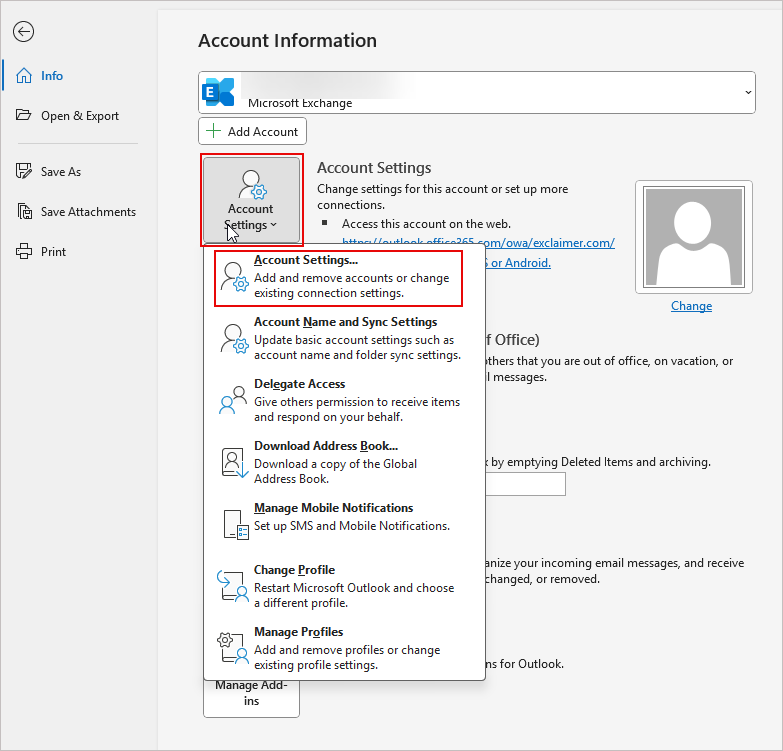
Wählen Sie in der Menüleiste Datei und dann Kontoeinstellungen.
- Wählen Sie Ihr Exchange-Konto aus und klicken Sie auf Ändern, um die Kontoeinstellungen anzuzeigen.
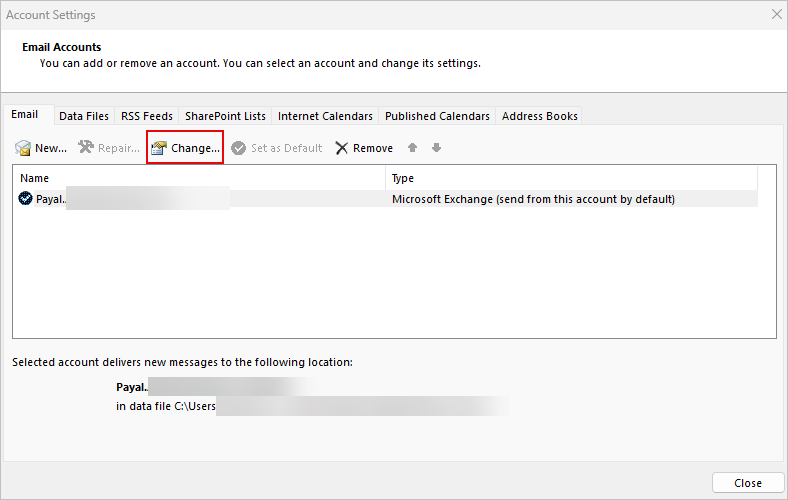
Wählen Sie Ihr Exchange-Konto aus und klicken Sie auf Ändern.
Stellen Sie sicher, dass die Einstellungen für eingehende und ausgehende Mailserver auf allen Ihren Geräten identisch sind.
Überprüfen Sie, ob Ihr Benutzername und Ihre E-Mail-Adresse korrekt sind.
Für mobile Geräte gehen Sie zu den E-Mail-Einstellungen in der Einstellungs-App Ihres Telefons und bestätigen Sie, dass sie mit Ihrem Desktop-Outlook-Setup übereinstimmen.
Verwenden Sie die Reparaturfunktion in den Kontoeinstellungen
Um die Kontoeinstellungen zu reparieren:
- Öffnen Sie Outlook. Diese Schritte gelten für die klassische Outlook-Version.
- Wählen Sie in der Menüleiste Datei und dann Kontoeinstellungen. Wählen Sie Kontoeinstellungen.
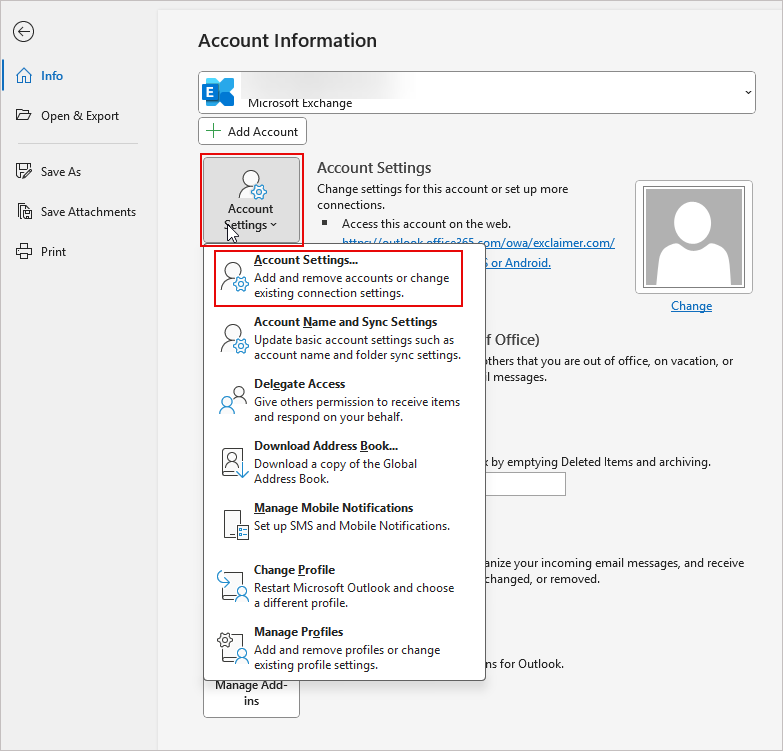
Wählen Sie Kontoeinstellungen.
- Wählen Sie Ihr Exchange-Konto aus und klicken Sie auf Reparieren.
- Befolgen Sie die Anweisungen im Reparatur-Assistenten. Dieser erkennt und behebt automatisch Probleme, die mit Ihren Kontoeinstellungen verbunden sind.
Löschen Sie Offline-Elemente und synchronisieren Sie das Postfach erneut
Um Offline-Elemente zu löschen und eine erneute Synchronisierung Ihres Postfachs zu erzwingen:
- Öffnen Sie Outlook. Diese Schritte gelten für die klassische Outlook-Version.
- Wechseln Sie zur Ordneransicht.
- Klicken Sie mit der rechten Maustaste auf den Ordner, der nicht korrekt synchronisiert wird, und wählen Sie Eigenschaften.
- Wählen Sie den Tab Allgemein aus. Wählen Sie die Schaltfläche Offline-Elemente löschen aus. Wählen Sie OK.
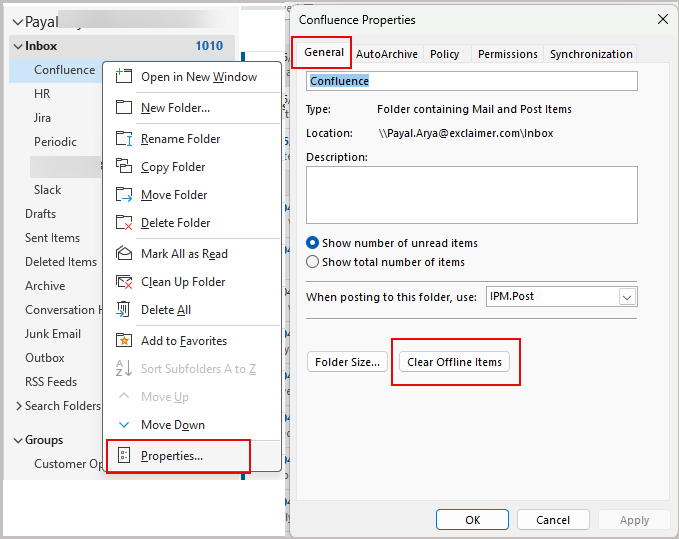
Wählen Sie auf dem Tab Allgemein die Schaltfläche Offline-Elemente löschen aus.
- Auf dem Menüband wählen Sie den Tab Senden/Empfangen aus und dann Alle Ordner senden/empfangen, um Ihr Postfach neu zu synchronisieren.

Wählen Sie auf dem Tab Senden/Empfangen die Option Alle Ordner senden/empfangen aus.
- Wenn das Problem in mehreren Ordnern besteht, wählen Sie auf dem Menüband den Tab Senden/Empfangen aus, dann Senden/Empfangen-Gruppen und anschließend Adressbuch herunterladen.
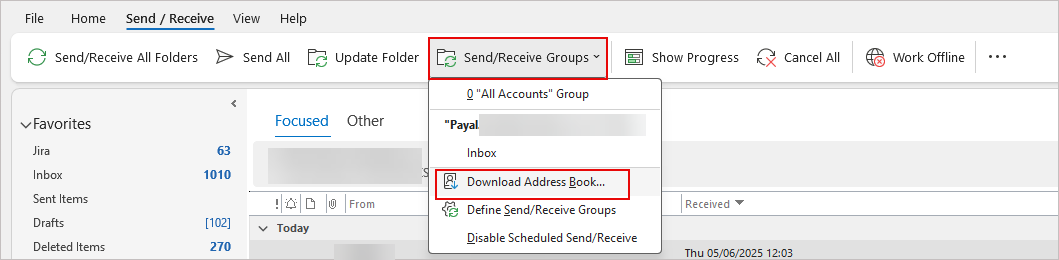
Wählen Sie auf dem Tab Senden/Empfangen die Option Senden/Empfangen-Gruppen und dann Adressbuch herunterladen aus.
- Stellen Sie sicher, dass das Kontrollkästchen Änderungen seit dem letzten Senden/Empfangen herunterladen ausgewählt ist. Dadurch wird Ihre lokale Kopie des Postfachs aktualisiert.
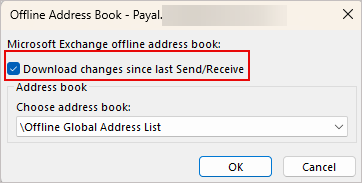
Wählen Sie die Option Änderungen seit dem letzten Senden/Empfangen herunterladen aus.