
Szenario
Sie gestalten Ihre Signaturvorlage und möchten ein Symbol hinzufügen, entweder mit dem Symbole-Element oder dem Social Media Icon-Element. Allerdings enthält die Sammlung von Symbolen nicht das gewünschte Symbolbild oder das Symbol für das soziale Medium, das Sie verwenden möchten.
Lösung
Sie können das Bild/Logo-Element verwenden, um ein benutzerdefiniertes Symbolbild hochzuladen und dann die Elementeigenschaften verwenden, um einen Symbolstil zu imitieren. Sie können auch einen Hyperlink zum Bild hinzufügen, z. B. um sich mit Ihrem sozialen Medium auf die gleiche Weise wie das Social Media Icon-Element zu verbinden.
Schritt 1 - Fügen Sie der Vorlage ein benutzerdefiniertes Symbol hinzu
Um ein benutzerdefiniertes Symbol hinzuzufügen:
- Öffnen Sie Ihre Signatur im Signatur-Designer.
- Fügen Sie ein Bild/Logo-Element zu Ihrer Vorlage hinzu, an der Stelle, an der das Symbol sein soll.

Ziehen und platzieren Sie das Element an die gewünschte Stelle auf der Leinwand.
- ENTWEDER:
Wenn Sie ein verknüpftes Bild für Ihr Symbol verwenden, wählen Sie die Option Neues verknüpftes Bild und geben Sie die URL für Ihr Bild in das Eingabefeld ein.
ODER
Wenn Sie ein eingebettetes Bild für Ihr Symbol verwenden, wählen Sie die Option Neues eingebettetes Bild, wählen Sie dann Bild hochladen und wählen Sie Ihre Bilddatei aus.
Weitere Informationen zum Hinzufügen von Bildern finden Sie unter Arbeiten mit dem Bild/Logo-Signatur-Element.
Laden Sie Ihr benutzerdefiniertes Symbolbild hoch oder verknüpfen Sie es.
- Wählen Sie OK. Dadurch wird Ihr Symbolbild zur Vorlage hinzugefügt.
- Im Eigenschaftenbereich erweitern Sie den Abschnitt Größe.
- Geben Sie die Breite und/oder die Höhe des Bildes ein oder passen Sie sie an, bis es die geeignete Größe für ein Symbol hat.
Tipp! Legen Sie einen Wert auf auto, um das Bild automatisch zu skalieren, während Sie den anderen Wert anpassen.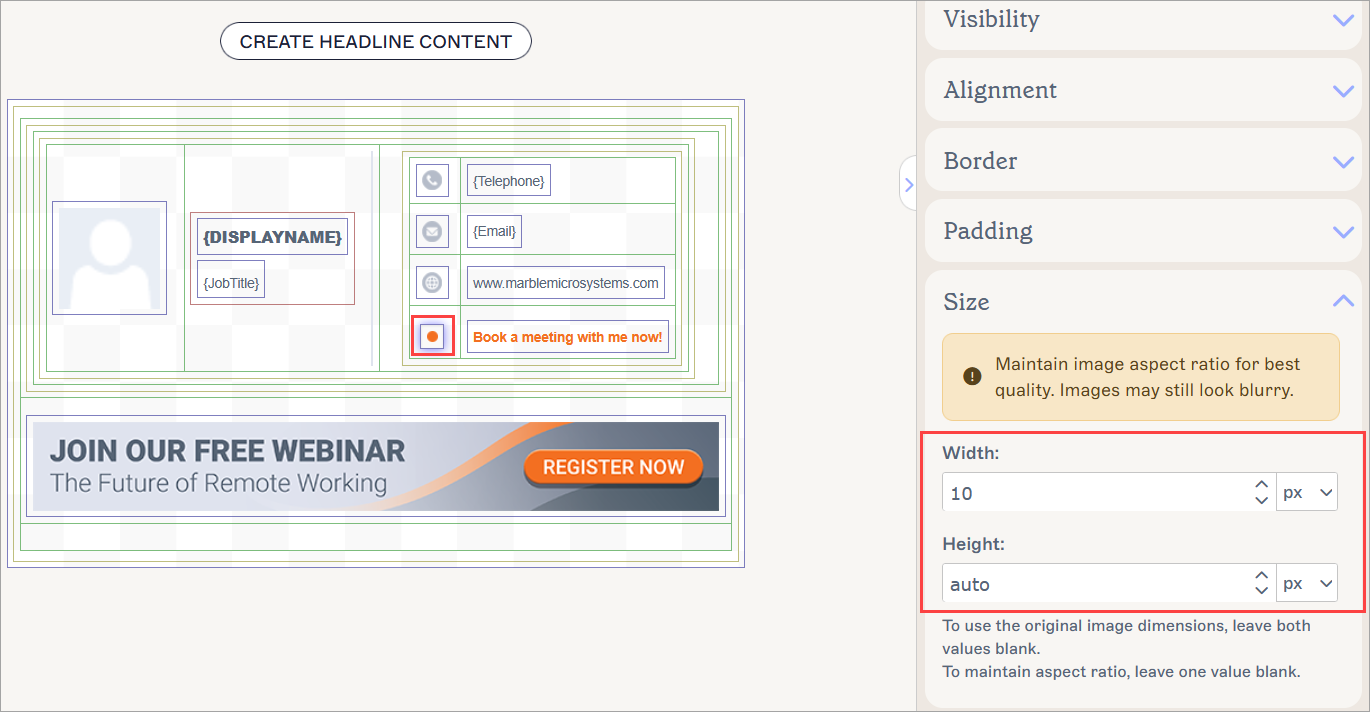
Passen Sie das Bild auf Symbolgröße an.
- Wählen Sie Änderungen speichern, um Ihre Vorlage zu speichern.
Schritt 2 [Optional] - Fügen Sie einen Hyperlink zum Symbol hinzu
Tipp! Für einen dynamischen Hyperlink, der je nach Benutzer wechselt, siehe Wie füge ich einem Signatur-Element einen dynamischen Hyperlink (URL) hinzu.
Um einen Hyperlink zum Symbol hinzuzufügen:
- Wählen Sie das Symbol auf der Leinwand aus.
- Erweitern Sie im Eigenschaftenbereich den Abschnitt Hyperlink.
- Geben Sie im Feld Ziel-URL die URL der Webseite ein, zu der das Symbol verlinken soll.
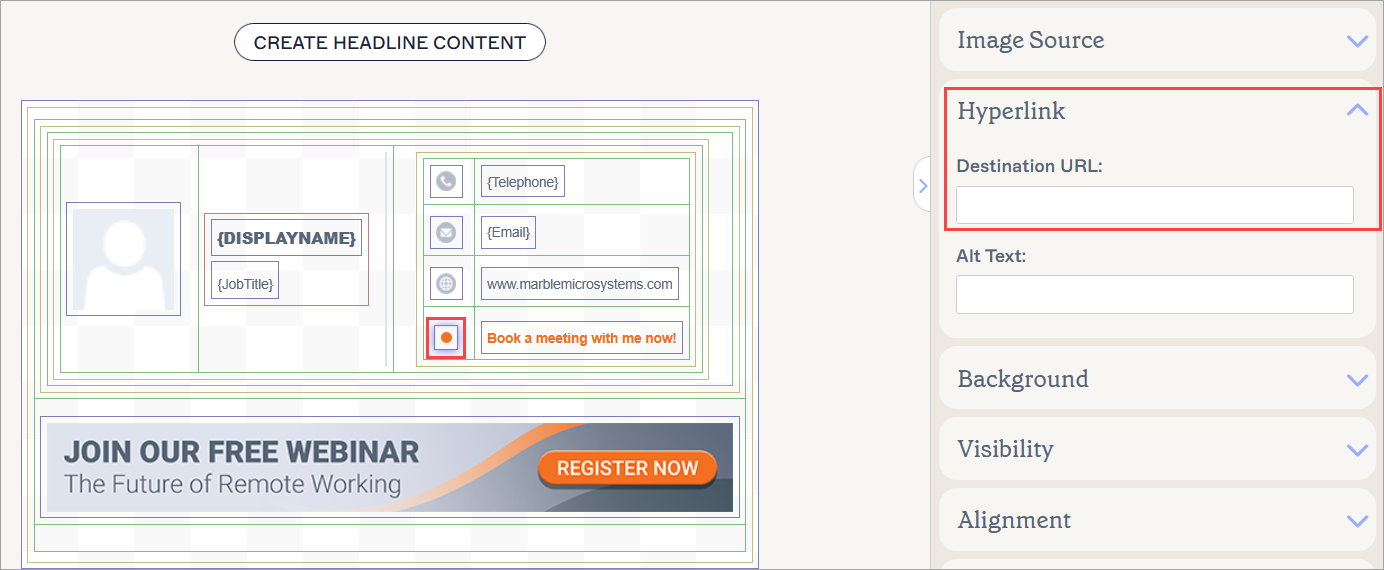
Fügen Sie Ihre URL hinzu, um Ihr Symbol zu einem Hyperlink zu machen.
- Wählen Sie Änderungen speichern, um Ihre Vorlage zu speichern.