
Beschreibung
Die Autorisierung ermöglicht es Exclaimer, Benutzerdetails aus Ihrem Google Workspace-Verzeichnis zu lesen und eine Kopie in einer Exclaimer-Datenbank zu pflegen. Diese Daten werden verwendet, um die Kontaktdetails in Ihrer Signatur zu befüllen und können dazu verwendet werden, zu steuern, welcher Benutzer welche Signatur erhält.
Wie man darauf zugreift
Um auf die Aktivieren-Option zuzugreifen:
- Vom Kopfbereich auswählen Sie das Zahnrad-Symbol, um das Einstellungen-Menü zu öffnen, dann wählen Sie Absenderverwaltung.

Das Einstellungen-Menü befindet sich unter dem Zahnrad-Symbol.
- Unter Zugriff auf Google Workspace aktivieren finden Sie die Installieren-Schaltfläche.
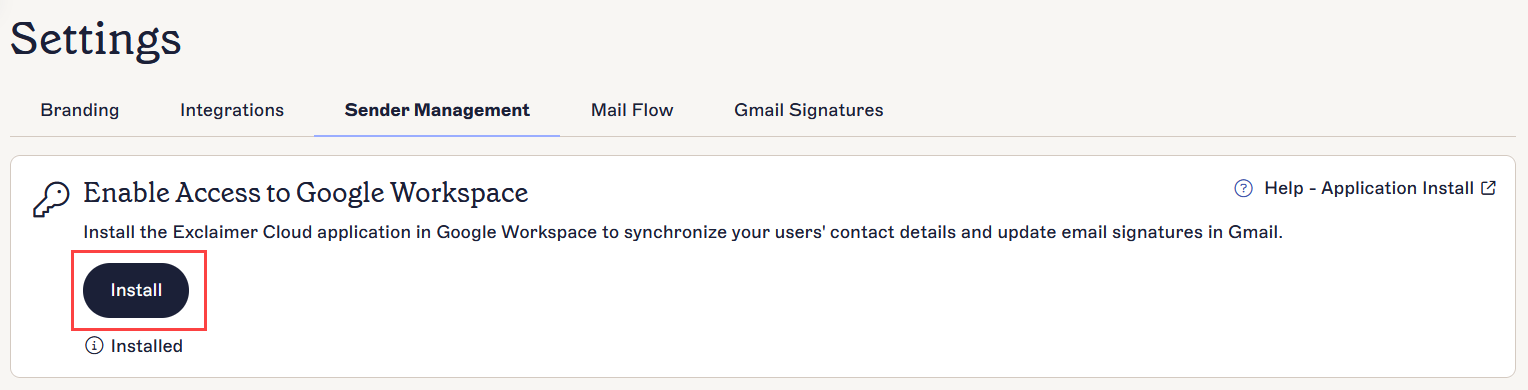
Der Bildschirm Absenderverwaltung. Die Installieren-Schaltfläche befindet sich im Abschnitt Zugriff auf Google Workspace aktivieren.
Zugriff auf Google Workspace aktivieren
ERFORDERLICH! Sie müssen Ihre Google Workspace Super Admin-Anmeldeinformationen verwenden, um das Abonnement Exclaimer - Signaturen für Google Workspace zu konfigurieren.
Wenn Sie die Google App mit nicht lizenzierten Super Admin-Anmeldeinformationen installieren, schlägt der Exclaimer-Portal die Verifizierung fehl.
Wenn Sie die Google App mit nicht lizenzierten Super Admin-Anmeldeinformationen installieren, schlägt der Exclaimer-Portal die Verifizierung fehl.
Exclaimer in Google Workspace installieren:
HINWEIS: Sie müssen ein Besitzer oder Admin sein, um den Zugriff zu aktivieren. Weitere Informationen zu Berechtigungen finden Sie unter Benutzerverwaltung.
- Wählen Sie Installieren.
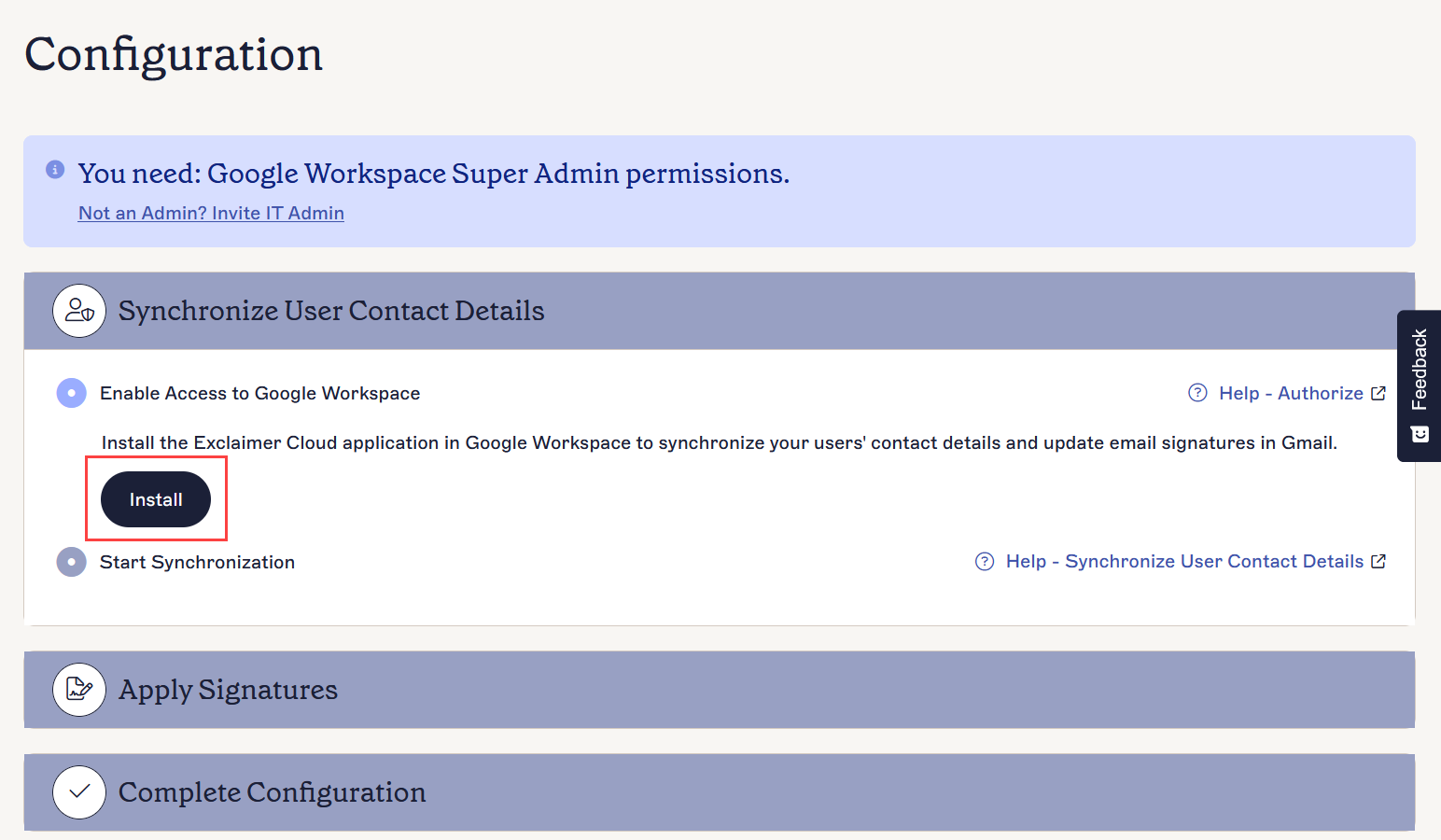
Wählen Sie die Schaltfläche Installieren.
- In dem Fenster Mit Google anmelden wählen Sie ein Konto aus, das über Google Workspace Super Admin-Berechtigungen verfügt.
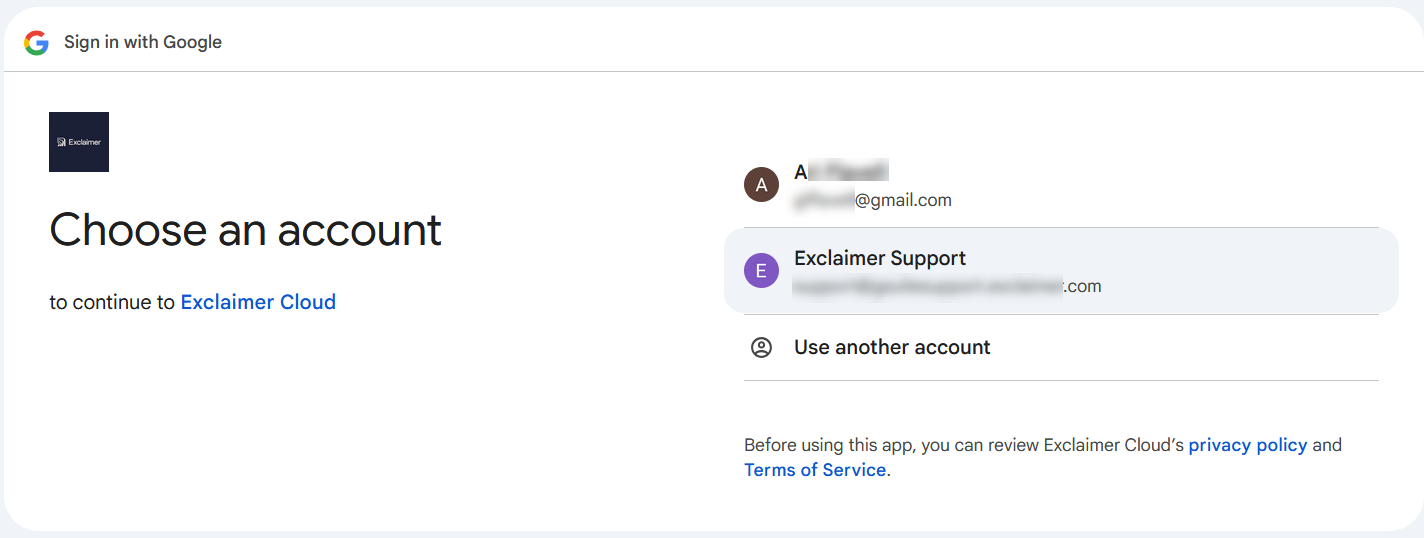
Wählen Sie Ihr Super Admin-Konto aus, wenn Sie sich bei Google anmelden.
- Wählen Sie Fortfahren, um Google die Verbindung mit Exclaimer zu erlauben.
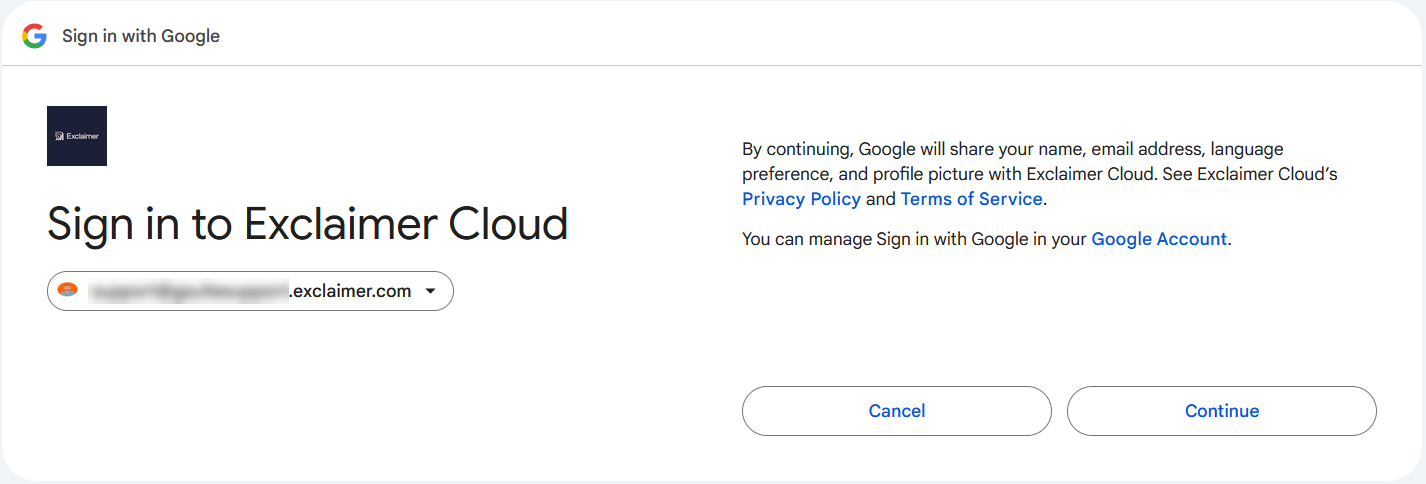
Wählen Sie Fortfahren.
- In der Berechtigungsaufforderung wählen Sie Zulassen, um die Berechtigung zu erteilen und die Installation zu überprüfen.
Der Assistent überprüft, ob bereits eine Exclaimer G Suite-Anwendungsinstallation vorhanden ist.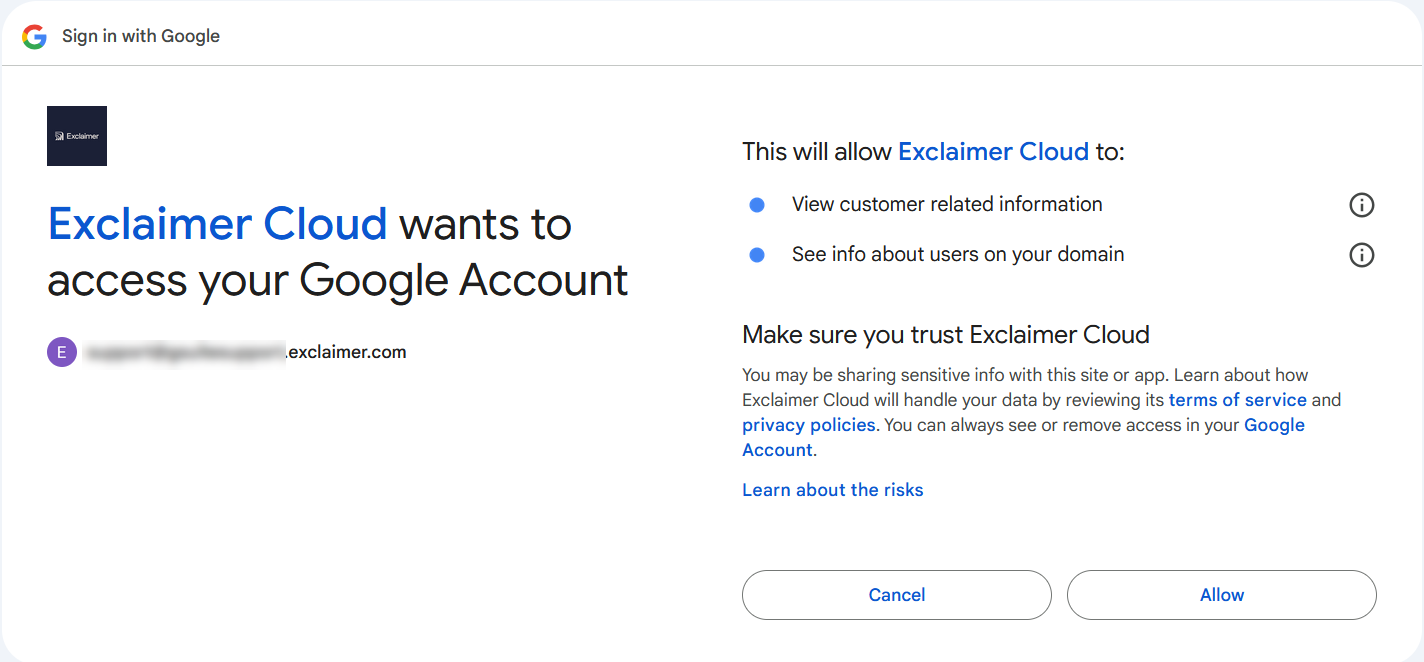
Wählen Sie Zulassen.
- Wenn keine vorhandene Installation vorhanden ist, wird der Bildschirm des Google Workspace Marketplace für Exclaimer G Suite angezeigt. Wählen Sie Admin-Installation.
WARNUNG! Es ist nur möglich, Exclaimer mit Admin-Installation zu installieren. Wählen Sie nicht Individuelle Installation.
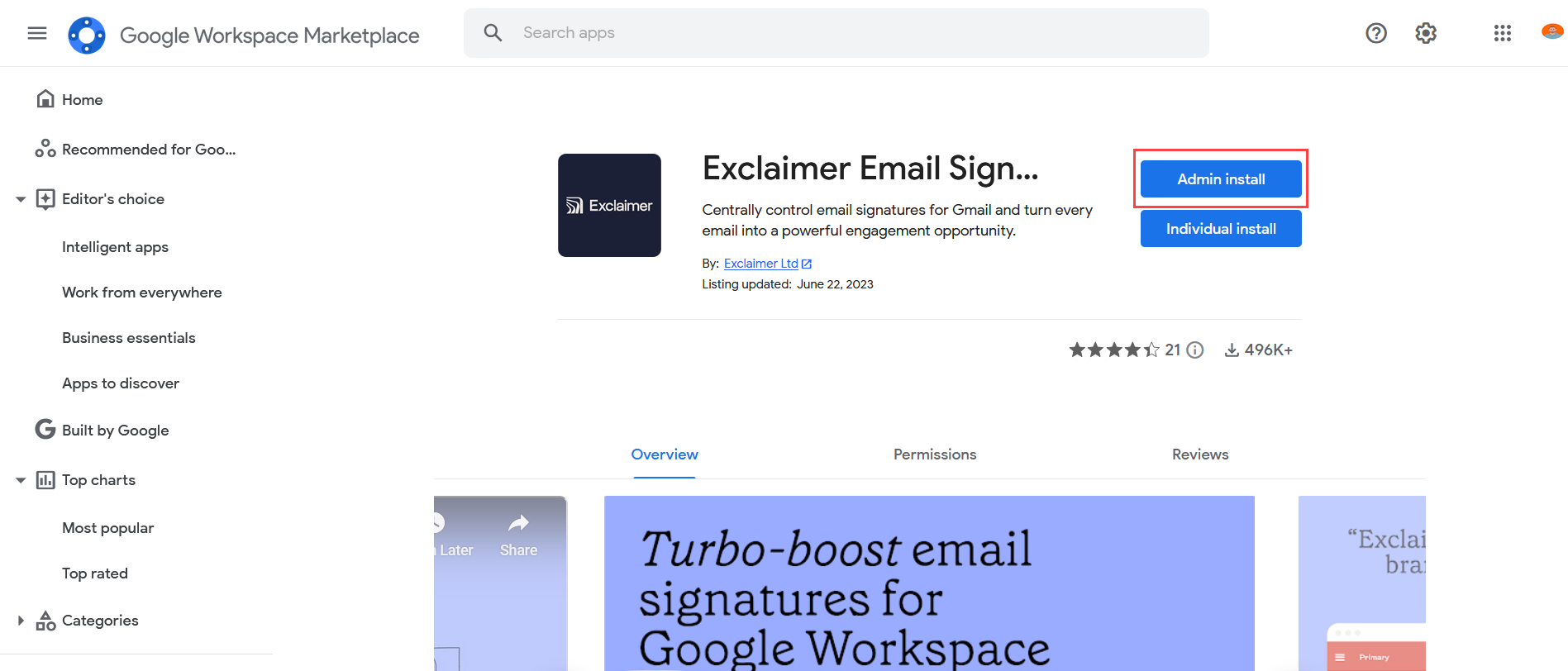
Wählen Sie Admin-Installation. Wählen Sie NICHT Individuelle Installation.
- In dem Fenster Admin-Installation wählen Sie FORTFAHREN, um die Nutzungsbedingungen zu akzeptieren und mit der Installation fortzufahren.
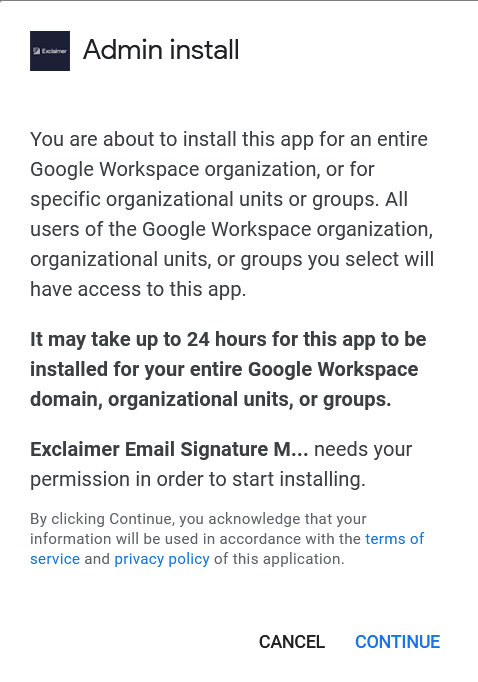
Das Fenster Admin-Installation. Wählen Sie FORTFAHREN.
HINWEIS: Es kann bis zu 24 Stunden dauern, bis diese App für Ihre gesamte Google Workspace-Domäne oder Organisationseinheit installiert ist. - Es wird eine Liste der Zugriffsrechte angezeigt. Hier wird angezeigt, auf welche Aspekte Ihrer Software Exclaimer zugreift. Wählen Sie das Informations-Symbol (i), um Details zu einem Zugriffsrecht anzuigen.
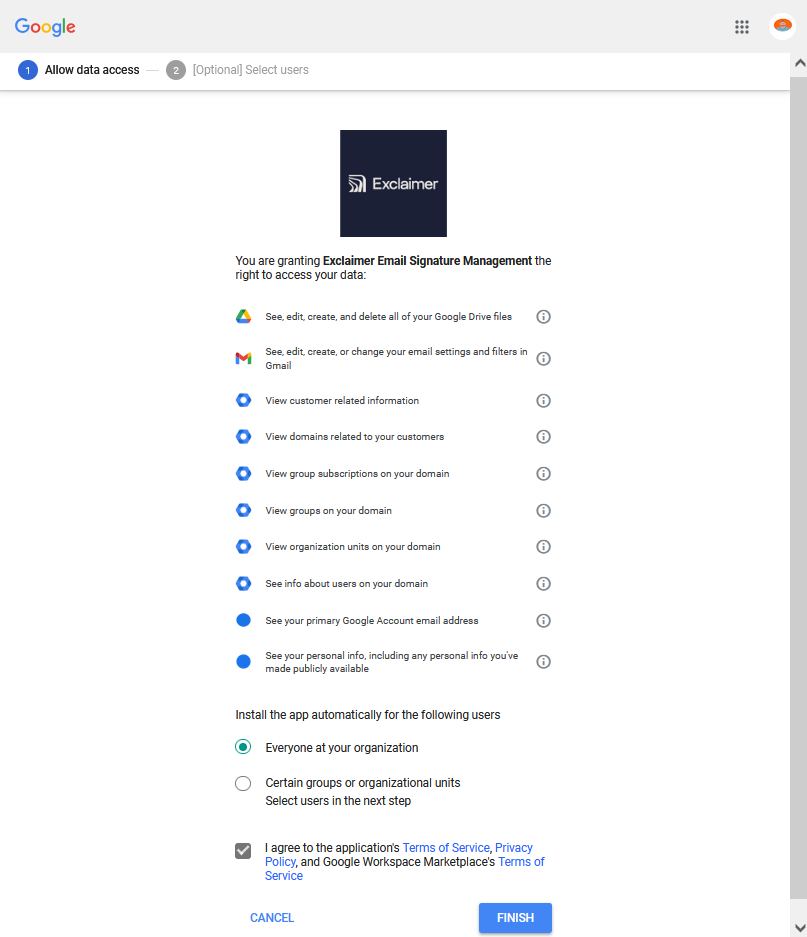
Die Liste der Zugriffsrechte.
- Unter App automatisch für folgende Benutzer installieren wählen Sie Jeder in Ihrer Organisation.
WARNUNG! Die Option Bestimmte Gruppen oder Organisationseinheiten kann für diese Installation nicht verwendet werden. Wählen Sie diese Option nicht aus. - Wählen Sie das Kontrollkästchen, um den Nutzungsbedingungen und der Datenschutzrichtlinie zuzustimmen.
- Wählen Sie FERTIG. Ihre Installation ist nun abgeschlossen.
- Wählen Sie FERTIG, um das Erfolgsfenster zu schließen. Sie gelangen zurück zum Abschnitt Benutzerkontaktdetails synchronisieren. Die Meldung Anwendung erfolgreich installiert wird angezeigt und die Synchronisierung ist aktiviert.
HINWEIS: Wenn Sie die Google App mit nicht lizenzierten Super Admin-Anmeldeinformationen installieren, schlägt der Exclaimer-Portal die Verifizierung fehl.