
Szenario
Sie verwenden Gmail auf einem mobilen Gerät und haben festgestellt, dass die Größe von E-Mail-Inhalten und Signaturen automatisch geändert wird. Sie möchten, dass die Größen gleich bleiben.
Lösung
In den Gmail-Mobile-Apps wird häufig eine automatische Größenanpassung angewendet. Sie können diese für einzelne E-Mails auf iOS rückgängig machen oder die Einstellung für alle E-Mails auf Android deaktivieren.
Wählen Sie unten eine Option aus, um die zugehörigen Anweisungen anzuzeigen:
Automatische Größenanpassung auf iOS rückgängig machen
Auf iOS-Geräten können Sie die automatische Größenanpassung für einzelne E-Mails rückgängig machen.
So machen Sie die automatische Größenanpassung auf iOS rückgängig:
- Starten Sie die Gmail-App.
- Öffnen Sie eine E-Mail.
- Tippen Sie auf die vertikalen Auslassungspunkte ⋮, um das Menü zu öffnen.
- Wählen Sie Automatische Größenanpassung rückgängig machen. Der E-Mail-Inhalt und die Signatur werden auf ihre ursprüngliche Größe zurückgesetzt.
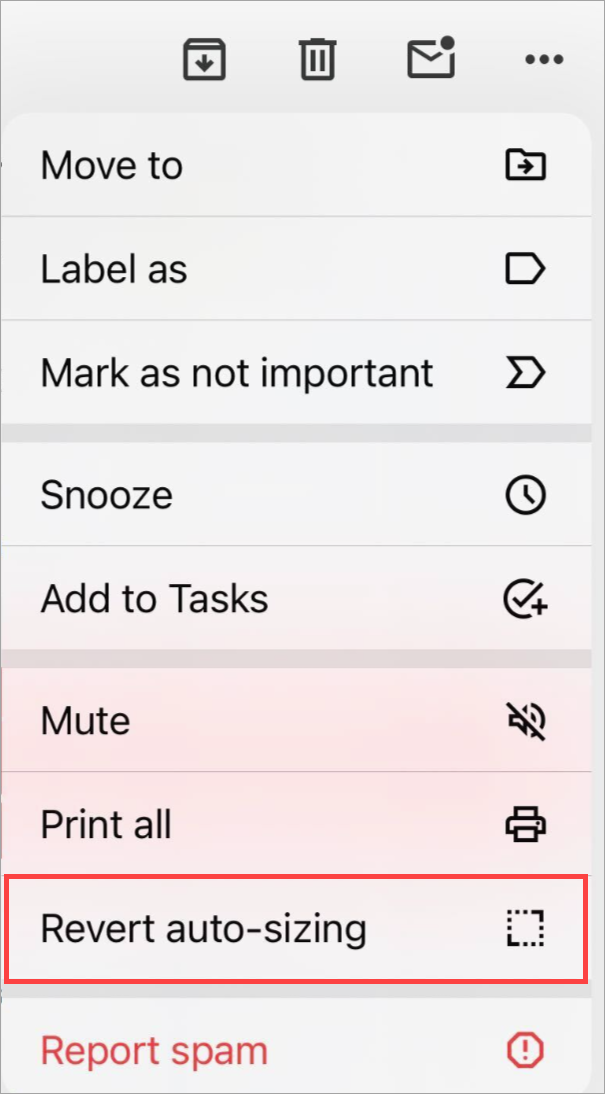
Wählen Sie Automatische Größenanpassung rückgängig machen.
Automatische Größenanpassung auf Android rückgängig machen
Auf Android-Geräten können Sie die Einstellung zur automatischen Anpassung deaktivieren, um die automatische Größenänderung für alle E-Mails zu stoppen.
So machen Sie die automatische Größenanpassung auf Android rückgängig:
- Starten Sie die Gmail-App.
- Öffnen Sie die Menü-Seitenleiste, indem Sie das Drei-Striche-Menü-Symbol auswählen. Wählen Sie Einstellungen und dann Allgemeine Einstellungen.
- Deaktivieren Sie das Kontrollkästchen Nachrichten automatisch anpassen. Der Inhalt und die Signaturen aller E-Mails werden in ihrer Originalgröße angezeigt.
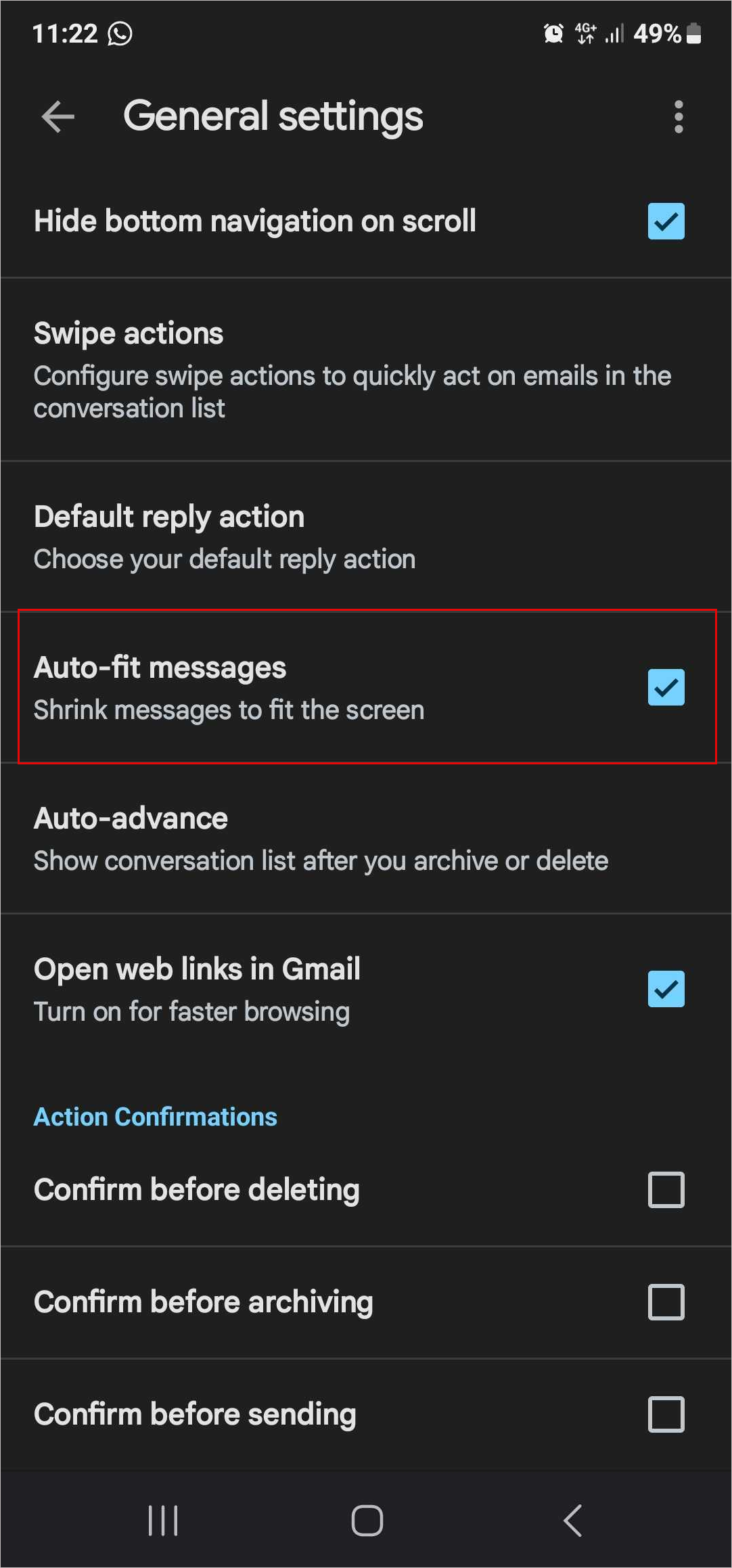
Deaktivieren Sie das Kontrollkästchen Nachrichten automatisch anpassen.