
Beschreibung
Das Facebook Feed-Element ermöglicht es Ihnen, einen Facebook-Feed mit Ihrer Signatur zu verbinden. Das Element zeigt eine Vorschau der drei neuesten Beiträge von einem verbundenen Facebook-Konto an, einschließlich Bilder, innerhalb der Signatur und ermöglicht es den Benutzern, direkt über Hyperlinks auf die Beiträge zuzugreifen.
Zugriff darauf
- Öffnen Sie Ihre Signatur im Signatur-Designer.
Für weitere Informationen, siehe wie man eine Signatur zur Bearbeitung auswählt.
- Erweitern Sie im Werkzeugkasten Soziale Feeds und wählen Sie das Facebook Feed-Element aus.
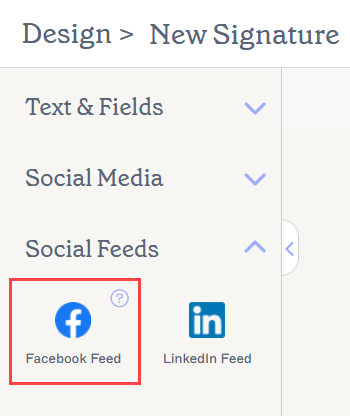
Das Facebook Feed-Element befindet sich im Abschnitt Soziale Feeds des Werkzeugkastens.
Wählen Sie eine Option unten aus, um die zugehörigen Anweisungen anzuzeigen:
So fügen Sie ein Facebook Feed-Element zur Signatur hinzu:
- Ziehen Sie das Facebook Feed-Element auf Ihre Leinwand.
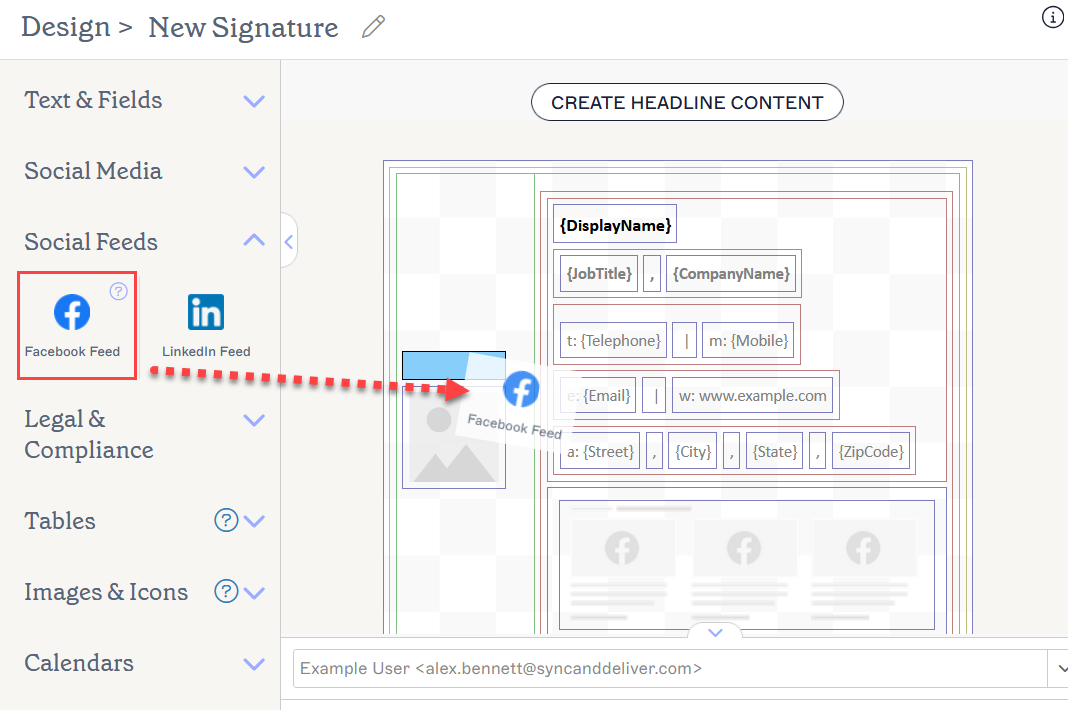
Ziehen Sie das Element dorthin, wo Sie es auf der Leinwand haben möchten.
-
Wenn Sie kein Konto in Integrationen verbunden haben, wird das Facebook Social Feed-Fenster angezeigt.
ENTWEDER:
Wählen Sie Facebook-Einstellungen ändern, um eine Facebook-Seite mit Ihrem Exclaimer-Konto zu verbinden. Dies leitet Sie zum Integrationsbereich von Exclaimer weiter und Änderungen an Ihrer Signaturvorlage werden nicht gespeichert.ODER
Wählen Sie Fortfahren ohne Verbindung, um ein nicht verbundenes Platzhalter-Element zur Signatur hinzuzufügen. Dies zeigt keinen Facebook-Inhalt an.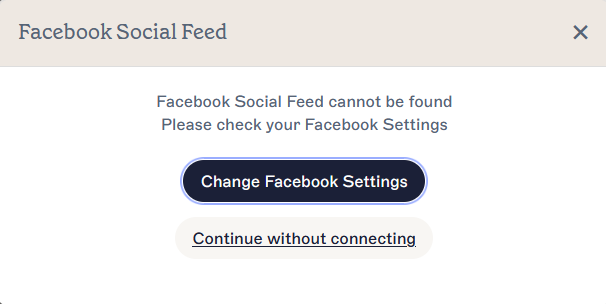
Das Facebook Feed-Fenster. Dies erscheint, wenn Sie kein Konto verbunden haben.
Das verbundene Facebook Feed zeigt die neuesten drei Beiträge von der gewählten Facebook-Seite an und verlinkt darauf, abhängig von der Anzahl der verfügbaren Beiträge.
Für weitere Informationen zur Verbindung von Facebook-Seiten mit Ihrem Exclaimer-Konto, siehe unsere Ressourcen zu Integrationen in Facebook Social Feed.HINWEIS: Wenn in Ihren Beiträgen keine Bilder vorhanden sind, werden keine Bilder in Ihrer Signatur angezeigt. -
Um das verbundene Facebook-Konto zu ändern, erweitern Sie den Abschnitt Facebook Social Feed im Eigenschaften-Bereich und wählen Sie FACEBOOK-EINSTELLUNGEN ÄNDERN.
WARNUNG! Die Auswahl von FACEBOOK-EINSTELLUNGEN ÄNDERN leitet Sie zur Integrationsseite weiter, OHNE Ihre Vorlage zu speichern.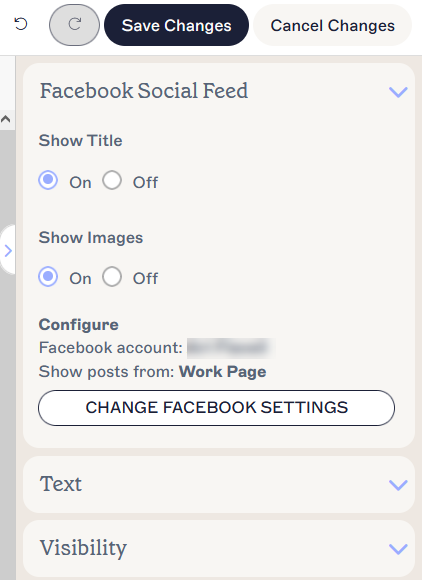
Wählen Sie FACEBOOK-EINSTELLUNGEN ÄNDERN, um zur Integrationsseite weitergeleitet zu werden.
So löschen Sie ein Facebook Feed
- Wählen Sie das Element auf der Leinwand aus.
- Wählen Sie Löschen im Eigenschaften-Bereich.
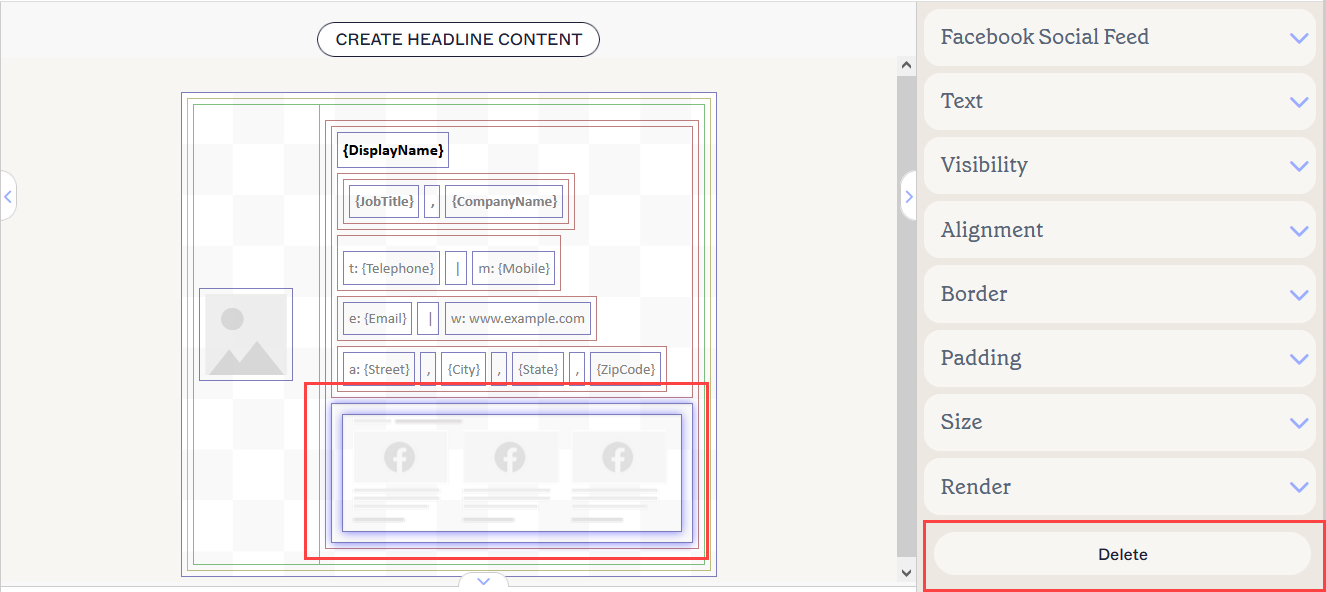
Die Löschen-Schaltfläche befindet sich im Eigenschaftenbereich. Möglicherweise müssen Sie die Eigenschaftenabschnitte schließen, um sie anzuzeigen.
Sie können die folgenden Eigenschaften im Eigenschaftenbereich bearbeiten:
Facebook Social Feed-Eigenschaften
Facebook Social Feed-Eigenschaften werden verwendet, um zu bestimmen, ob Sie die Bilder in Ihrer Signatur anzeigen möchten.
| Titel anzeigen | Wählen Sie Ein oder Aus, um die Sichtbarkeit der Beitragstitel in verbundenen Facebook-Beiträgen umzuschalten. |
|---|---|
| Bilder anzeigen | Wählen Sie Ein oder Aus, um die Sichtbarkeit der Bilder in verbundenen Facebook-Beiträgen umzuschalten. |
| Konfigurieren |
Facebook-Konto: Zeigt an, welches Facebook-Konto mit dem Element verbunden ist.
|
| FACEBOOK-EINSTELLUNGEN ÄNDERN | Wählen Sie aus, um die ausgewählten Facebook-Seiten hinzuzufügen oder zu entfernen, oder um sich in ein anderes Konto einzuloggen. |
Texteigenschaften
Texteigenschaften werden verwendet, um das Erscheinungsbild von Text innerhalb Ihres Social Feeds zu bestimmen.
| Schriftfamilie | Wählen Sie eine Schriftart aus dem Dropdown-Menü. Der Abschnitt Schriftarten im Brand Kit des Dropdowns enthält Schriftarten, die auf dem Brand Kits-Bildschirm festgelegt sind. Wenn Sie die als Brand Font 1 oder Brand Font 2 auf dem Branding-Bildschirm festgelegten Schriftarten ändern, werden Ihre Elemente, die auf Brand Kit-Schriftarten eingestellt sind, automatisch auf die neue Schriftart aktualisiert. Der Standard-Schriftstil ist Vererben - wählen Sie diesen Schriftstil, um Ihrem Text zu erlauben, einen Schriftstil vom übergeordneten Element zu übernehmen. |
|---|---|
| Schriftgröße | Wählen oder geben Sie eine Schriftgröße in Pixeln (px) oder Punkten (pt) ein. Die Standard-Schriftgröße ist Vererben - wählen Sie diese Schriftgröße, um Ihrem Text zu erlauben, eine Schriftgröße vom übergeordneten Element zu übernehmen. |
| Textfarbe | Wählen oder geben Sie eine Farbe für den Text ein. Brand Color 1 und Brand Color 2 erscheinen im Farbauswahlfeld und enthalten Farboptionen, die auf dem Brand Kits-Bildschirm festgelegt sind. Wenn Sie diese Farben auf dem Brand Kits-Bildschirm ändern, werden Ihre Elemente, die auf Brand Kit-Farben eingestellt sind, automatisch auf die neue Farbwahl aktualisiert. |
Sichtbarkeitseigenschaften
Sichtbarkeitseigenschaften werden verwendet, um anzupassen, wann das Element erscheint.
| Immer sichtbar | Wählen Sie aus, um sicherzustellen, dass das Element immer in der Signatur sichtbar ist. |
|---|---|
| Sichtbar wenn | Wählen Sie aus, um Bedingungen festzulegen, unter denen ein Element sichtbar wird. |
Ausrichtungseigenschaften
Ausrichtungseigenschaften werden verwendet, um die horizontale und vertikale Ausrichtung des Elements zu bestimmen.
| Horizontal | Wählen Sie Links, Zentriert oder Rechts, um die horizontale Ausrichtung festzulegen. |
|---|---|
| Vertikal | Wählen Sie Oben, Zentriert oder Unten, um die vertikale Ausrichtung festzulegen. |
Rahmeneigenschaften
Rahmeneigenschaften werden verwendet, um Rahmen um das Element festzulegen.
| Alle |
Aktivieren Sie Alle gleich, um die Alle Rahmen-Eigenschaften zu aktivieren. Wählen Sie den Linienstil, die Linienbreite und die Linienfarbe aus, die auf alle Seiten des Elements angewendet werden sollen. Markenfarbe 1 und Markenfarbe 2 erscheinen im Farbauswahlfeld und enthalten Farboptionen, die auf dem Marken-Kits-Bildschirm festgelegt sind. Wenn Sie diese Farben auf dem Marken-Kits-Bildschirm ändern, werden Ihre Elemente, die auf Marken-Kit-Farben eingestellt sind, automatisch auf die neue Farbwahl aktualisiert. |
|---|---|
| Links / Rechts / Oben / Unten | Deaktivieren Sie Alle gleich, um individuelle Rahmen-Eigenschaften für Links, Rechts, Oben und Unten zu aktivieren. Wählen Sie den Linienstil, die Linienbreite und die Linienfarbe aus, die auf jede Seite des Elements angewendet werden sollen. |
Abstandseigenschaften
Abstand-Eigenschaften werden verwendet, um den Abstand für das Element zu definieren.
| Alle | Aktivieren Sie Alle gleich, um die Alle Abstandseigenschaften zu aktivieren. Geben Sie entweder einen Pixel- oder Punktwert ein, um den Abstand auf alle Seiten des Elements anzuwenden. |
|---|---|
| Links / Rechts / Oben / Unten | Deaktivieren Sie Alle gleich, um individuelle Abstandswerte für Links, Rechts, Oben und Unten zu aktivieren. Geben Sie entweder einen Pixel- oder Punktwert ein, um den Abstand auf jede Seite des Elements anzuwenden. |
Darstellungseigenschaften
Darstellung-Eigenschaften werden verwendet, um zu bestimmen, wie das Element in Nachrichten dargestellt wird.
| Normal | Wählen Sie aus, um das Element in HTML darzustellen. |
|---|---|
| Bitmap | Wählen Sie aus, um das Element als Bitmap-Bild darzustellen. HINWEIS: In Bitmap-Signaturen werden alle extern verlinkten Bilder in die Signatur eingebettet, und der Text wird nicht umgebrochen, wenn die Feldgröße auf automatisch eingestellt ist. |