
Szenario
Sie möchten Benutzerfotos in Ihren Exclaimer-Signaturen haben und möchten wissen, wie Sie die Fotos in Microsoft 365 hochladen können.
Lösung
Bitte klicken Sie auf die erforderlichen Optionen, die unten aufgeführt sind, um die detaillierte Beschreibung zu durchlaufen:
Diese Option eignet sich für Microsoft 365-Administratoren, um Fotos im Namen ihrer Benutzer hochzuladen.
Mit dieser Lösung wird jedes Benutzerfoto einzeln hochgeladen, sodass sie am besten für eine kleine Anzahl von Benutzern geeignet ist.
- Navigieren Sie zum Microsoft 365 Admin Center.
- Navigieren Sie zu Benutzer > Aktive Benutzer. Wählen Sie den Benutzer aus, dessen Benutzerdaten Sie bearbeiten möchten.
Das Foto wird im rechten Bereich angezeigt.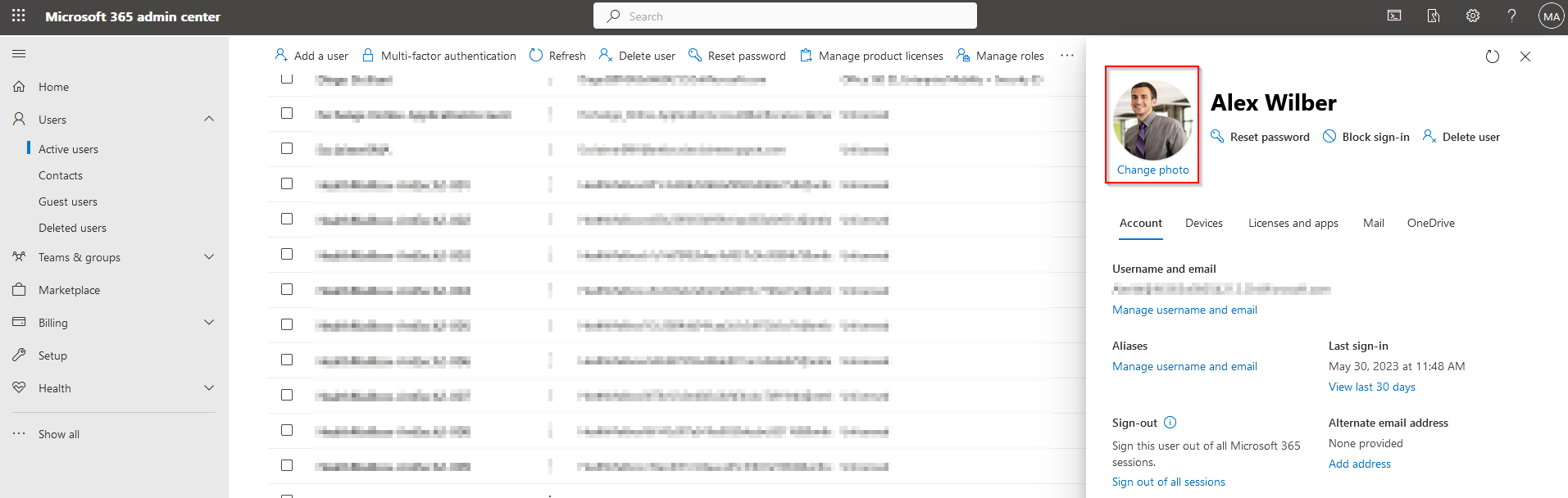
- Klicken Sie auf das Foto und wählen Sie Foto auswählen.
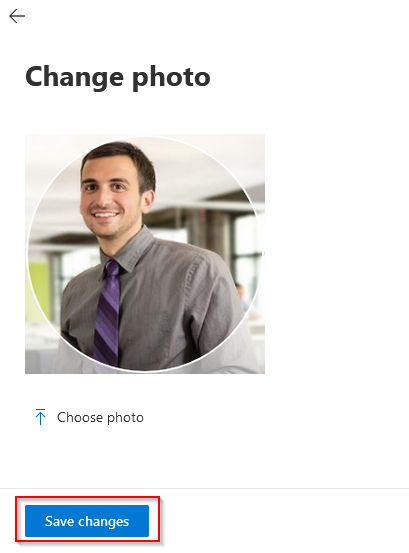
- Wählen Sie das Foto aus, das Sie hochladen möchten, und klicken Sie dann auf Öffnen.
- Klicken Sie auf Änderungen speichern.
Diese Option eignet sich für Benutzer.
- Navigieren Sie zum Microsoft Entra Admin Center.
- Navigieren Sie zu Azure Active Directory > Benutzer > Alle Benutzer.
- Wählen Sie den erforderlichen Benutzer aus.
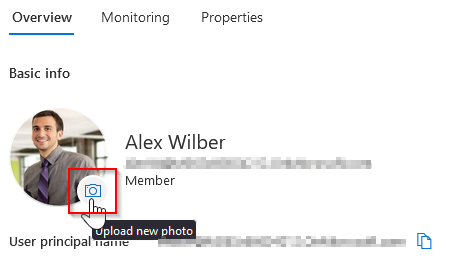
- Im Abschnitt Überblick wird das aktuelle Benutzerfoto angezeigt.
- Klicken Sie auf das Kamerasymbol.
- Ziehen Sie die Bilddatei per Drag & Drop oder wählen Sie Dateien durchsuchen aus.
- Wählen Sie das Foto aus, das Sie hochladen möchten, und klicken Sie dann auf Öffnen.
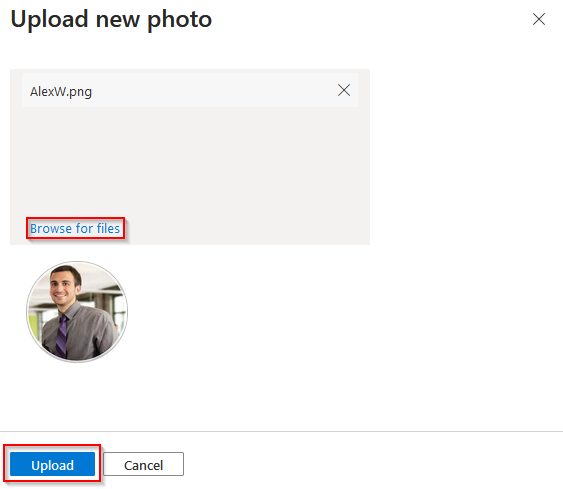
- Klicken Sie auf Hochladen.
Diese Option eignet sich für Organisationen, die möchten, dass Benutzer ihre eigenen Fotos in ihr Profil hochladen. Dies kann nützlich sein für Benutzer, die remote arbeiten.
- Navigieren Sie zu Outlook im Web.
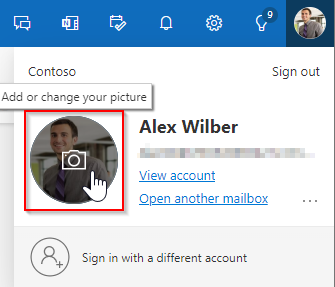
- Wählen Sie die Schaltfläche Kontoverwaltung oben rechts auf der Seite aus.
- Klicken Sie auf den Platzhalter für das Benutzerfoto, um das Bild hinzuzufügen oder zu ändern.
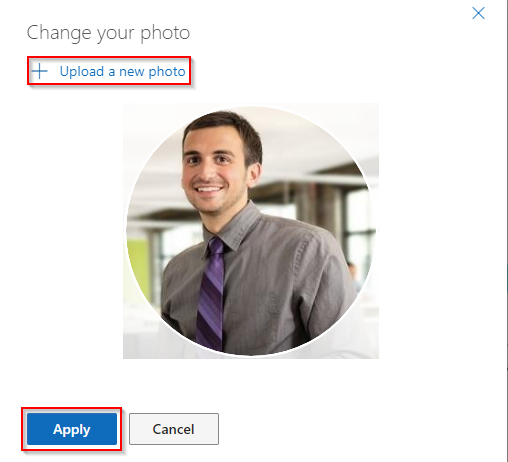
- Wählen Sie Ein neues Foto hochladen aus.
- Wählen Sie das Foto aus, das Sie hochladen möchten, und klicken Sie dann auf Öffnen.
- Klicken Sie auf Übernehmen.
Diese Option eignet sich für Microsoft 365-Administratoren, die Benutzerfotos im Bulk hochladen möchten. Dies ist die beste Option, wenn Sie viele Benutzerfotos hochladen müssen.
- Erstellen Sie ein Verzeichnis der erforderlichen Benutzerfotos im Dateinamenformat "<alias>.jpg" (jedes unterstützte Bildformat kann verwendet werden).
wobei <alias> der Teil der E-Mail-Adresse des Benutzers vor dem @-Symbol ist.
Zum Beispiel: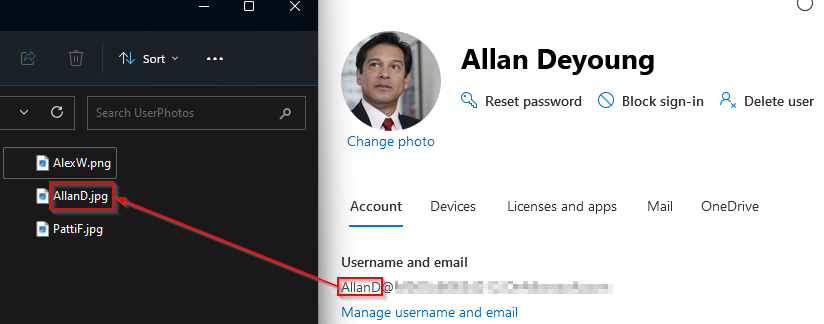
-
Starten Sie PowerShell als Administrator und führen Sie den folgenden Befehl aus:
Set-ExecutionPolicy -Scope Process -ExecutionPolicy Bypass; Invoke-WebRequest -Uri "https://raw.githubusercontent.com/exclaimerltd/Internal-Support-Scripts/master/BulkUserPhotoUpdater.ps1" -OutFile "$env:TEMP\BulkUserPhotoUpdater.ps1"; & "$env:TEMP\BulkUserPhotoUpdater.ps1" - Speichern Sie das Skript als PowerShell (.ps1) Datei.
- Führen Sie das Skript direkt aus Ihrem Code-Editor (sofern unterstützt) oder klicken Sie mit der rechten Maustaste auf die .ps1-Datei und wählen Sie dann Mit PowerShell ausführen.