
Szenario
Sie versuchen, die Einrichtung Auf alle Geräte einschließlich Mobilgeräte auf E-Mail anwenden oder Mit Microsoft 365 verbinden durchzuführen und stoßen auf einen Fehler ähnlich dem folgenden:
Sie können den Fehler auch sehen, wenn Sie versuchen, den Connector Empfangen von Exclaimer V2 in Exchange Online oder PowerShell zu aktivieren.
Lösung
Exclaimer arbeitet mit Microsoft zusammen, um das Problem zu beheben, das diese Fehlermeldung verursacht. In der Zwischenzeit bittet Microsoft alle Kunden, die dieses Problem haben, ein Support-Ticket über das Microsoft 365 Admin Center zu erstellen, damit sie bei der Aktivierung des Connectors für Ihre Organisation helfen können.
So deaktivieren Sie die Exclaimer-Mailflussregel:
- Melden Sie sich im Exchange Admin Center mit Ihren Microsoft 365 Administrator-Anmeldedaten an.
Das Exchange Admin Center wird angezeigt.
- Wählen Sie im linken Navigationsmenü Mailfluss und dann Regeln aus.
- Unter Regeln sehen Sie die Transportregel, die bei der Einrichtung von Signaturen für Microsoft 365 erstellt wurde.
Beispiel: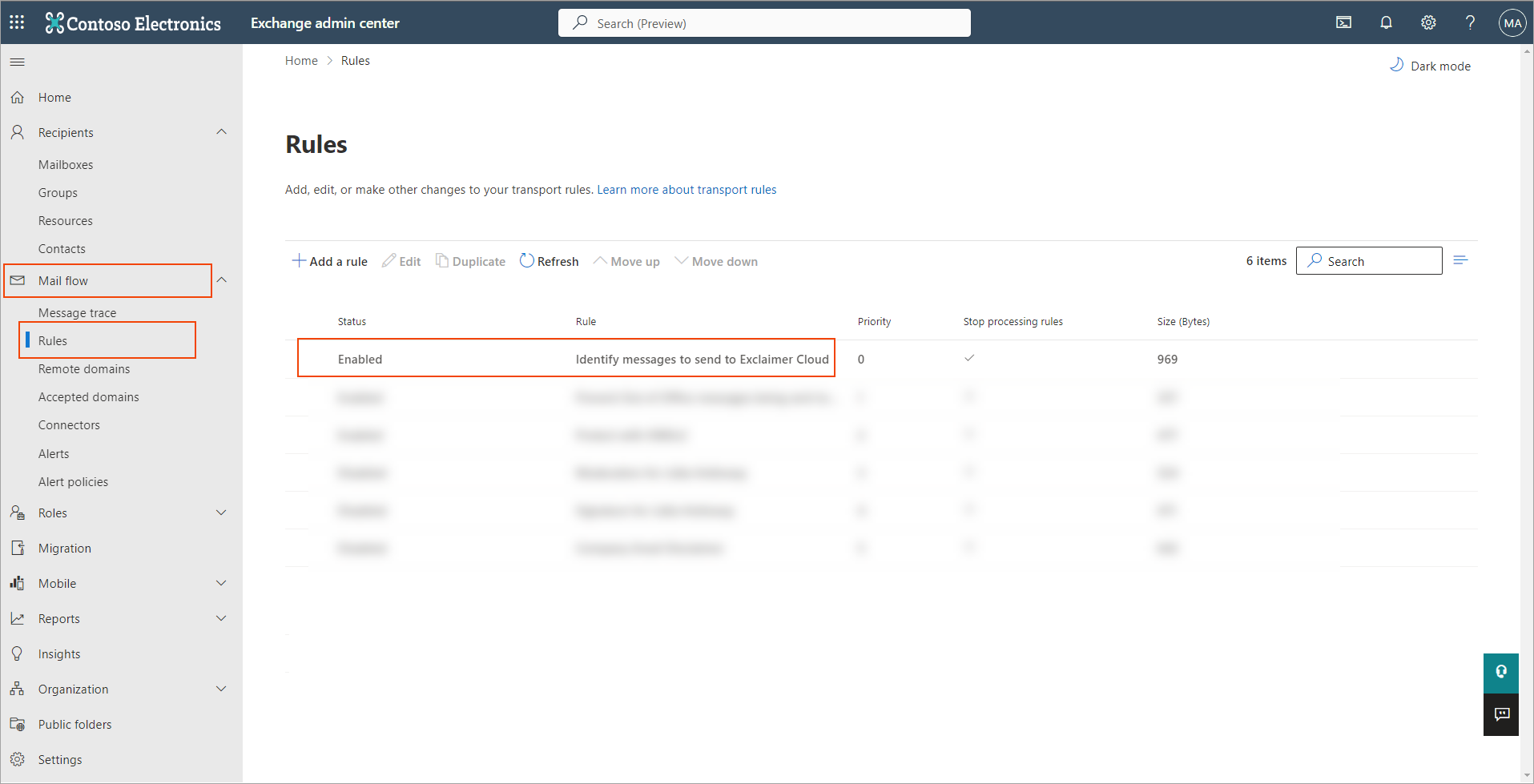
- Klicken Sie auf die Regel Nachrichten identifizieren, die an Exclaimer Cloud gesendet werden sollen.
Die Details werden im rechten Bereich angezeigt.
- Schieben Sie unter Regel aktivieren oder deaktivieren den Schieberegler, um die Regel zu deaktivieren.
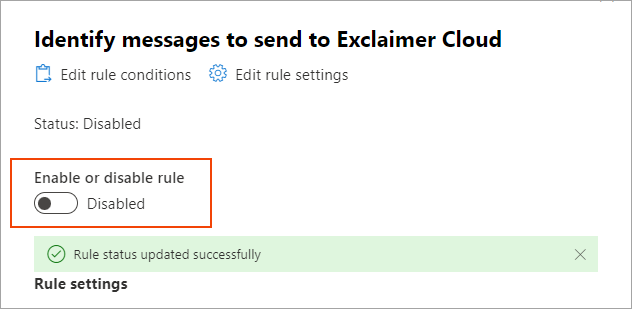
Dies dauert einige Momente.
Sobald die Transportregel erfolgreich deaktiviert (deaktiviert) wurde, ist die Transportregel nicht mehr aktiv.
Um ein Support-Ticket bei Microsoft zu erstellen:
Wenn Sie ein Support-Ticket erstellen, geben Sie bitte die folgenden Details an, damit der Connector identifiziert und aktiviert werden kann:
- Name der akzeptierten Domain*
- Name des TLS-Zertifikats*
- Connector-Name: Empfang von Exclaimer V2
- Connector-Status: Deaktiviert
- E-Mail-Server entspricht Domain*
- Zu konfigurierender Connector-Typ: On-Premise
- Connector-Fluss – Eingehend
*Der Name der akzeptierten Domain, der Name des TLS-Zertifikats und der E-Mail-Server entspricht Domain sind alle gleich und können wie folgt gefunden werden:
- Navigieren Sie im Microsoft 365 Admin Center zu Einstellungen > Domains (über das Navigationsmenü links).
- Suchen Sie auf der Seite Domains die Domain im Format <einzigartige Mandanten-ID>.smtp.excl.cloud
Diese sieht ähnlich aus wie die untenstehende Domain, jedoch ist die <einzigartige Mandanten-ID> für jeden Kunden unterschiedlich.
Beispiel: GEJB6J7JRBH8VXT12AT8HX6YDA.excl.cloud
Sobald Microsoft bestätigt, dass der Connector aktiviert wurde, können Sie die Mailflow-Regel Nachrichten identifizieren, die an Exclaimer Cloud gesendet werden sollen wieder aktivieren.
So aktivieren Sie die Mailflow-Regel „Nachrichten identifizieren, die an Exclaimer Cloud gesendet werden sollen“ wieder
- Melden Sie sich im Exchange Admin Center mit Ihren Microsoft 365 Administrator-Anmeldedaten an.
Das Exchange Admin Center wird angezeigt.
- Wählen Sie im linken Navigationsmenü Mailflow und dann Regeln aus.
- Klicken Sie auf die Regel Nachrichten identifizieren, die an Exclaimer Cloud gesendet werden sollen.
Die Details werden im rechten Bereich angezeigt.
- Schieben Sie unter Regel aktivieren oder deaktivieren den Schieberegler, um die Regel zu aktivieren.
Die Aktualisierung dauert einige Momente.