
Сценарий
Конфигурирали сте Exclaimer и сте синхронизирали данните си от Google Workspace. Забелязвате, че някои потребителски данни, като например Длъжност, липсват в подписите ви.
Причина
Exclaimer за Google Workspace използва API на Google, за да извлича данни за всеки акаунт и изисква полето да има зададена стойност primary на true. 
Пример за данни на Организации, показани във формат на заявка, с primary зададено на true.
Ако тази стойност не е зададена на true, данните няма да се отразят в Exclaimer. Някои услуги, като OKTA, не задават автоматично стойност за атрибутите 'Organizations'.
Решение
Трябва да зададете стойността primary на true за данните на Организацията за всеки засегнат потребител. Това се прави чрез използване на Directory API на Google Workspace: първо чрез извличане на данните с Get заявка, след това чрез промяна на стойностите с Update заявка. Това може да се направи ръчно в Google Workspace или можете да стартирате Powershell скрипт за масово обновяване на стойностите.
Изберете опция по-долу, за да видите свързаните инструкции:
Това решение трябва да се повтори за всеки засегнат потребител.
За да промените основната стойност за данни на Организацията:
- Отидете на страницата на Google Workspace Admin конзолата - Directory API за заявка Get чрез следния линк: https://developers.google.com/admin-sdk/directory/v1/reference/users/get.
- Изберете API от менюто с икони, за да отворите панела APIs Explorer.
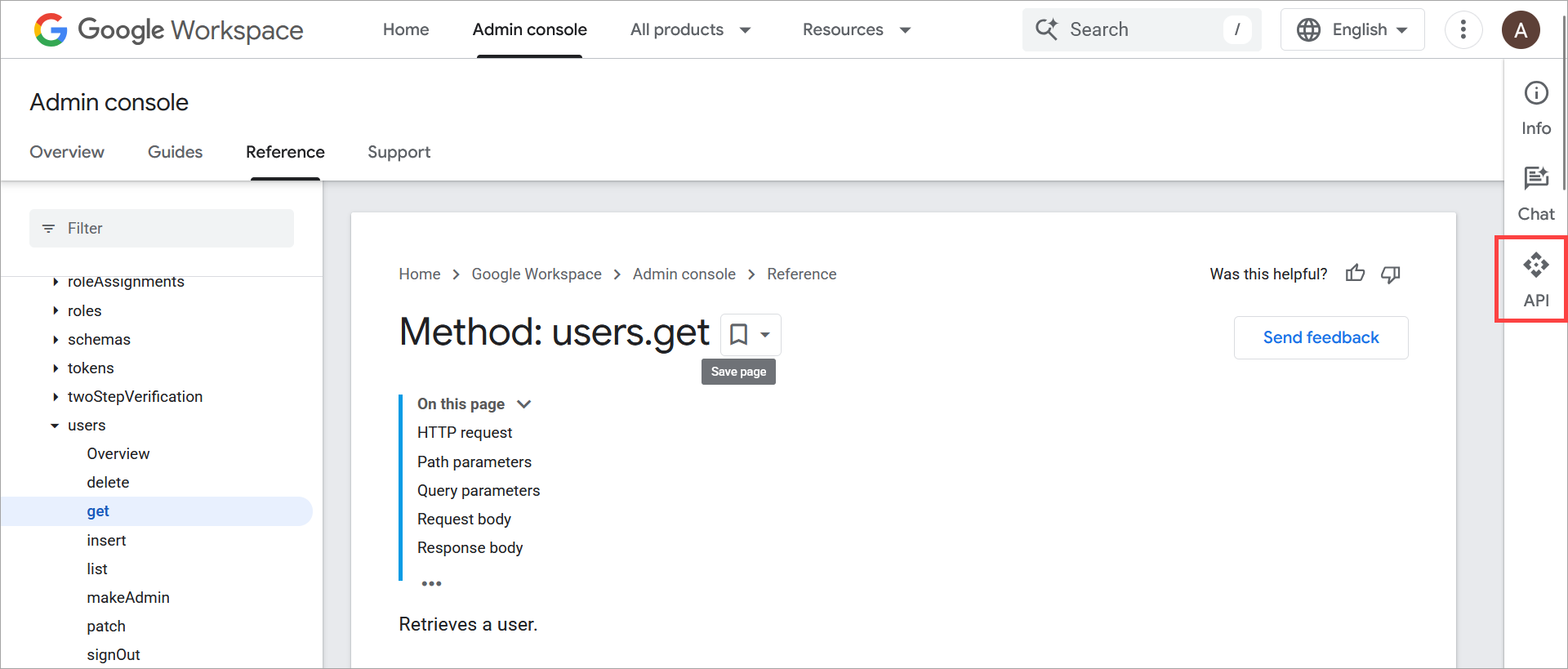
Изберете API от вертикалното меню.
- В полето Request parameters въведете имейл адреса на потребител, за когото искате да направите заявка, в полето userKey .
- От падащото меню projection изберете full.
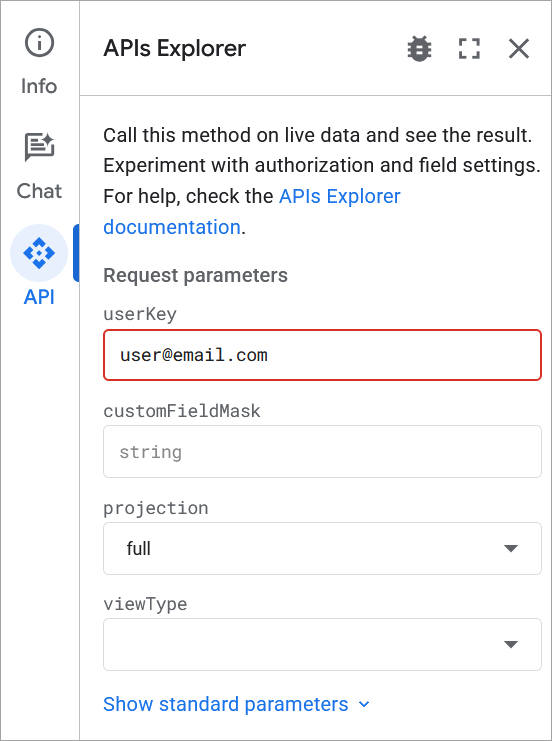
Пример за попълнена заявка за примерен потребител.
- Изберете Execute. Може да се наложи да превъртите надолу.
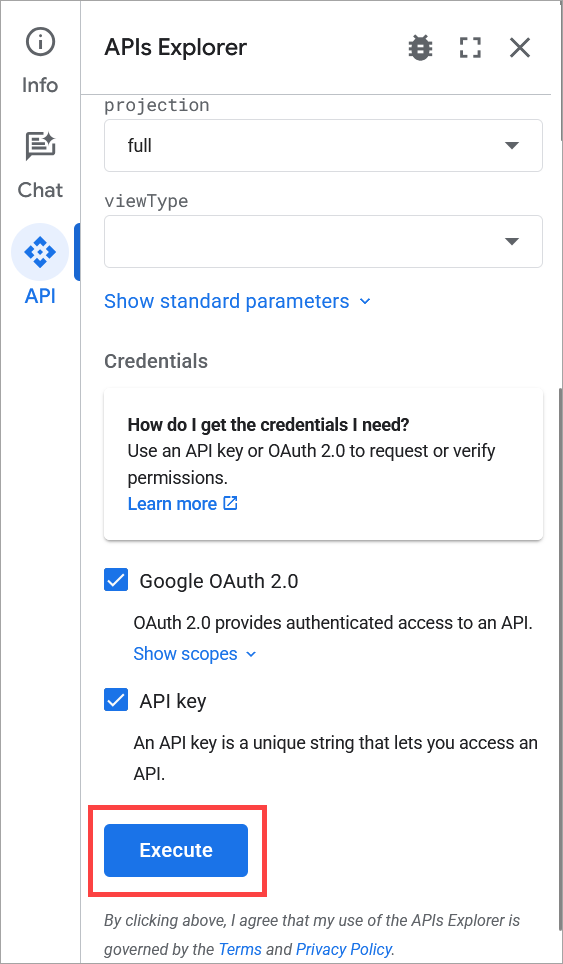
Бутонът Execute се намира след пълното съдържание на панела.
- Когато бъдете подканени, влезте в Google Workspace акаунт с необходимите права, за да удостоверите заявката.
- От резултатите на заявката копирайте пълния параметър organizations, включително всички под-параметри.
- Отидете на страницата на Directory API за заявка Update чрез следния линк: https://developers.google.com/admin-sdk/directory/v1/reference/users/update
- Изберете API от панела с икони, за да отворите панела APIs Explorer.
- Въведете имейл адреса на същия потребител като преди в полето userKey .
- В полето Request body поставете параметъра, който копирахте в Стъпка 7.
-
Въведете следния текст като под-параметър:
"primary": "True"
ЗАБЕЛЕЖКИ: Ако стойността primary вече присъства, тя може да изглежда така:"primary": ""В този случай добавете True в кавичките.Уверете се, че добавяте запетая на подходящото място, ако добавяте този текст към списък с други под-параметри. Всички под-параметри трябва да бъдат разделени със запетая.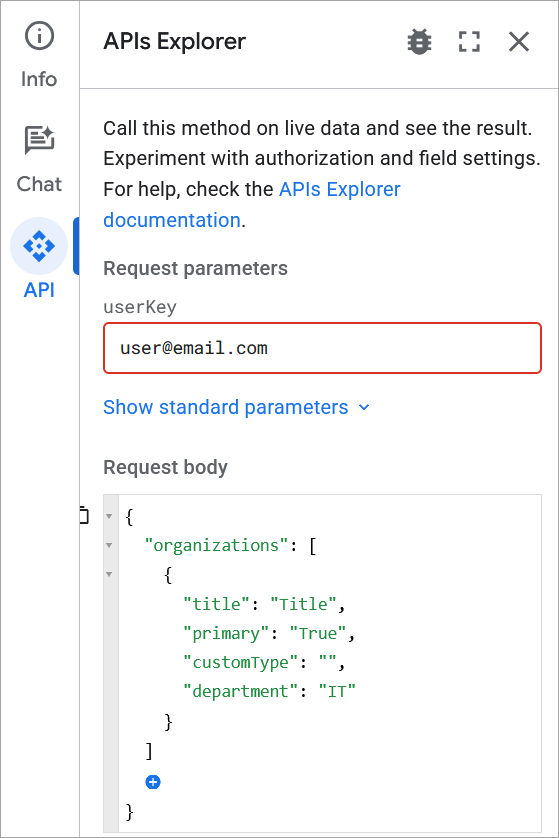
Пример за завършен заявка с данните за организациите за същия потребител, като стойността primary е актуализирана и зададена на True.
- Изберете Изпълни. Може да се наложи да превъртите надолу.
- Когато бъдете подканени, влезте в акаунт с ограничен достъп в Google Workspace-Suite, за да удостоверите заявката и разрешите искането за разрешения.
- Повторете този процес за всички засегнати потребители.
- Синхронизирайте отново потребителските си данни в Exclaimer.
За да зададете стойността чрез Powershell скриптТози Powershell скрипт задава стойността primary на True за всички активни потребители.
За да промените стойността primary за данните на Организацията:
- Отворете Windows Powershell.
- Изпълнете следната команда:Set-ExecutionPolicy -Scope Process -ExecutionPolicy Bypass; Invoke-WebRequest -Uri "https://raw.githubusercontent.com/exclaimerltd/Internal-Support-Scripts/master/GoogleAPIFieldPrimary.ps1" -OutFile "$env:TEMP\GoogleAPIFieldPrimary.ps1"; & "$env:TEMP\GoogleAPIFieldPrimary.ps1"
- Следвайте стъпките, предоставени от скрипта.
- Синхронизирайте отново потребителските си данни в Exclaimer.
ЗАБЕЛЕЖКА: За потребителите на OKTA е възможно да се добави атрибутът Primary за новосъздадени потребители в OKTA. За повече информация вижте ръководство на трета страна за решение: https://support.bettercloud.com/s/article/Okta-to-G-Suite-Provisioning-bc88101 - Следвайте стъпките, предоставени от скрипта.
- Изберете Изпълни. Може да се наложи да превъртите надолу.