
Сценарий
Искате да създадете подпис и да го приложите към потребители въз основа на потребителски атрибути в Microsoft Entra ID (преди Azure AD) или Google Directory. Например, всички потребители в даден отдел или които са базирани в определен офис.
Решение
Можете да използвате Разширени заявки в Правилата за подател за подпис, за да дефинирате конкретни атрибути на подателя от Entra ID или Google Directory. Подписът се прилага само към податели, които имат избраните атрибути. Можете да добавите до 10 зададени условия, които атрибутите на подателя трябва да имат или да нямат.
- Влезте в своя акаунт в Exclaimer и от страничното меню изберете Подписи.
- От раздела Всички подписи намерете своята подпис и изберете Управление на правила.
Това отваря екрана за управление.
- Изберете раздела Изпращачи.

Разделът Изпращачи съдържа опции за контрол кой може да изпраща вашата подпис.
- Изберете радио бутона Конкретни изпращачи или групи в моята организация. Това активира опциите за правила за изпращачи.
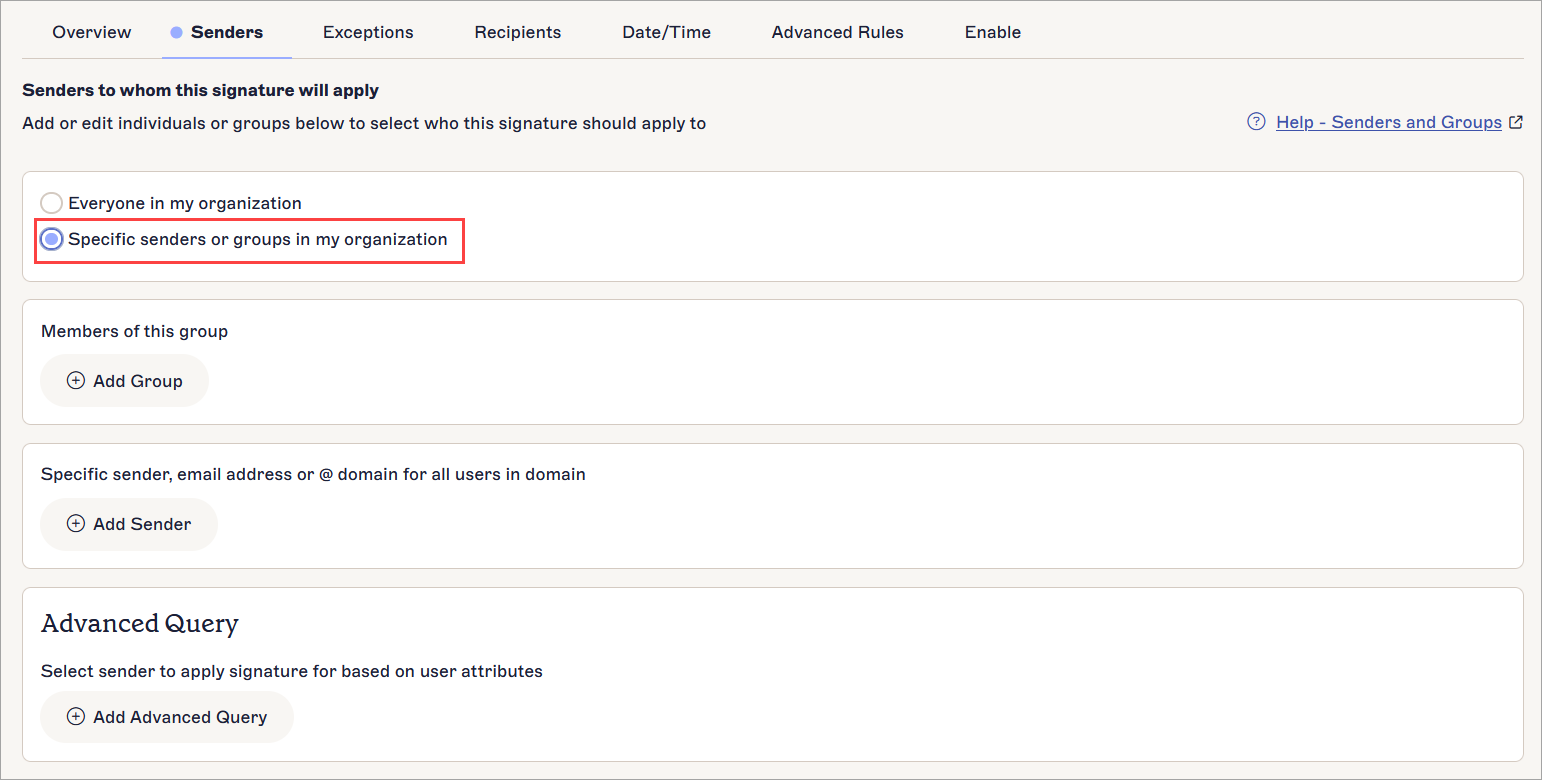
Опциите за конкретни изпращачи са деактивирани, докато не изберете радио бутона.
- Изберете
 Добавяне на разширена заявка.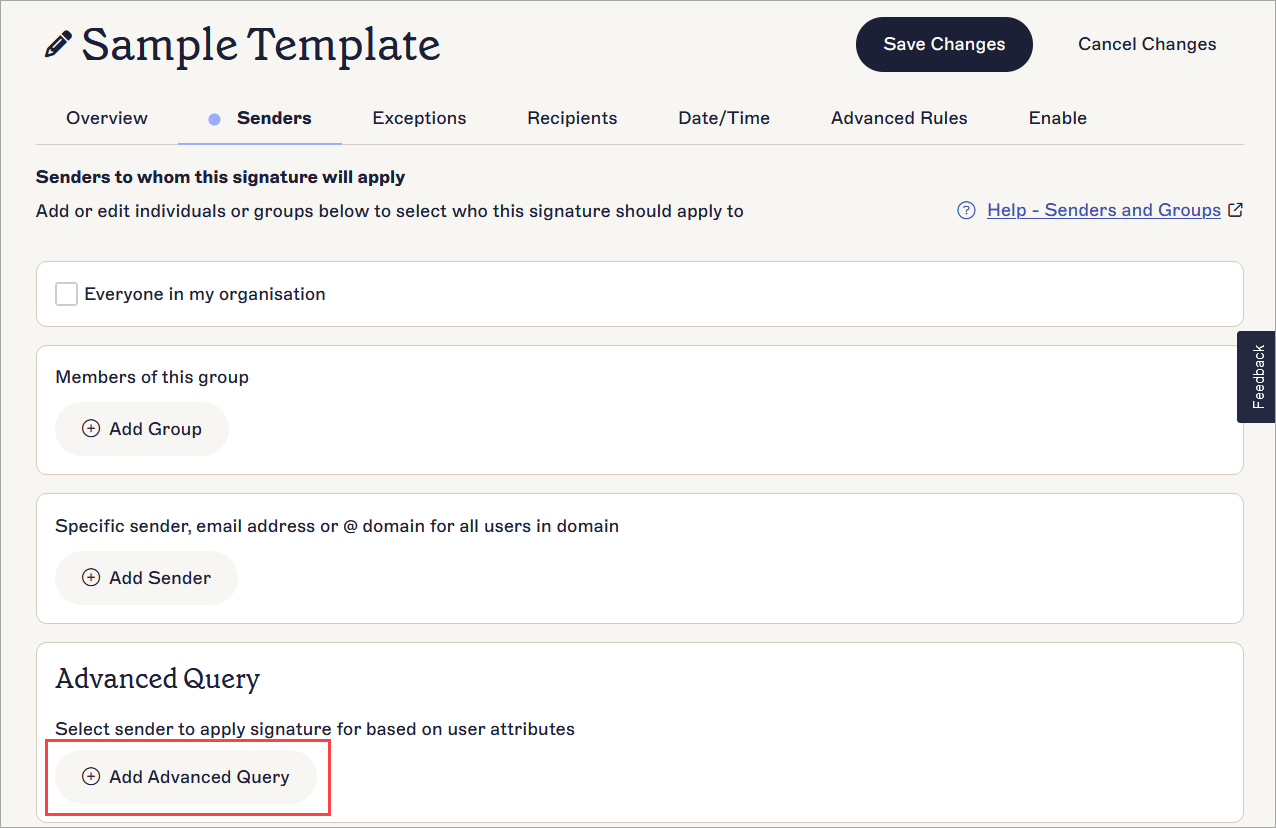
Изберете Добавяне на разширена заявка.
Това отваря прозореца Разширена заявка.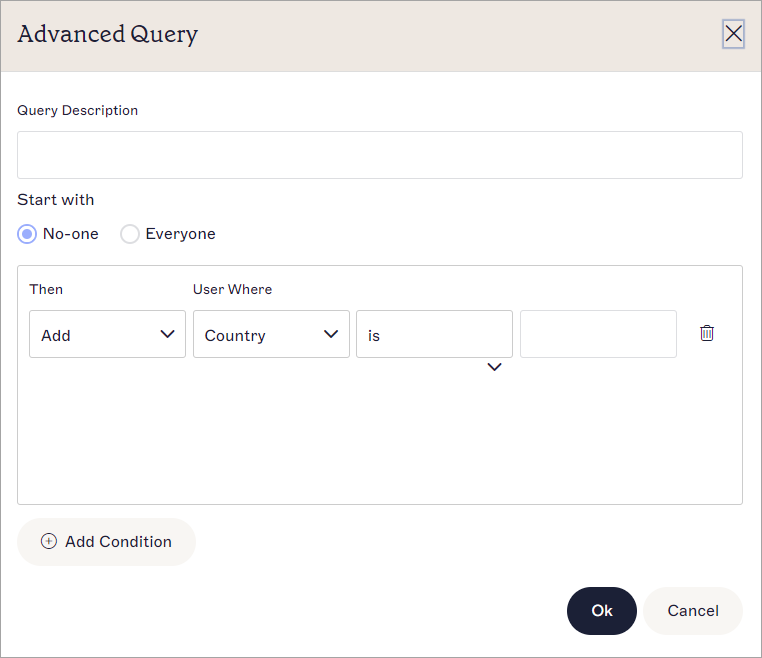
Прозорецът за разширена заявка.
- В полето Описание на заявката въведете текст, с който да наименувате своята заявка. Това описание се показва в раздела Изпращачи, за да идентифицира зададените от вас разширени заявки.
- Под Започнете с изберете едно от следните:
Никой за да започнете заявката без потребители и да добавяте съвпадащи потребители
или
Всички за да започнете заявката с всички потребители и да премахвате съвпадащи потребители.
- От падащото меню След това изберете Добави или Премахни, за да изберете дали включвате потребители, които отговарят на условията, или ги изключвате.
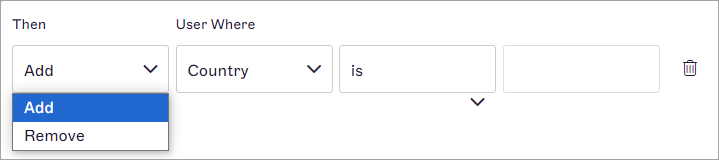
Падащото меню След това избира дали да добави или премахне потребители, които отговарят на заявката за атрибутите.
- От падащото меню Потребител където изберете поле за атрибут на потребителя, което да проверите.
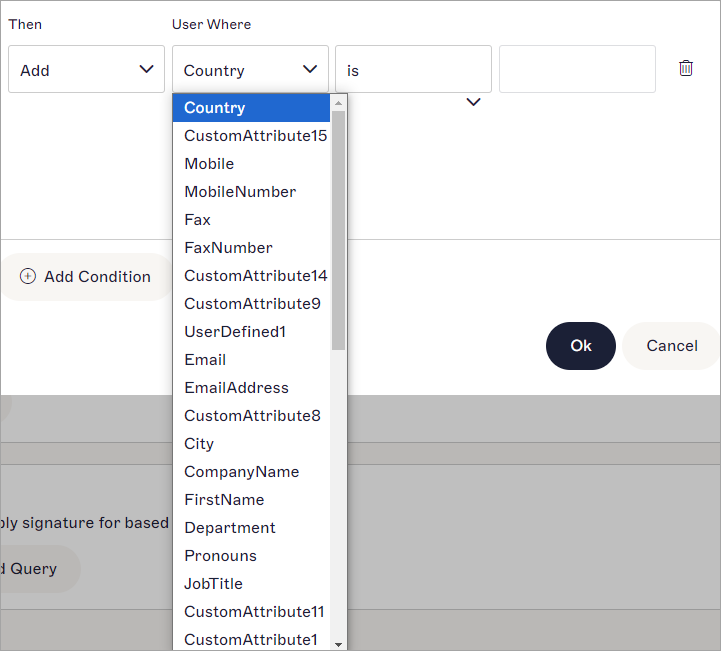
Падащото меню Потребител където съдържа атрибутите на потребителя за заявка.
- От падащото меню с условия изберете една от следните опции, за да зададете как се проверяват данните на вашия атрибут:
е - данните на атрибута трябва да съвпадат напълно със следния текст.
съдържа - данните на атрибута трябва да съдържат следния текст някъде в тях.
започва с - данните на атрибута трябва да започват със следния текст.
завършва с - данните на атрибута трябва да завършват със следния текст.
не е - данните на атрибута не трябва да са същите като следния текст.
не съдържа - данните на атрибута не трябва да съдържат следния текст никъде в тях.
не започва с - данните на атрибута не трябва да започват със следния текст.
не завършва с - данните на атрибута не трябва да завършват със следния текст.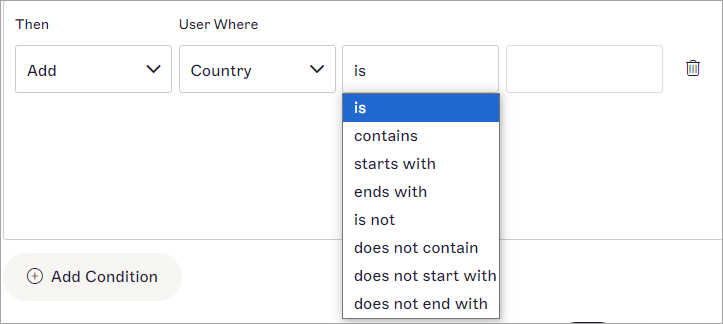
Това падащо меню съдържа опции за задаване на начина, по който се проверяват данните на вашия атрибут.
-
В празното текстово поле въведете вашия текст. Това поле не е чувствително към главни и малки букви.
ЗАБЕЛЕЖКА: Вашата заявка използва опциите и текста, за да търси потребители, които отговарят на критериите, и или да ги зададе, или да ги изключи като податели.
Някои примери за заявки са:
Започва с: Никой, След това: Добави > Потребител, където: Длъжност > включва > Продажби ще добави само потребители с термина Продажби някъде в тяхната длъжност като податели.
Започва с: Всички, След това: Премахни > Потребител, където: Имейл адрес > завършва с > example.com ще добави всички като податели, с изключение на потребители, чиито имейл адреси завършват на example.com.
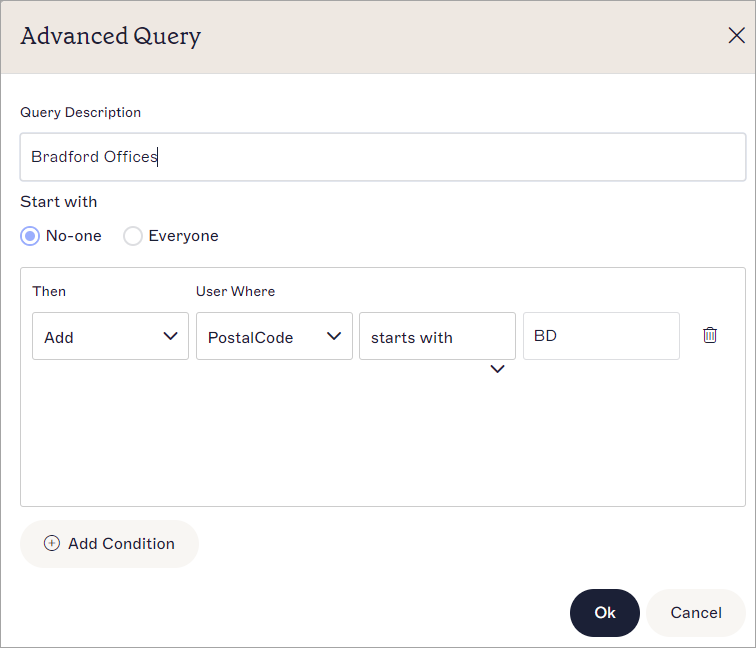
Завършена заявка. Като пример, тази заявка добавя само потребители, чиито пощенски код започва с BD. -
За да добавите още един ред за заявка, изберете Добави условие. Можете да имате максимум десет условия.
ЗАБЕЛЕЖКА: Подредените условия ще се обработват по ред. Ако условията са в конфликт, условието, което е по-горе в списъка, ще има приоритет. - За да премахнете ред за заявка, изберете иконата на кошче
 .
.
-
Изберете ОК, за да запазите вашата заявка и да се върнете в раздела Податели. Вашата заявка се показва с нейното описание на заявката.
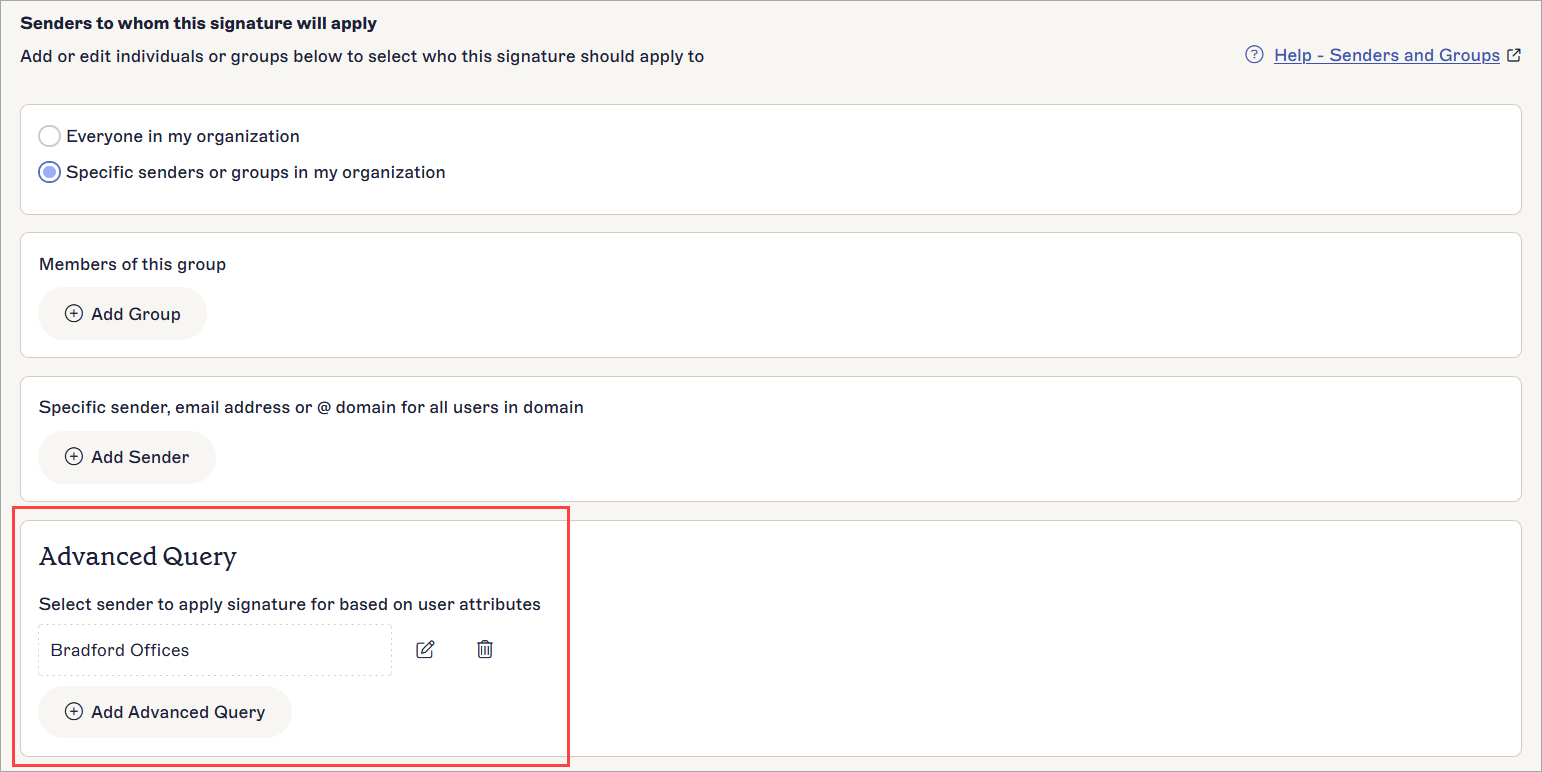
Активна разширена заявка.ЗАБЕЛЕЖКА: Изберете иконата на молив за да редактирате разширената заявка. Изберете иконата на кошче за да изтриете разширената заявка.
 - В банера за несъхранени промени изберете Запази. Когато изпратите имейл с този подпис, той ще се приложи само към потребители с потребителски атрибути, които съответстват на правилата, които сте задали в условието(ята) за вашата Разширена заявка.