
Сценарий
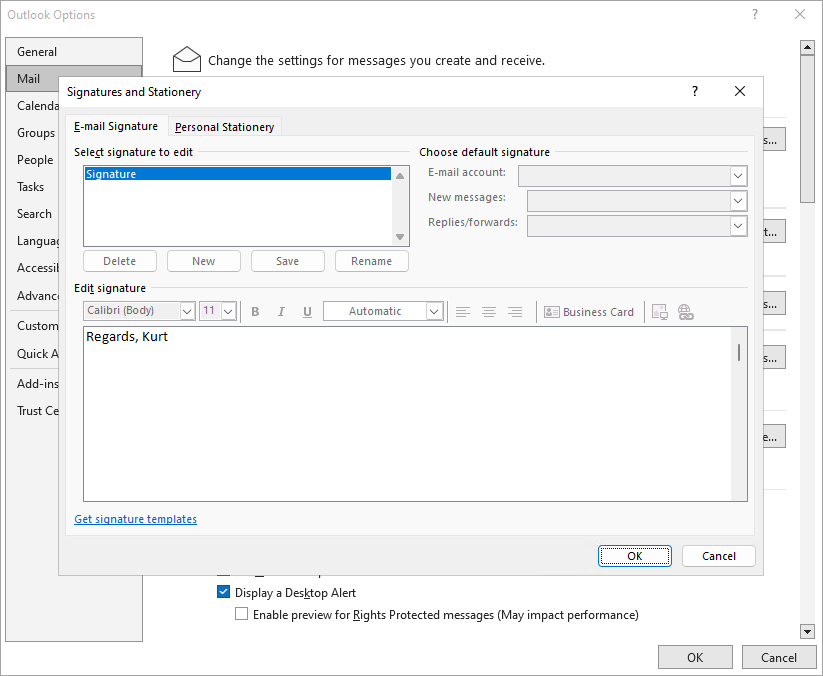
Инсталирали сте Exclaimer - Подписи за Microsoft 365, но някои от вашите потребители все още имат подпис, приложен директно от Microsoft Outlook.
Искате да деактивирате съществуващите им подписи в Outlook и да предотвратите създаването на подписи в Microsoft Outlook в бъдеще.
Решение
Можете да деактивирате подписите в Microsoft Outlook, като създадете Конфигурационна политика в Microsoft Endpoint Manager (Intune) или използвате Групови правила.
Това ще направи всички настройки за подпис в Outlook недостъпни за потребителите. Те няма да могат да добавят, изтриват, редактират подписи или да променят настройките за подразбиращ се подпис.
В някои версии на Outlook бутонът за Подпис също се премахва от лентата с инструменти в прозореца за ново съобщение.
Можете да комбинирате тази настройка със скрипт за премахване на всички съществуващи подписи. Ако желаете повече информация, вижте Как да изтриете съществуващи подписи от Microsoft Outlook (Windows).
Устройството трябва да е присъединено към Microsoft Entra (преди Azure AD), а потребителят трябва да е влязъл с акаунта си в Microsoft Entra.
Предварителни изисквания за Групови правила
Устройството трябва да е присъединено към домейн (локално), а потребителят трябва да влезе с домейн акаунта си.
Изтеглете и разархивирайте административните шаблонни файлове (ADMX/ADML) за Microsoft 365 Apps за предприятия/Office LTSC 2021/Office 2019/Office 2016
https://www.microsoft.com/en-us/download/details.aspx?id=49030
ADMX файловете трябва да се разархивират в C:\Windows\PolicyDefinitions или в централната папка за съхранение, ако сте конфигурирали такава. За повече информация относно конфигурирането на централна папка вижте https://learn.microsoft.com/en-us/troubleshoot/windows-client/group-policy/create-and-manage-central-store.
ADML файловете трябва да се експортират в съответната езикова под-папка в папката PolicyDefinitions. Пример: C:\Windows\PolicyDefinitions\en-US
Кликнете върху необходимите опции по-долу, за да преминете през подробното описание:
- Отидете на Microsoft Endpoint Manager и влезте в системата.
- Изберете Устройства, след това изберете Профили за конфигурация.
- Изберете Създаване на профил.
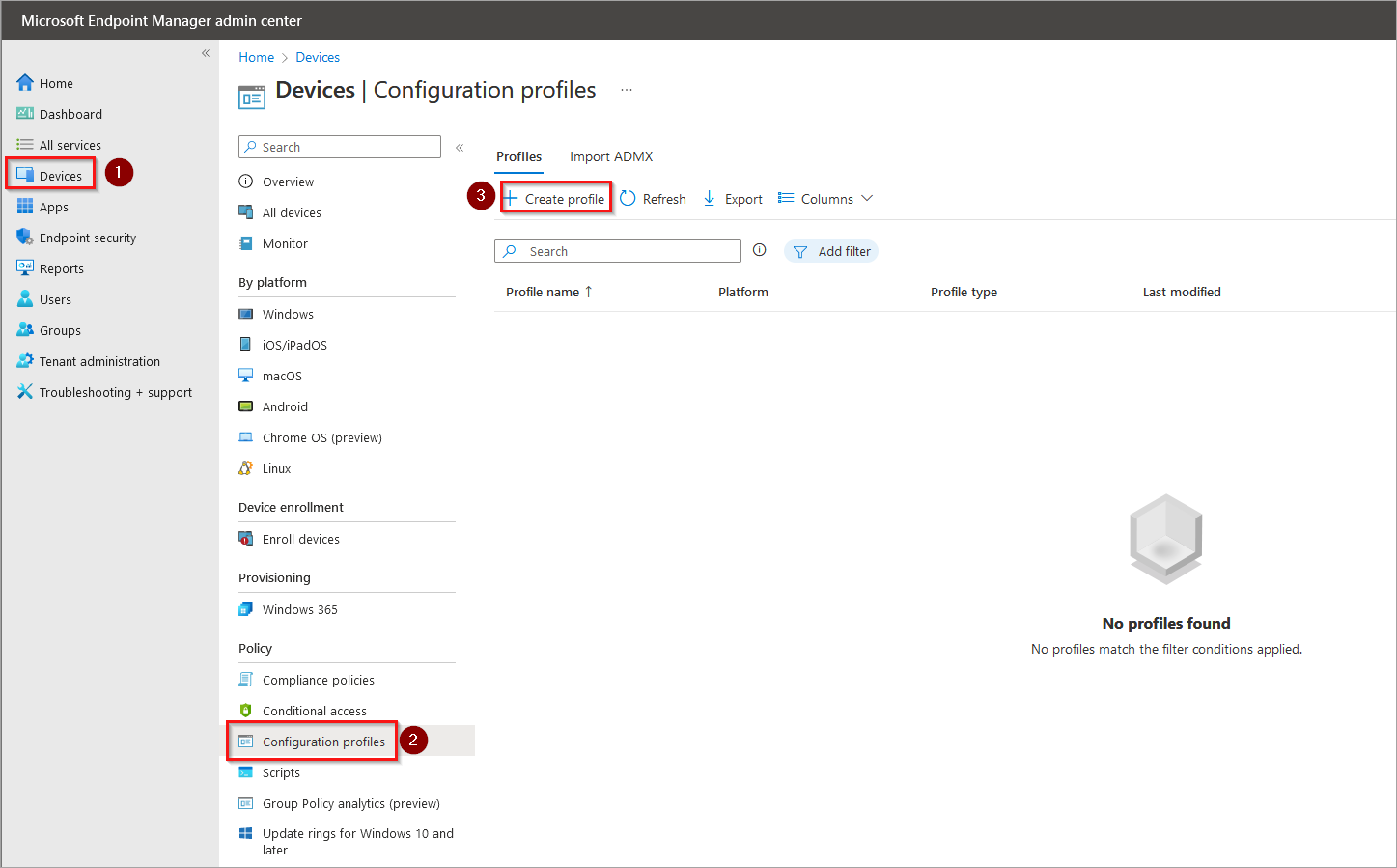
Показва се прозорецът Създаване на профил.
- Изберете най-подходящата платформа Windows.
- За тип профил изберете Каталог с настройки.
- В полето Име на профила въведете смислено име; например: Деактивиране на подписи.
- Изберете Напред.
- Изберете Добавяне на настройки.
- Превъртете надолу и разширете Microsoft Outlook 2016 (това настройване работи за Outlook 2016 и по-нови версии).
- Изберете Опции на Outlook.
- Изберете Формат на пощата.
- В Избор на настройки отметнете опцията Не позволявай подписи за имейл съобщения (Потребител).
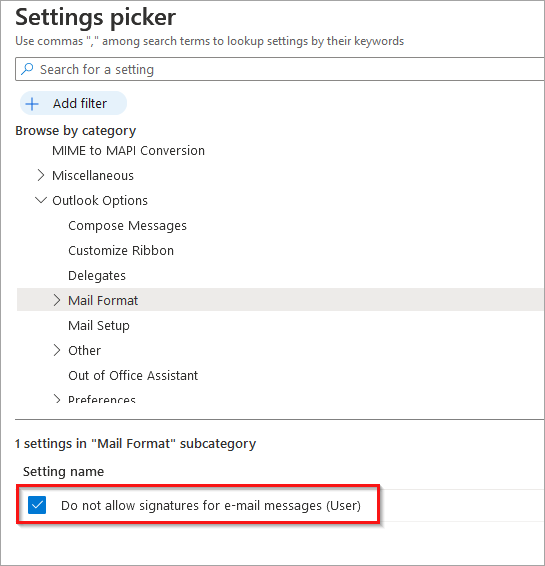
- Активирайте опцията Не позволявай подписи за имейл съобщения (Потребител).
Пример: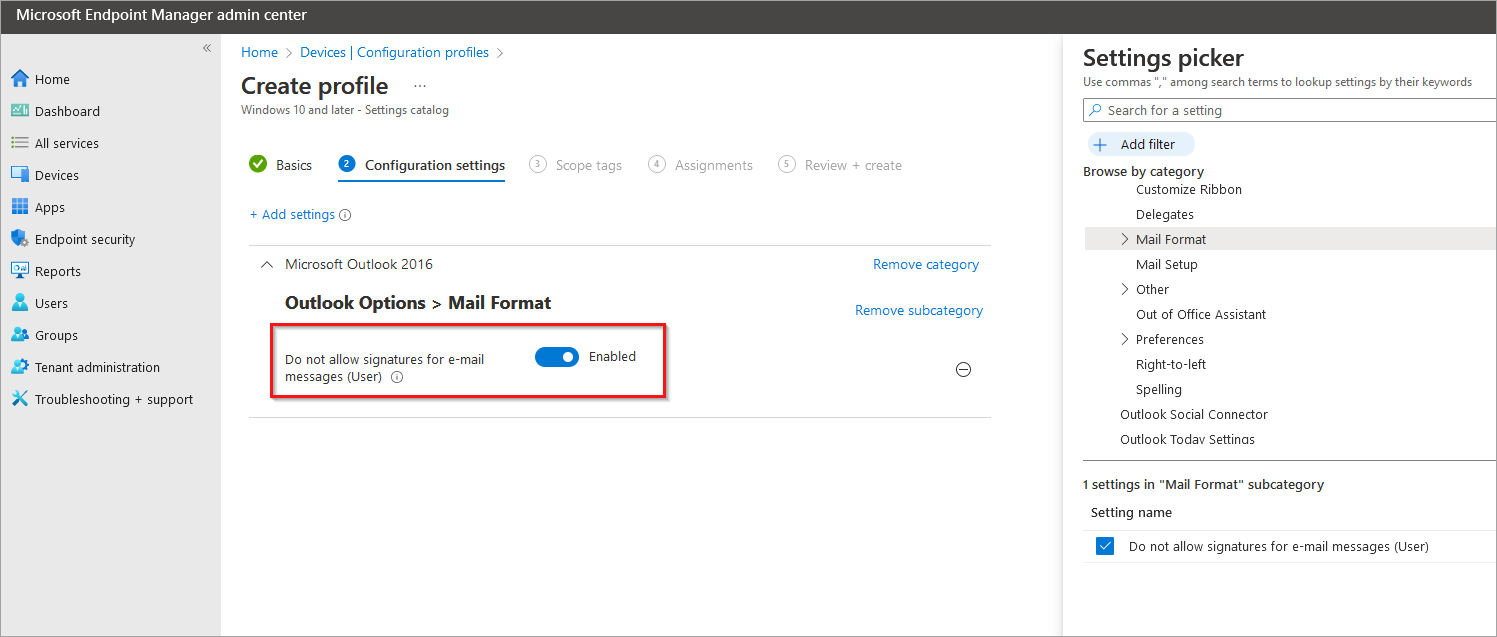
- Кликнете Напред.
- (По избор) Добавете тагове за обхват, ако е необходимо.
- Кликнете Напред.
- Кликнете Добавяне на групи и посочете група в Azure или кликнете Добавяне на всички потребители за включване на необходимите потребители в този профил.
- Кликнете Напред.
- Прегледайте настройките, след което кликнете Създай
Следващия път, когато потребителят влезе, настройките за подпис ще бъдат деактивирани в Microsoft Outlook
- Изберете желания домейн.
- Отворете Управление на групови политики
- Кликнете върху менюто Действие и изберете Създаване на GPO в този домейн>Свързване тук… или щракнете с десния бутон върху желания домейн и изберете Създаване на GPO в този домейн>Свързване тук…
Примерният екран показва менюто с десен бутон: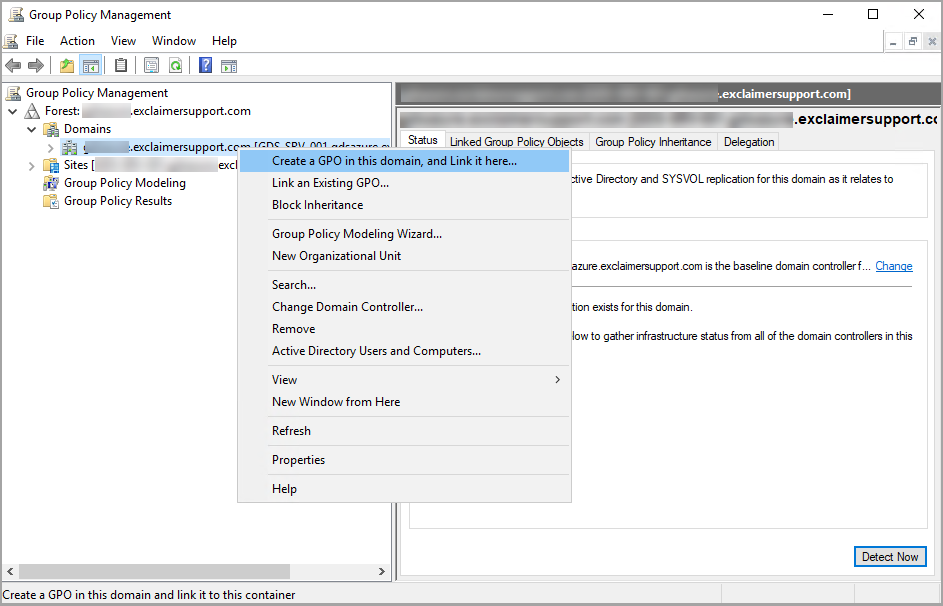
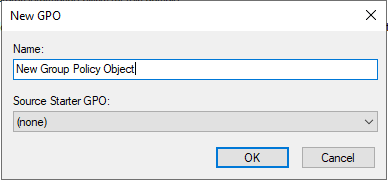
Показва се прозорецът Нов GPO.
- Посочете име за новия обект на групова политика (GPO) и кликнете OK.
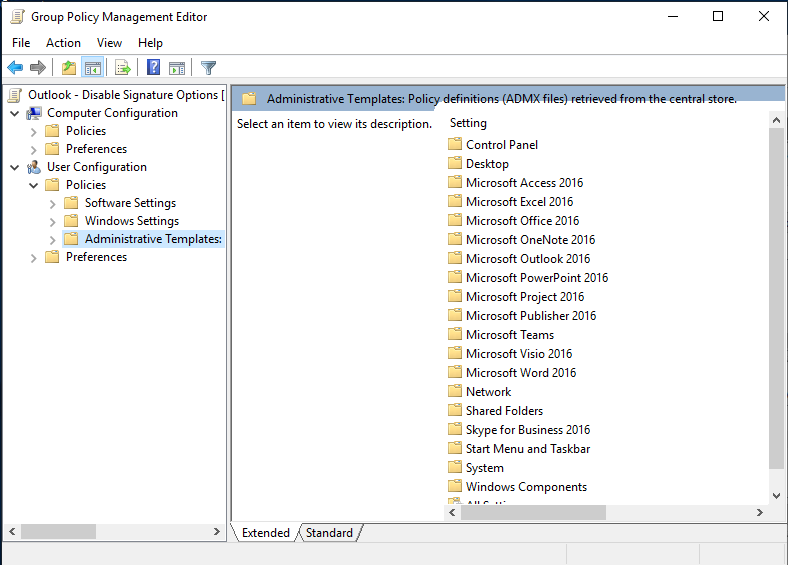
- Щракнете с десния бутон върху новосъздадения GPO и изберете Редактиране.
- Навигирайте до Потребителски административни шаблони, като разширите Потребителска конфигурация>Политики>Административни шаблони:
- Разширете Microsoft Outlook 2016 > Опции на Outlook > Формат на пощата.
- От дясната страна активирайте политиката Не позволявай подписи за имейл съобщения, за да деактивирате подписите в Microsoft Outlook 2013 (или Microsoft Outlook 2016):
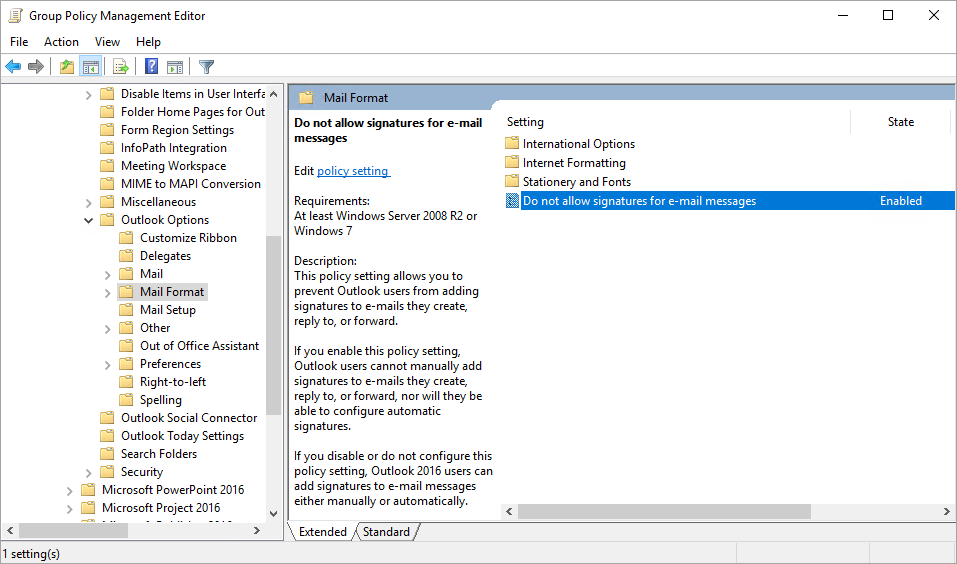
ЗАБЕЛЕЖКА: Опциите за подпис ще бъдат деактивирани и тези промени ще предотвратят прилагането на подписи в Outlook. Въпреки това, съществуващите файлове с подписи няма да бъдат изтрити от клиентските компютри – това трябва да се направи ръчно или чрез скрипт.
Как да деактивирате подписите в Outlook в уеб (OWA)