
Сценарий
Екипът за поддръжка ви е посъветвал да предоставите HAR файл за възникналия проблем за по-нататъшен анализ.
Допълнителна информация: HAR файловете съдържат чувствителни данни, включително съдържанието на страницата, която сте изтеглили по време на запис, и вашите бисквитки. Това може да позволи на всеки, който разполага с HAR файла, да се представи за вашия акаунт и за цялата информация, която сте въвели по време на записа (това може да включва лични данни, пароли, номера на кредитни карти и други).
Решение
Можете да генерирате HAR файл, използвайки различни браузъри - моля, кликнете върху необходимите опции по-долу, за да преминете през подробното описание:
Internet Explorer
Генериране на HAR файл от Internet Explorer
Следващите стъпки важат както за Windows, така и за macOS.
- Отворете браузъра и отидете на страницата, която причинява проблема.
- Натиснете клавиша [F12] на клавиатурата си.
- Изберете раздела Network.
- Изберете
 за изчистване на съществуващите записи.
- Повторете стъпките и опитайте да възпроизведете проблема.
- Изберете Save. Назовете файла с разширение .har.
- Отговорете на вашия билет за поддръжка с този файл като прикачен файл.
Safari
Генериране на HAR файл от Safari
Предварително условие: Преди да започнете процеса на генериране на HAR файла, уверете се, че имате достъп до менюто Develop в Safari.
За повече информация вижте Използване на инструментите за разработчици в менюто Develop в Safari на Mac.
За повече информация вижте Използване на инструментите за разработчици в менюто Develop в Safari на Mac.
- От менюто Develop изберете Show Web Inspector.
- Изберете раздела Network.
- Изберете опцията Preserve log.

- Повторете стъпките и опитайте да възпроизведете проблема.
- Изберете Export (в най-дясната част на раздела Network) и запазете HAR файла.
- Отговорете на вашия билет за поддръжка с този файл като прикачен файл.
Chrome
Генериране на HAR файл от Chrome
Следващите стъпки важат както за Windows, така и за macOS.
- Отворете браузъра и отидете на страницата, която причинява проблема.
- Изберете вертикалните елипси (
 ), след това изберете Още инструменти > Инструменти за разработчици.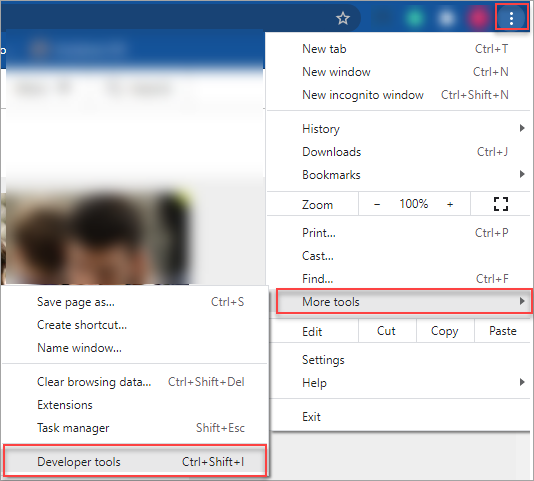
- Изберете раздела Мрежа.
- Изберете Запис (Record) (
 ) в горния ляв ъгъл на раздела.
Уверете се, че е червен. Ако е сив, изберете го веднъж, за да започнете записването.
- Изберете опцията Запази лог (Preserve log).
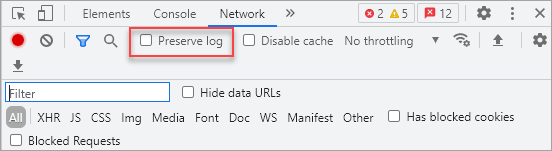
- Повторете стъпките и опитайте да възпроизведете проблема. Мрежовите заявки ще бъдат записани.
- Изберете Изтегляне и запазете файла на компютъра си - Запази като HAR с съдържание.
- Отговорете на вашия билет за поддръжка с този файл като прикачен файл.
Firefox
Генериране на HAR файл от FireFox
Следващите стъпки важат както за Windows, така и за macOS.
- Отворете браузъра и отидете на страницата, която причинява проблема.
- От менюто на Firefox (3 успоредни линии) изберете Уеб разработчик > Мрежа.
- Изберете раздела Мрежа.
- От Настройки изберете опцията Запази логовете (Persist Logs).
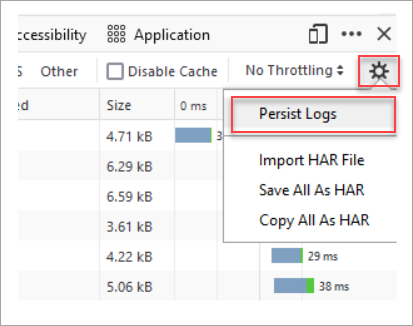
- Повторете стъпките и опитайте да възпроизведете проблема. Мрежовите заявки ще бъдат записани автоматично при извършване на действие.
- След като проблемът бъде възпроизведен, кликнете с десния бутон някъде под колоната Файл и изберете Запази всички като HAR.
- Отговорете на вашия билет за поддръжка с този файл като прикачен файл.
Edge
Генериране на HAR файл от Edge
- Отворете браузъра и отидете на страницата, която причинява проблема.
- Натиснете клавиша [F12] на клавиатурата си.
- В инструмента за разработчици изберете раздела Network, след това изберете Keep log.
- Проверете бутона Record (
 ) в горния ляв ъгъл на раздела.
Уверете се, че е червен. Ако е сив, изберете го веднъж, за да започнете записването.
- Повторете стъпките и опитайте да възпроизведете проблема. Мрежовите заявки ще бъдат записани.
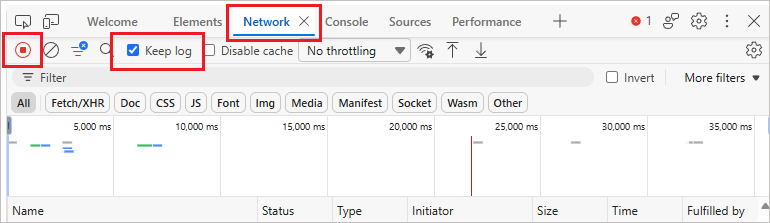
- Изберете Export и запазете .har файла на компютъра си.

- Отговорете на вашия билет за поддръжка с този файл като прикачен файл.
Нов Outlook
Генериране на HAR файл от Нов Outlook
- Затворете Нов Outlook, ако вече е отворен.
- Отворете диалоговия прозорец Run от менюто Windows (или натиснете [Windows + R]).
-
Въведете следната команда и натиснете [Enter]:
olk.exe --devtools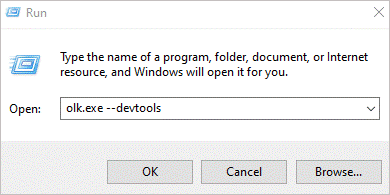
Това ще отвори Нов Outlook с активирани Инструменти за разработчици.
- В инструмента за разработчици изберете раздела Network, след това изберете Keep log.
- Проверете бутона Record () в горния ляв ъгъл на раздела.
Уверете се, че е червен. Ако е сив, изберете го веднъж, за да започнете записването.
- Повторете стъпките и опитайте да възпроизведете проблема. Мрежовите заявки ще бъдат записани.
- Изберете Export и запазете .har файла на компютъра си.
- Отговорете на вашия билет за поддръжка с този файл като прикачен файл.