
Сценарий
Конфигурирали сте Exclaimer и сте установили, че съдържанието на имейлите, като бутони за гласуване, задачи и контакти, които използват Transport Neutral Encapsulation Format (TNEF), липсват в получените имейли.
Причина
Transport Neutral Encapsulation Format (TNEF) е собствен формат, създаден от Microsoft, за да позволи някои специфични функции на Outlook. Други пощенски клиенти може да не поддържат TNEF, което може да причини проблеми с съвместимостта или показването при неправилна конфигурация.
По подразбиране, имейлите, напускащи среда на Microsoft 365, се конвертират в стандартен имейл (EML) формат вместо TNEF, за да се избегнат такива проблеми.
Тъй като задачите, бутоните за гласуване и контактите се съхраняват като MAPI свойства, капсулирани в Transport Neutral Encapsulation Format (TNEF), те се премахват от Exchange, когато имейлът напуска Microsoft 365 по пътя си към Exclaimer, тъй като не се поддържат във формата EML.
Решение
За да разрешите това, трябва да създадете вътрешен отдалечен домейн и да зададете TNEF на True за този домейн:
Можете да изберете някоя от описаните по-долу опции - моля, кликнете върху желаната опция, за да преминете през подробното описание:
-
Инсталирайте Exchange Online Powershell модула.
За да направите това:
- Отворете Windows Powershell и изпълнете тази команда като администратор:Install-Module -Name ExchangeOnlineManagement- Потвърдете, че искате да инсталирате този Powershell модул.
ЗАБЕЛЕЖКА: За допълнителни опции за инсталация вижте ExchangeOnlineManagement.
-
Свържете се с Exchange Online Powershell.
Изпълнете тази команда:Connect-ExchangeOnline -UserPrincipalName <UserName- Където UserName е потребителското име на вашия глобален администраторски акаунт.
-
Изпълнете тази команда:
New-RemoteDomain -DomainName "domain.com" -Name <DisplayName- Където DomainName трябва да е домейнът, от който изпращате. DisplayName може да бъде каквото пожелаете - препоръчваме 'internal'.
-
Изпълнете тази команда:
Set-RemoteDomain -Identity "DisplayName" -TNEFenabled $true - Повторете този процес за всеки вътрешен домейн, от който изпращате.
- Отидете на https://admin.exchange.microsoft.com/#/remotedomains
- Влезте с вашите идентификационни данни на глобален администратор.
- Щракнете върху Добавяне на отдалечен домейн.
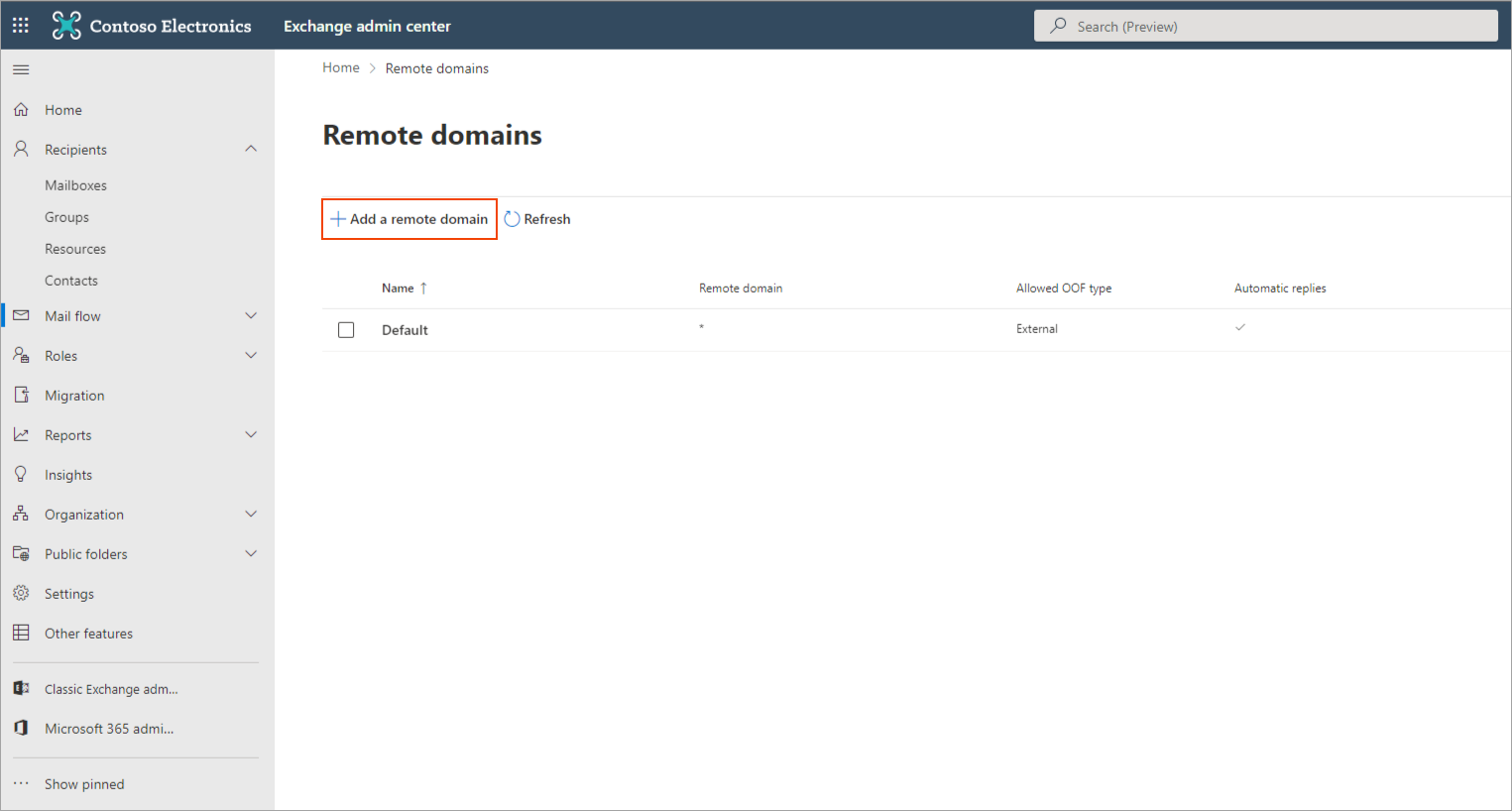
Показва се екран Нов отдалечен домейн.
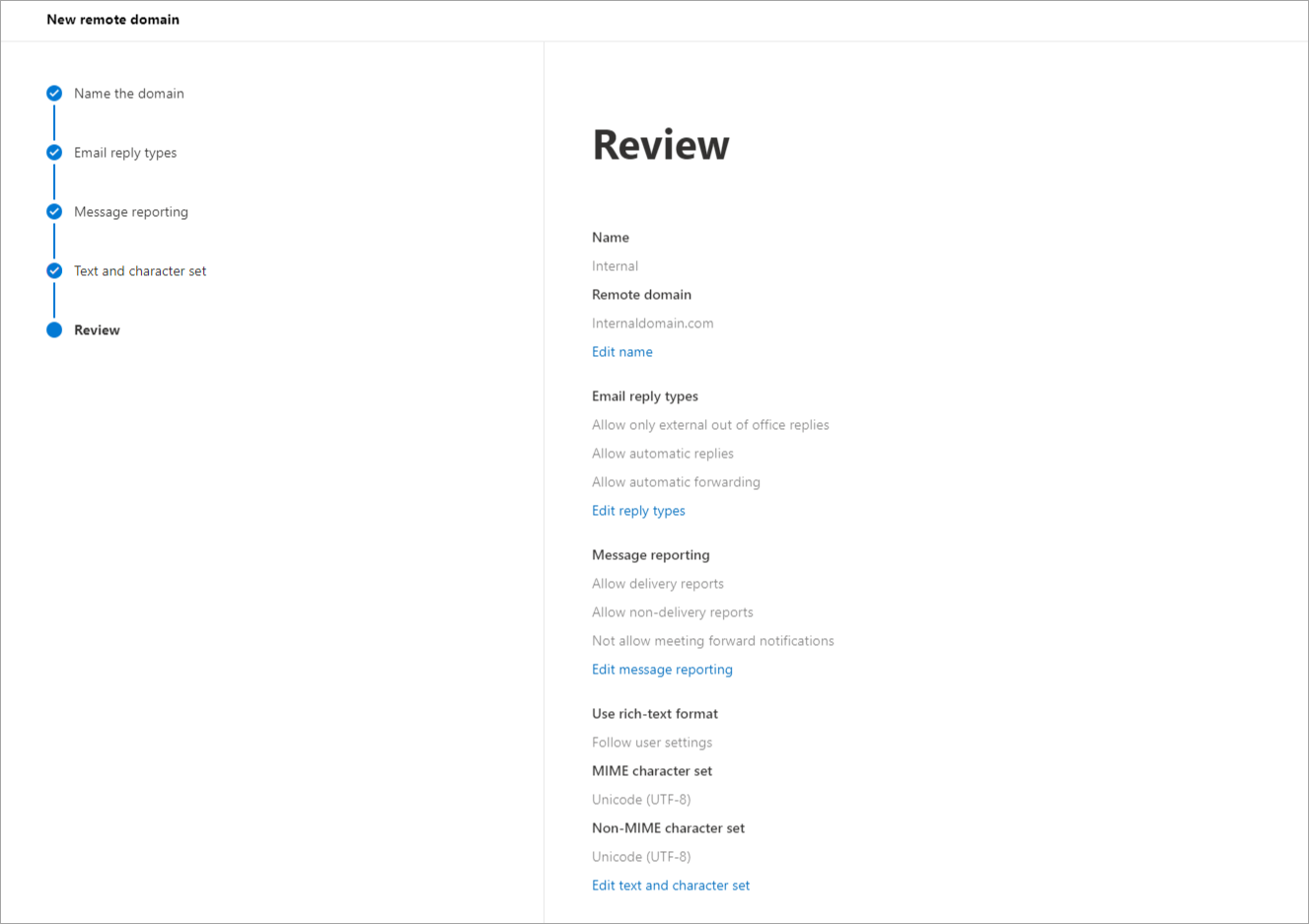
- В полето Име въведете име на домейн. В този пример въведохме 'Internal'.
- В полето Отдалечен домейн въведете името на вашия вътрешен домейн. В този пример въведохме 'Internaldomain.com'.
Пример: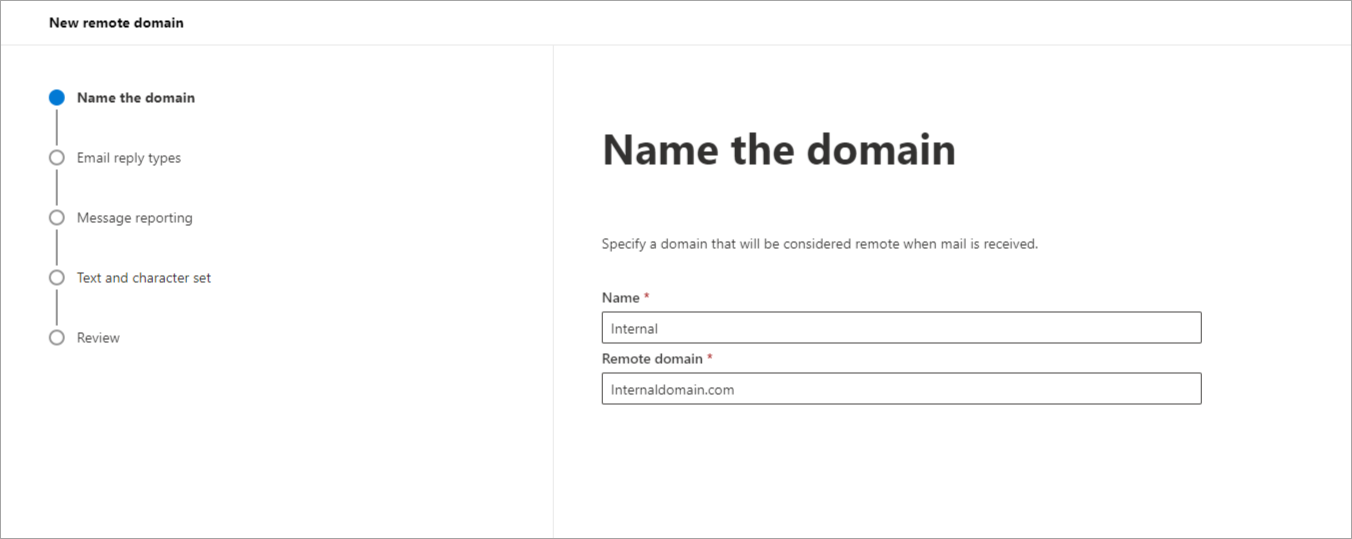
- Щракнете върху Напред, за да продължите.
- В секцията Типове автоматичен отговор при отсъствие от офиса изберете Разрешаване само на външни автоматични отговори при отсъствие от офиса.
- В секцията Автоматични отговори изберете Разрешаване на автоматични отговори и Разрешаване на автоматично препращане.
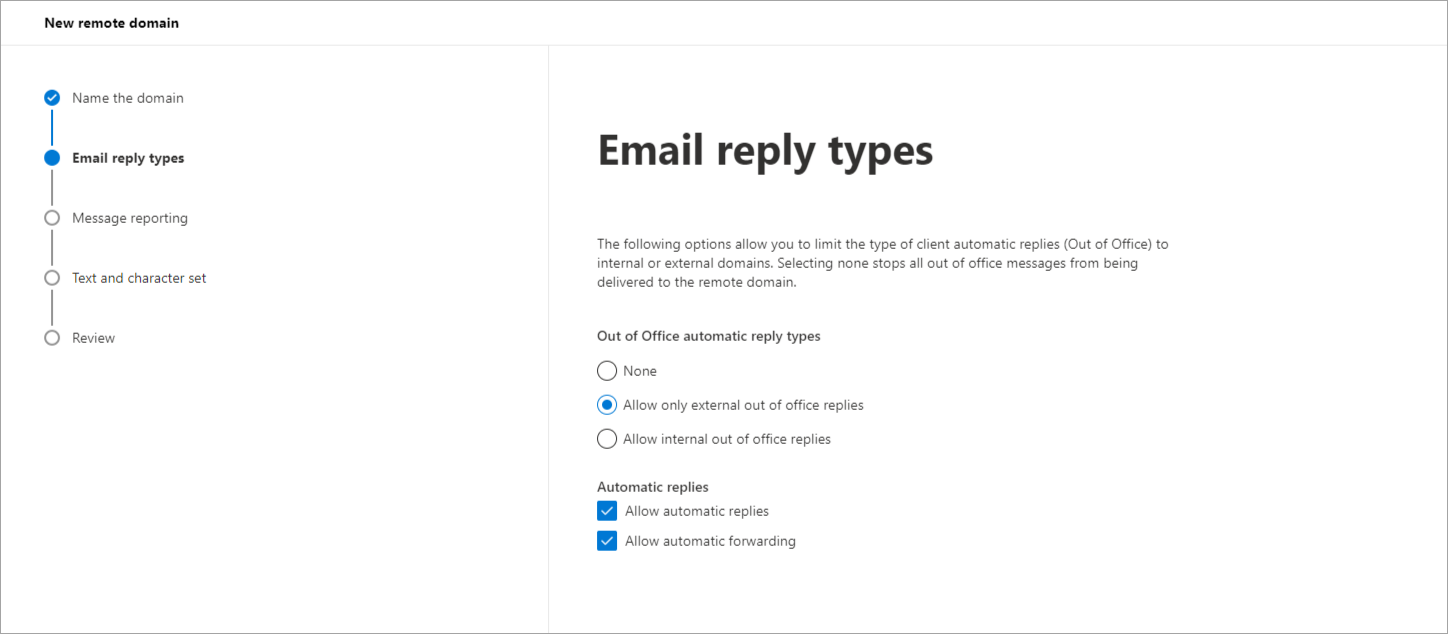
- Щракнете върху Напред, за да продължите.
- В секцията Отчитане на съобщения изберете Разрешаване на отчети за доставка и Разрешаване на отчети за недоставка.
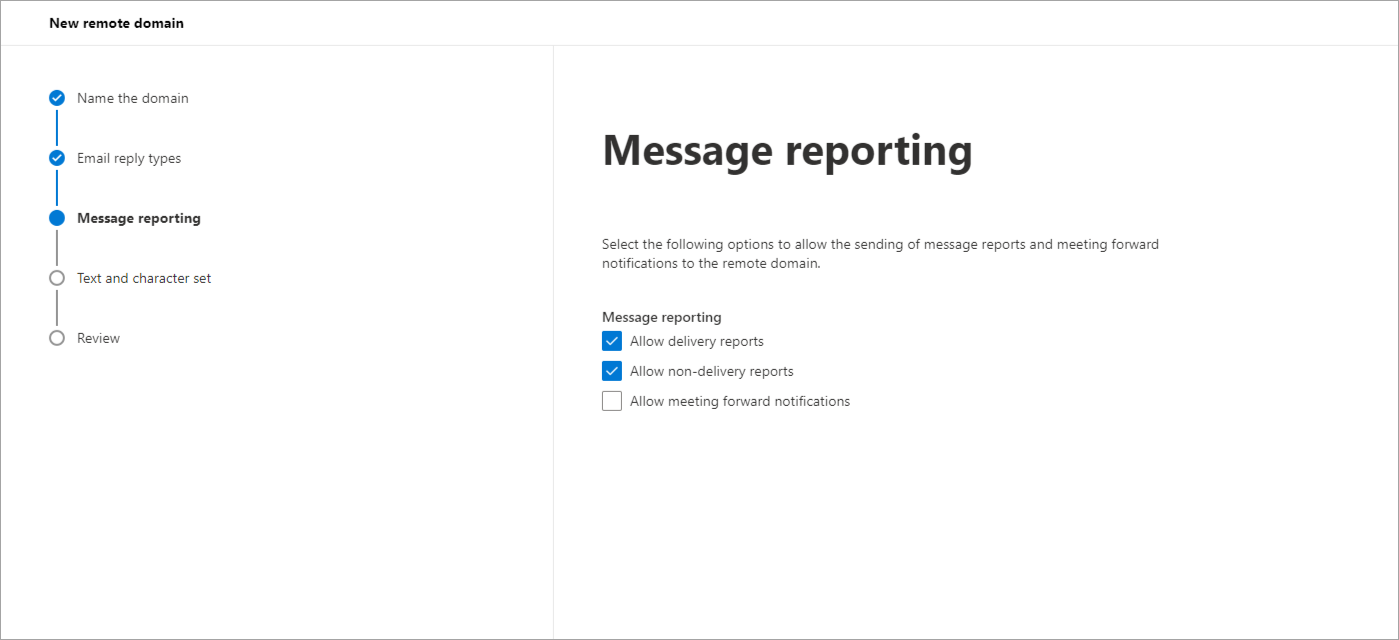
- Щракнете върху Напред, за да продължите.
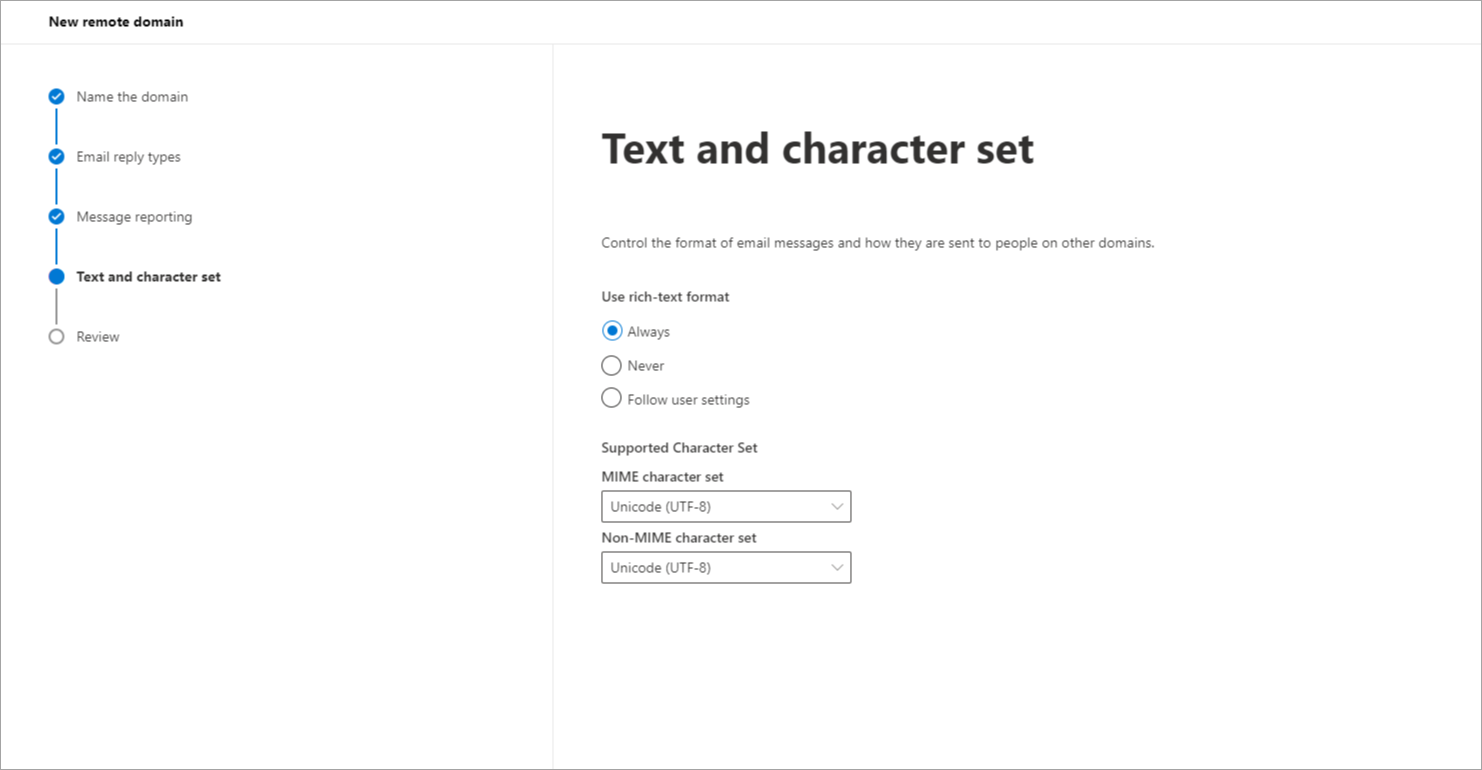
- В секцията Използване на формат с богато форматиране изберете Винаги.
- От падащото меню Множество знаци MIME изберете Unicode (UTF-8).
- От падащото меню Множество знаци без MIME изберете Unicode (UTF-8).
- Щракнете върху Напред, за да продължите.
- Сега прегледайте избраните настройки.
- Щракнете върху Запази, за да запазите настройките.
Показва се съобщение, че новият отдалечен домейн е създаден успешно.
- Повторете този процес за всеки вътрешен домейн, от който изпращате.