
Сценарий
Конфигурирали сте Exclaimer за вашия Microsoft 365 абонамент. Когато изпратите имейл, установявате, че той не е доставен и получавате съобщение за недоставяне с подобно съобщение:
ГРЕШКА: 550 5.4.1 Адресът на получателя е отхвърлен: Достъпът е отказан. AS(201806281) [LO2GBR01FT010.eop-gbr01.prod.protection.outlook.com] [Отговор от m365x609028-mail-onmicrosoft-com.mail.protection.outlook.com] (303416b4-2dd0-48a8-842e-4e5a577af035,8f335eb8-008d-4b5b-af96-7e651a9b3771)
DSN генериран от: LO2P123MB1902.GBRP123.PROD.OUTLOOK.COM
Отдалечен сървър: uk1.smtp.exclaimer.net
Причина
Тази грешка обикновено възниква поради настройките за Directory-Based Edge Blocking (DBEB), конфигурирани в Exchange Online.
DBEB обикновено е активиран за вашите приети домейни в Microsoft 365, за да отхвърля външни имейли с адреси, които не са налични в Entra ID (преди Azure AD).
Има няколко вероятни причини за тази грешка, в зависимост от сценария:
-
Имейлът е изпратен до потребител или група:
Грешката може да възникне в резултат на неправилно конфигурирани настройки за маршрутизиране на пощата в Exclaimer или поради това, че настройките за потока на пощата в Microsoft Exchange Online не са се репликирали напълно.
-
Имейлът е изпратен до публична папка:
Пощенските кутии на публичните папки не се синхронизират с Entra ID. Тъй като вашите имейли се маршрутизират към Exclaimer и след това обратно към Microsoft 365 - те се считат за външни от гледна точка на DBEB.
За повече информация вижте Поддръжка на Office 365 Directory Based Edge Blocking за локални Mail Enabled Public Folders.
Решение
Моля, кликнете върху необходимите опции по-долу, за да преминете през подробното описание:
Решение 1: Проверете за неправилен адрес за маршрутизиране в настройките на Exclaimer
Решение 2: Принудително репликиране на конекторите в средата на Microsoft 365
Ако в настройките на Exclaimer има неправилен адрес за маршрутизиране
- Влезте в портала на Exclaimer (portal.exclaimer.com) и стартирайте вашия абонамент.
- Изберете иконата на зъбно колело, за да отворите менюто Настройки.
- Изберете Пощенски поток.

- Намерете секцията Домен за маршрутизиране на поща.
- В полето Име на домейн въведете домейна .omnicrosoft.com - той може да бъде намерен в списъка с домейни в Административния център на Microsoft 365. Тази настройка е важна и неправилният домейн може да доведе до проблеми с пощенския поток.
Пример: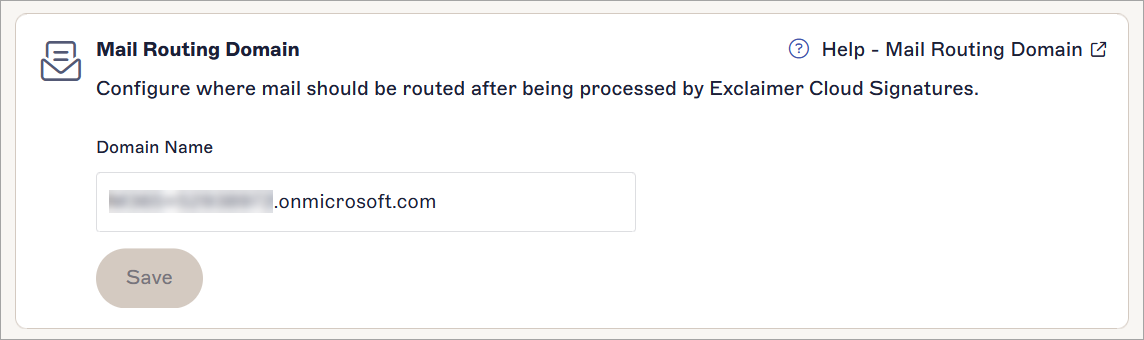
-
Кликнете ЗАПАЗИ, за да запазите направените промени.
ЗАБЕЛЕЖКИ: MX записът за името на домейна (в настройките за маршрутизиране на поща) трябва да посочва един единствен Exchange Online сървър за вашия Microsoft 365 абонамент.
- За да проверите MX записа за вашия собствен домейн, използвайте инструмент за DNS търсене, като MXToolbox.
Пример, показващ домейна на Exclaimer: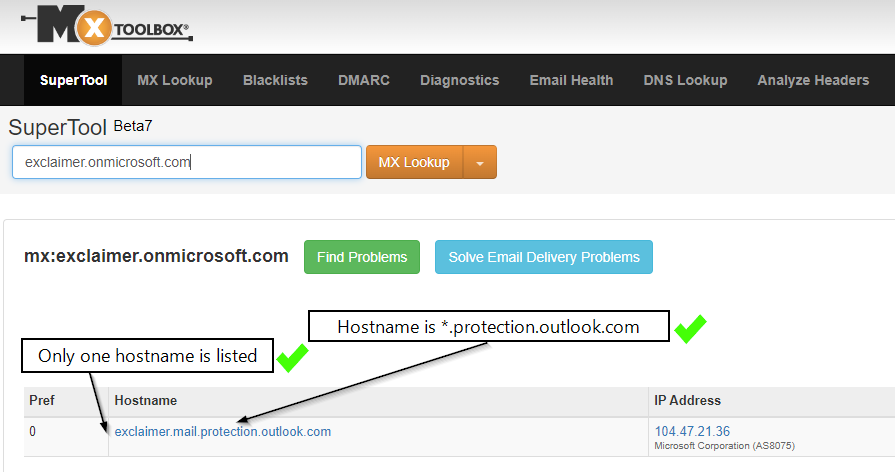
Принудително репликиране на конекторите в средата на Microsoft 365
-
Изтрийте правилото за трансфер на Exclaimer.
- Влезте в центъра за администриране на Exchange с вашите администраторски данни за Microsoft 365.
- Изберете mail flow от лявата странична лента, след това изберете rules.
- Ще видите правилото за трансфер, което сте създали при настройката на Подписи за Office 365.
- Кликнете върху иконата на кошчето над правилото за трансфер.
Показва се предупредително съобщение, което ви подканва да потвърдите дали искате да изтриете окончателно правилото за трансфер.
- Кликнете Yes, за да изтриете окончателно правилото за трансфер.ВНИМАНИЕ! След като правилото за трансфер бъде изтрито, това действие не може да бъде отменено. - Изтрийте и двата конектора на Exclaimer.
- Изберете конектора Receive и кликнете върху иконата на кошчето: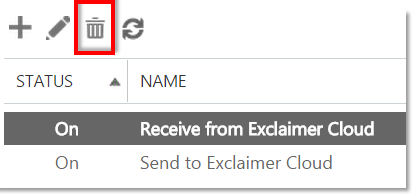
Показва се предупредително съобщение, което ви подканва да потвърдите дали искате да изтриете избрания конектор.
- Кликнете Yes, за да изтриете окончателно избрания конектор.
ВНИМАНИЕ! След като конекторите на Office 365 бъдат изтрити, това действие не може да бъде отменено.
- Повторете същата процедура, за да изтриете конектора Send.
- След като правилото за трансфер и конекторите на Office 365 са деактивирани/изтрити, вашите имейли вече няма да се пренасочват към сървър на Exclaimer Azure и подписите няма да се добавят към нито един имейл.
- Премахнете домейна на Exclaimer:
- В центъра за администриране на Microsoft 365 отидете на Settings > Domains (чрез лявата навигационна лента).
- На страницата Domains изберете желания домейн (той ще бъде във формата <уникален идентификатор на клиента>.smtp.exclaimer.cloud).
- Кликнете Remove.
- Следвайте допълнителните инструкции и след това кликнете Close.
За допълнителна информация вижте как да премахнете домейна на Exclaimer.
- Повторете за домейна <уникален идентификатор на клиента>.smtp.excl.cloud>
- Презапуснете настройката на конектора.
Решение 1: Ако вашите публични папки са хоствани локално
Решение 2: Ако вашите публични папки са хоствани в Exchange Online
Ако вашите публични папки са хоствани локално
- Отворете екрана Microsoft Azure Active Directory Connect.
- Изберете Optional Features в лявата част, след това отметнете Exchange Mail Public Folders в дясната част.
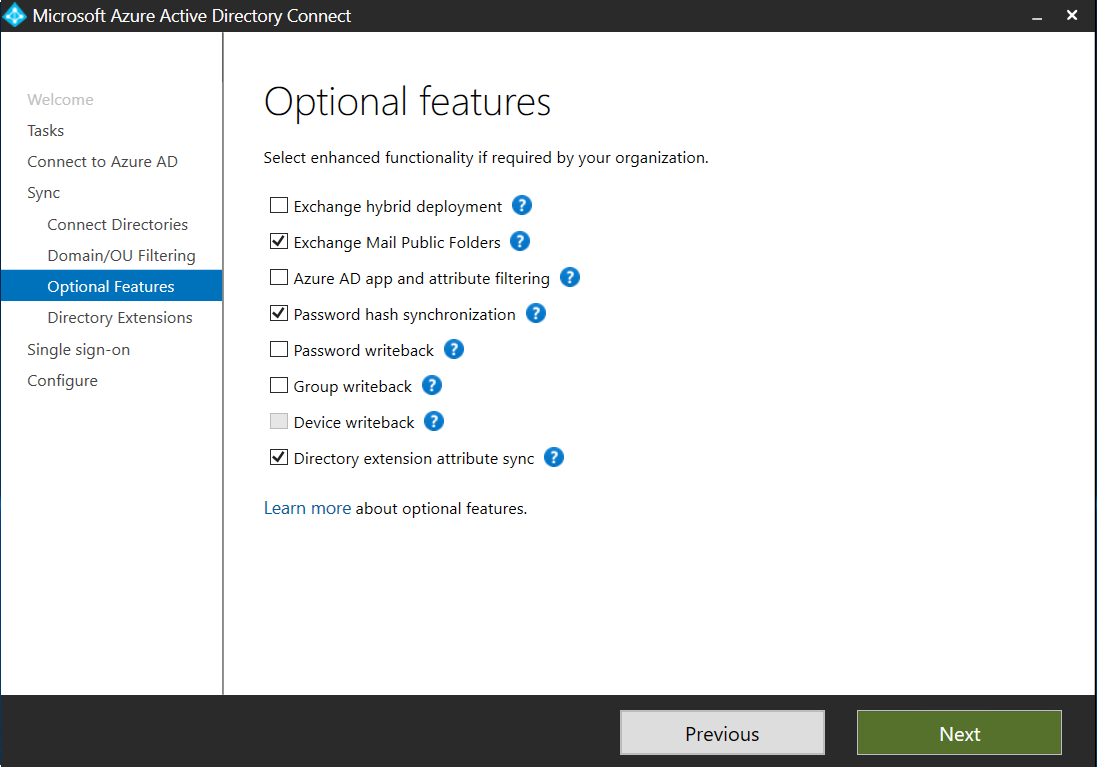
Това ще гарантира, че адресите на Mail Enabled Public Folders вече няма да се считат за невалидни от DBEB. И съобщенията ще се доставят до тях както до всеки друг получател.
Ако вашите публични папки са хоствани в Exchange Online
Directory-Based Edge Blocking (DBEB) все още не се поддържа за Mail Enabled Public Folders, хоствани в Exchange Online.
Но има две възможни решения:
-
Прекратете маршрутизирането на имейли, изпратени до публични папки, към Exclaimer. Няма да се прилага Сървърна подписка. (Препоръчително)
- Деактивирайте Directory-Based Edge Blocking (Не се препоръчва)
За да спрете маршрутизирането на имейли, изпратени до публични папки, към Exclaimer (Препоръчително):
- Влезте в Exchange Online.
- Отидете на Mail flow, след това изберете rules.
- Изберете правилото Identify Messages to send to Exclaimer Cloud.
- Кликнете на Edit.
- Превъртете надолу до секцията Except if....
- Кликнете на добавяне на изключение.
- Изберете Recipient... Is this person.
- В диалоговия прозорец Select Member's изберете всички пощенски кутии на публичните папки.
- Кликнете на Add.
- Кликнете на OK, след това на Save.
За да деактивирате Directory Based Edge Blocking (Не се препоръчва)
- Влезте в Exchange Online.
- Отидете на Mail flow, след това изберете Accepted domains.
- Изберете домейна на публичната папка, след което кликнете на Edit.
- Под This accepted domain is изберете Internal relay, за да деактивирате DBEB.
- Кликнете на Save.