
Сценарий
Конфигурирали сте Exclaimer за вашия Microsoft 365 абонамент. Когато изпращате имейл чрез сървъра на Exclaimer, имейлът се отхвърля.
В някои случаи виждате проследяване на имейл със съобщение, подобно на следното:
Причина
Този проблем възниква в специфични случаи, когато в плика на съобщението не е посочен подател. Ако подателят е празен, Exclaimer не може да определи към кой абонамент да насочи имейла обратно. Поради ограничения, наложени от Microsoft, Exclaimer не може да приема имейли без адрес на подателя.
Решение
Решението на този проблем зависи от различни сценарии - някои от които са изброени по-долу:
Има настройки за списъци за разпространение и групи за сигурност с активирана поща, които определят къде трябва да се доставят отчети за недоставени съобщения за имейли, изпратени до групата. Тези настройки влияят на адреса за изпращач в имейла.
Тези настройки са:
- ReportToOriginatorEnabled
- ReportToManagerEnabled
За да се маршрутизира правилно имейл, изпратен до група, през Exclaimer, свойството ReportToOriginatorEnabled трябва да бъде зададено на True.
Ако ReportToManagerEnabled е зададено на True, имейлът все още ще се маршрутизира правилно; обаче ще бъде приложен подпис за мениджъра на подателя, затова ReportToManagerEnabled трябва да бъде зададено на False.
ЗАБЕЛЕЖКА: По подразбиране, група, създадена в Exchange Online, ще има ReportToOriginatorEnabled зададено на True.
Ако групата е синхронизирана от Active Directory, задайте ReportToOriginatorEnabled на true:
- Отворете Active Directory Users and Computers.
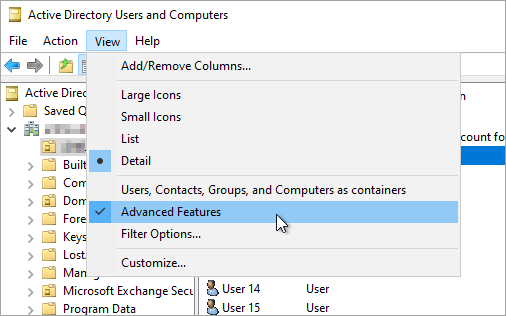
- Навигирайте до менюто View и изберете Advanced Features.
- Навигирайте до групата в директорията си.
- Отворете свойствата на групата (можете да кликнете с десен бутон върху Properties или да кликнете два пъти върху групата).
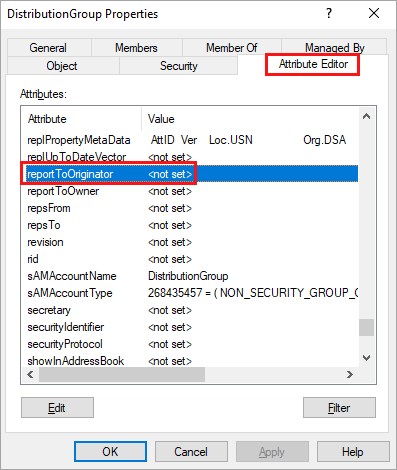
- Отворете таба Attribute Editor.
- Превъртете надолу до reportToOriginator.
- Изберете Edit.
- Задайте стойността на True.
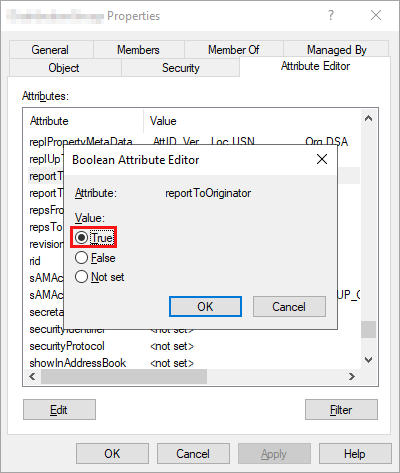
- В прозореца Boolean Attribute Editor изберете OK.
- В прозореца Properties изберете OK.
• Тези промени ще влязат в сила едва след като локалният Active Directory домейн бъде синхронизиран и репликиран в Microsoft 365.
• Ако не виждате reportToOriginator в списъка с атрибути, проверете дали
- Show only attributes that have values не е избрано в филтрите (Filter > Show only attributes that have values)
- Схемата на Active Directory е разширена с Exchange атрибути. За повече информация вижте Мога ли да разширя схемата на Active Directory, за да включва Exchange атрибути?
Ако групата е само Microsoft 365 (не е синхронизирана от Active Directory), задайте ReportToOriginatorEnabled на true чрез PowerShell
Необходими са ви идентификационни данни на глобален администратор на Microsoft 365, за да завършите този процес.
Инсталирайте Exchange Online PowerShell V2 модул:
-
Отворете Windows PowerShell и изпълнете тази команда като администратор:
Install-Module -Name ExchangeOnlineManagement - Потвърдете, че искате да инсталирате този PowerShell модул.
ЗАБЕЛЕЖКА: За допълнителни опции за инсталиране вижте ExchangeOnlineManagement.
Свържете се с Exchange Online:
-
Изпълнете тази команда:
Connect-ExchangeOnline -UserPrincipalName "UPN" -ShowProgress $trueКогато бъдете подканени, въведете паролата си (и кода за потвърждение с многофакторна автентикация, ако е необходим).
За да проверите свойството ReportToOriginatorEnabled за конкретна група:
-
Изпълнете следната команда:
Get-DistributionGroup "Имейл адрес на групата" | fl ReportToOriginatorEnabledКъдето "Имейл адрес на групата" се заменя с имейл адреса на засегнатата група
-
Ако върнатата стойност е False, изпълнете тази команда, за да я промените на True:
Set-DistributionGroup "Имейл адрес на групата" -ReportToOriginatorEnabled $true
Където "Имейл адрес на групата" се заменя с имейл адреса на засегнатата група
Ако видите грешка, която казва, че групата не трябва да докладва както на мениджъра, така и на подателя, както е показано по-долу:
Set-DistributionGroup: Ex9A45AC|Microsoft.Exchange.Data.DataValidationException|Групата "Име на групата" не трябва да докладва както
на мениджъра, така и на подателя. Моля, задайте "ReportToManagerEnabled" или "ReportToOriginatorEnabled" на false.
Първо ще трябва да зададете ReportToManagerEnabled на false с тази команда:
Където "Имейл адрес на групата" се заменя с имейл адреса на засегнатата група
След това задайте ReportToOriginatorEnabled на true както е описано по-горе.
СЪВЕТ! За бързо задаване на ReportToOriginatorEnabled на true за всички групи, изпълнете тези две команди:
Exchange Online има настройка, която може да причини липсата на адреса "от" в имейлите, изпратени до отделен потребител. Тази настройка е JournalingReportNdrTo и може да предизвика този проблем, дори ако вашата организация не е конфигурирала никакви правила за журналиране.
Настройката JournalingReportNdrTo е предназначена за посочване на пощенска кутия, в която да се доставят отчети за недоставени съобщения (NDR), когато журналирането на съобщения се провали.
Според Microsoft, "Всяка поща, изпратена до пощенската кутия JournalingReportNdrTo, няма да бъде журналирана и няма да се спазват настройките на транспортните и пощенските правила. Препоръчва се да се създаде специална пощенска кутия за настройката JournalingReportNdrTo или да се зададе външен адрес."
Екипът за поддръжка на Exclaimer установява, че тази настройка често се конфигурира така, че администратор да получава тези NDR отчети за журналиране; обаче това противоречи на добрите практики и ще доведе до проблеми с доставката на поща.
За да зададете специална пощенска кутия като получател на съобщенията за отчети за журналиране NDR:
ЗАБЕЛЕЖКИ: Стъпките, описани по-долу, трябва да се приложат, дори ако журналирането на съобщения не е активирано; стъпките са както за графичния интерфейс, така и за PowerShell - моля, изберете метода, който ви е най-удобен:
Необходими са ви идентификационни данни на глобален администратор в Microsoft 365, за да завършите този процес.
За да конфигурирате настройката JournalingReportNdrTo чрез портала Microsoft Purview (графичен интерфейс):
-
Отворете страницата с настройки в портала за съответствие на Microsoft чрез този линк. Влезте като глобален администратор.
ЗАБЕЛЕЖКА: За да навигирате ръчно до страницата с настройки, влезте в портала за съответствие Microsoft Purview като глобален администратор. Навигирайте до Solutions > Data lifecycle management > Exchange Legacy > Journal Rules. Изберете хипервръзката Settings в първия информационен прозорец. - Под Send undeliverable journal reports to: изберете Replace.
- Въведете имейл адреса на специална пощенска кутия за получаване на NDR отчети за журналиране.
За да конфигурирате настройката JournalingReportNdrTo чрез PowerShell:
Инсталирайте Exchange Online PowerShell V2 модул:
-
Отворете Windows PowerShell и изпълнете тази команда като администратор:
Install-Module -Name ExchangeOnlineManagement - Потвърдете, че искате да инсталирате този PowerShell модул.
ЗАБЕЛЕЖКА: За допълнителни опции за инсталиране вижте ExchangeOnlineManagement.
Свържете се с Exchange Online:
Изпълнете тази команда:
За да проверите настройката JournalingReportNdrTo:
Изпълнете следната команда:
Изпълнете следната команда:
Ако сте конфигурирали Exclaimer преди определено време, може да установите, че вашите имейли с уведомления за отсъствие от офиса (автоматични отговори) не се доставят. За да разрешите този проблем, можете да направите едно от следните:
-
Опция 1 (Препоръчително): Създайте ново правило за трансфер в допълнение към вече създадените правила за трансфер на Exclaimer. Новото правило ще гарантира, че Exclaimer не обработва имейли „Отсъствам от офиса“.
-
Опция 2: Стартирайте отново настройката на конектора: Настройката на конектора за Microsoft 365 автоматично ще създаде правилото за трансфер.
Вижте как можете да стартирате отново настройката на конектора за Microsoft 365. Също така, имайте предвид, че може да отнеме няколко часа, докато промените влязат в сила.
- Ако стартирате отново настройката на конектора, всички съществуващи правила за трансфер на Exclaimer ще бъдат премахнати в процеса.
- Ако създадете ново правило за трансфер, съществуващите правила за трансфер на Exclaimer няма да бъдат премахнати в процеса.
За да създадете ново правило за трансфер:
За да създадете ново правило за трансфер в центъра за администриране на Exchange (GUI):
Необходими са ви идентификационни данни на глобален администратор на Microsoft 365, за да завършите този процес.
- Влезте в административния портал на Exchange Online (https://admin.exchange.microsoft.com) като администратор.
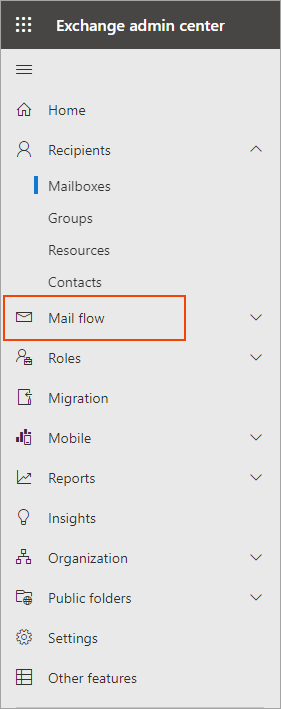
- От навигационното меню вляво изберете Mail flow, след това изберете Rules:
- От панела вдясно изберете падащото меню + Add a rule (плюс) и изберете Create a new rule...
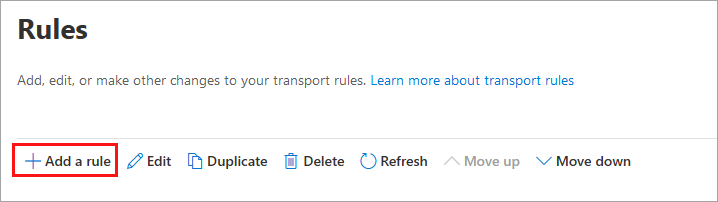
Показва се прозорец за нова правило.
- В полето Name въведете Prevent Out of Office messages being sent to Exclaimer Cloud.
- От падащото меню Apply this rule if... изберете The message properties..., след това изберете include the message type.
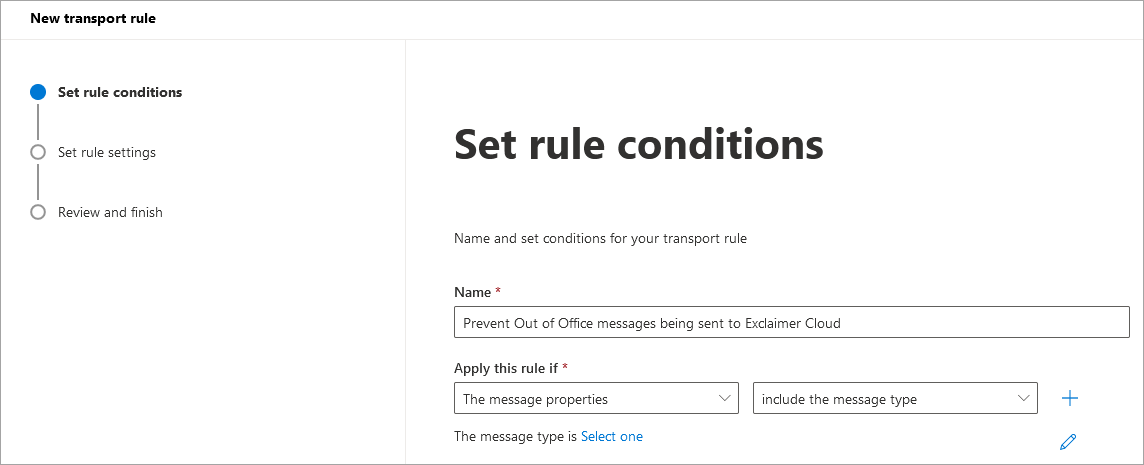
- За избора на тип съобщение посочете Automatic reply.
- Изберете Save.
- В падащото меню Do the following... изберете Modify the message properties..., след това изберете set a message header.
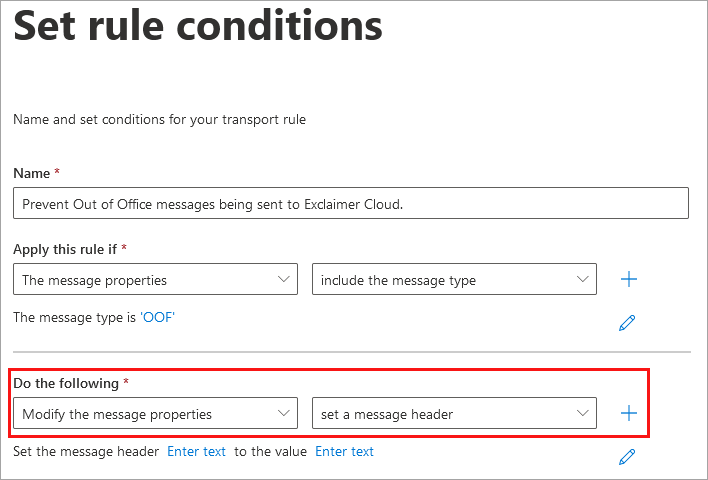
- Задайте заглавката на съобщението на X-ExclaimerHostedSignatures-MessageProcessed.
- Сега задайте стойността на true.

- Изберете Next.
- Отметнете опцията Activate this rule on .
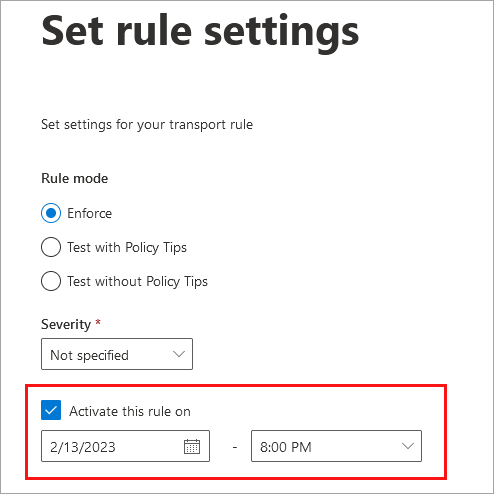
- Изберете Next.
- Изберете Finish за да запазите направените промени.
Новото правило вече ще се показва в списъка с правила.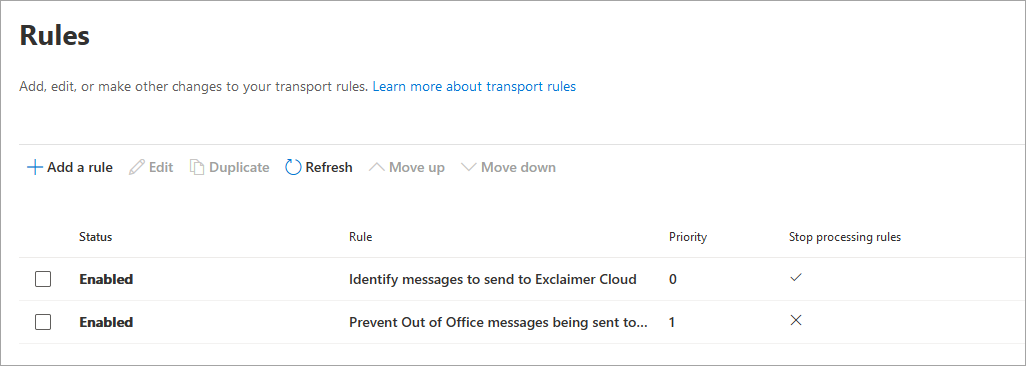
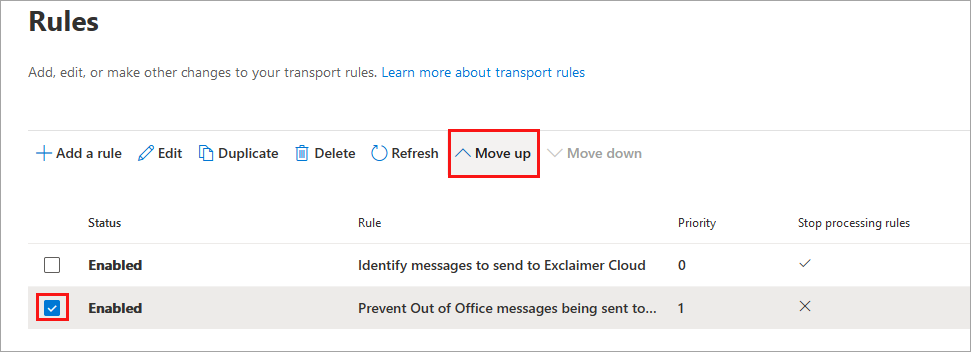
- Изберете новото правило, след което изберете Премести нагоре, за да се уверите, че приоритетът е по-нисък от правилото Идентифициране на съобщения за изпращане към Exclaimer Cloud.
Правилата вече са в правилния ред: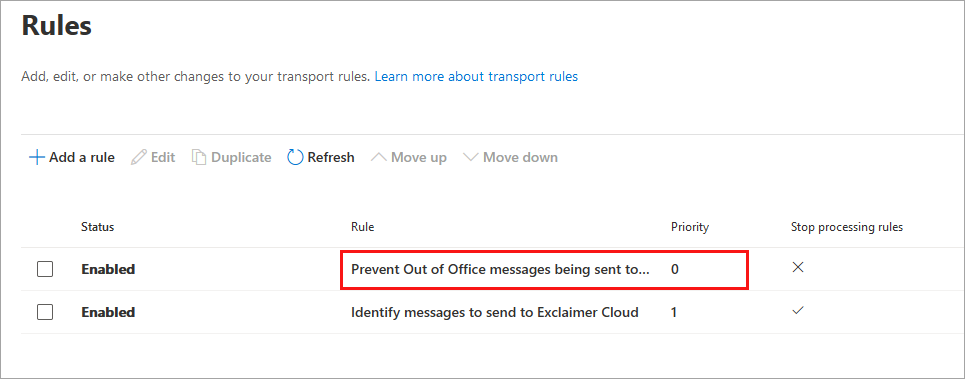
ЗАБЕЛЕЖКА: Може да отнеме до няколко часа, докато промените влязат в сила.
За да създадете ново правило за трансфер, използвайки PowerShell:
Инсталирайте Exchange Online PowerShell V2 модул:
-
Отворете Windows PowerShell и изпълнете тази команда като администратор:
Install-Module -Name ExchangeOnlineManagement - Потвърдете, че искате да инсталирате този PowerShell модул.
ЗАБЕЛЕЖКА: За допълнителни опции за инсталация вижте ExchangeOnlineManagement.
Свържете се с Exchange Online:
-
Изпълнете тази команда:
Connect-ExchangeOnline -UserPrincipalName "UPN" -ShowProgress $true - Когато бъдете подканени, въведете паролата си (и кода за потвърждение на многофакторна автентикация, ако е необходим).
Създайте правилото за трансфер:
-
Изпълнете тази команда:
New-TransportRule -Name "Prevent Out of Office messages being sent to Exclaimer Cloud" -MessageTypeMatches OOF -enabled $true -SetHeaderName "X-ExclaimerHostedSignatures-MessageProcessed" -SetHeaderValue "true" -Priority 0
Ако не сте сигурни и имате нужда от помощ, препоръчваме да качите копие на NDR с изхода от скрипта и да създадете заявка за поддръжка.
За да генерирате скрипта:
-
Отворете Windows PowerShell и изпълнете следната команда като администратор:
Set-ExecutionPolicy -Scope Process -ExecutionPolicy Bypass; Invoke-WebRequest -Uri "https://github.com/exclaimerltd/Internal-Support-Scripts/raw/master/ExchangeOnlineExclaimerCheck.ps1" -OutFile "$env:TEMP\ExchangeOnlineExclaimerCheck.ps1"; & "$env:TEMP\ExchangeOnlineExclaimerCheck.ps1"
Този скрипт ще генерира файл (C:\Temp\ExchangeOnlineExclaimerCheck.txt), който ще позволи на екипа за поддръжка да види как е конфигуриран текущият ви пощенски трафик.
Прикачете този файл, когато създавате заявка за поддръжка.