
Сценарий
Използвате Exclaimer Client-Side за създаване на подписи, видими за потребителите на Microsoft Outlook, и желаете да деактивирате функцията за роуминг подписи в Outlook.
Решение
Exclaimer пусна актуализация на Exclaimer Signature Update Agent, която автоматично ще зададе ключ в регистъра, за да предотврати Microsoft да актуализира пощенската кутия, но можете и ръчно да деактивирате тази функция.
Ако имате Exclaimer, трябва да актуализирате Exclaimer Signature Update Agent с най-новата версия, за да може автоматично да деактивира функцията за роуминг подписи в Microsoft Outlook. Ако това не е възможно, можете също ръчно да деактивирате тази функция.
Моля, кликнете по-долу, за да видите как да деактивирате ръчно функцията за роуминг подписи в Microsoft Outlook:
За да деактивирате глобално функцията за роуминг подписи в Outlook:
-
Отворете прозорец на Powershell.
ЗАБЕЛЕЖКА: Ако все още не сте го инсталирали, моля инсталирайте ExchangeOnlineManagement Powershell модул. Това изисква Powershell версия 5 или по-нова. Изпълнете следната команда:
install-module ExchangeOnlineManagement -
Свържете се с Exchange Online, като изпълните следната команда:
Connect-ExchangeOnline -
Изпълнете следните команди, за да деактивирате роуминг подписите:
Set-OrganizationConfig -PostponeRoamingSignaturesUntilLater $trueЗАБЕЛЕЖКА:
$true: Роуминг подписите са временно деактивирани за Outlook в уеб и новия Outlook за Windows. Когато роуминг подписите са деактивирани, администраторите могат да използват параметри, специфични за подписите, като SignatureHtml, AutoAddSignature, AutoAddSignatureOnReply, и други в командлета Set-MailboxMessageConfiguration за конфигуриране на имейл подписите.
За Windows, настройката в регистъра за деактивиране на роуминг подписите ще продължи да работи.
За ръчно деактивиране на функцията за роуминг подписи в Outlook:
- Стартирайте RegEdit (Редактор на регистъра).
-
Навигирайте до HKEY_CURRENT_USER\Software\Microsoft\Office\16.0\Outlook\Setup\
Пример: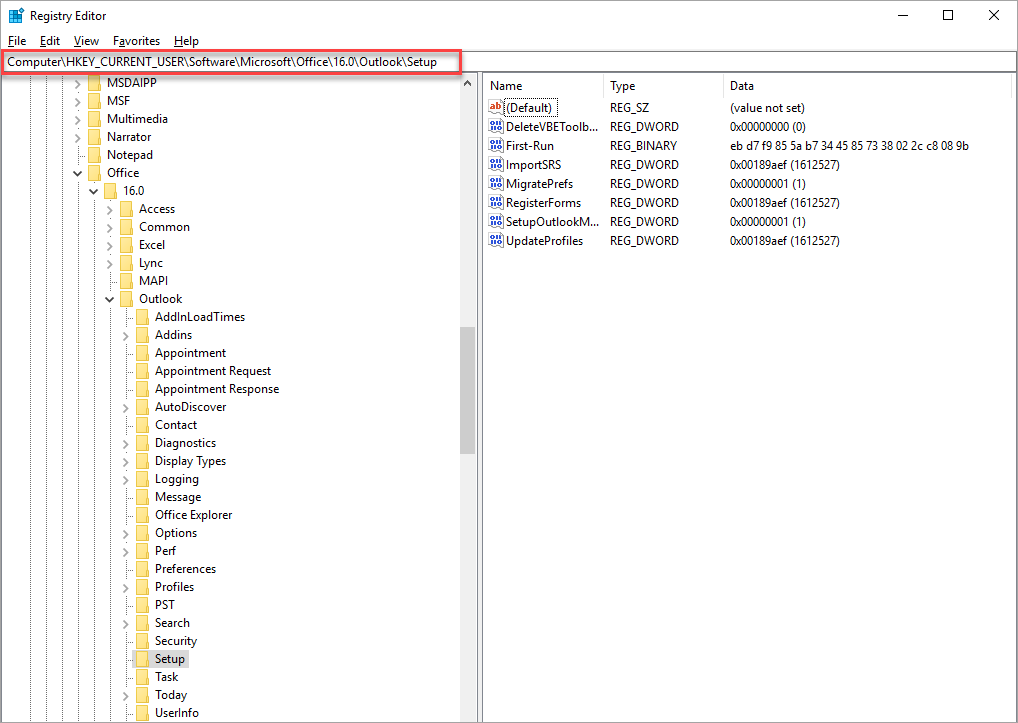
- Щракнете с десния бутон навсякъде в десния панел, изберете New, след това изберете DWORD (32-bit) Value.
Пример: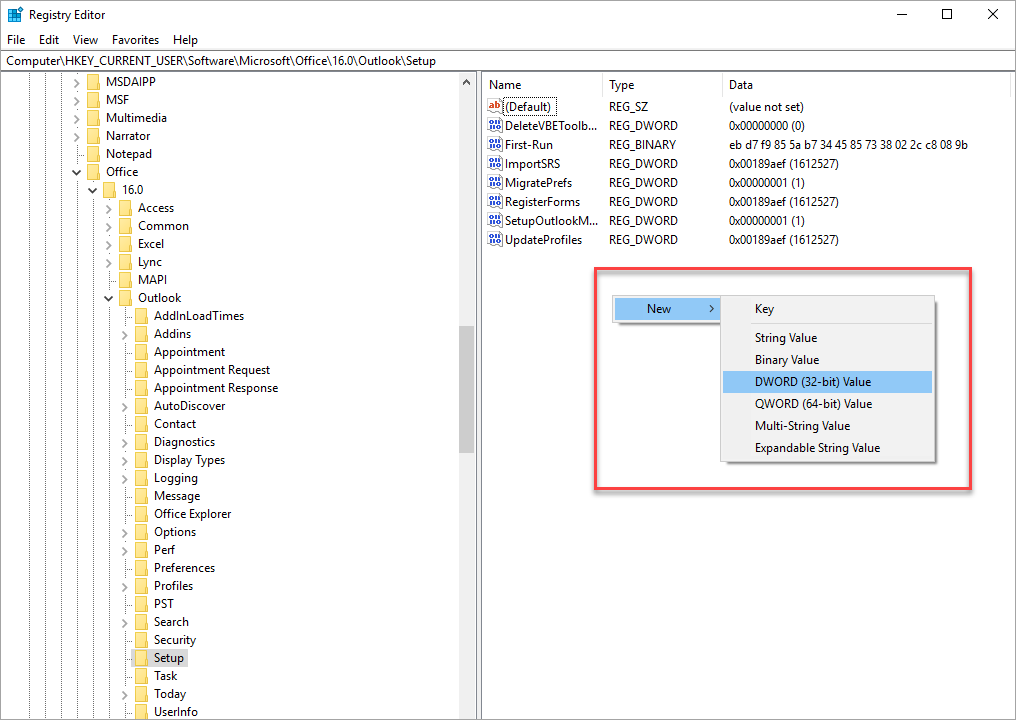
- Въведете името на DWORD като DisableRoamingSignaturesTemporaryToggle и натиснете [Enter].
Пример: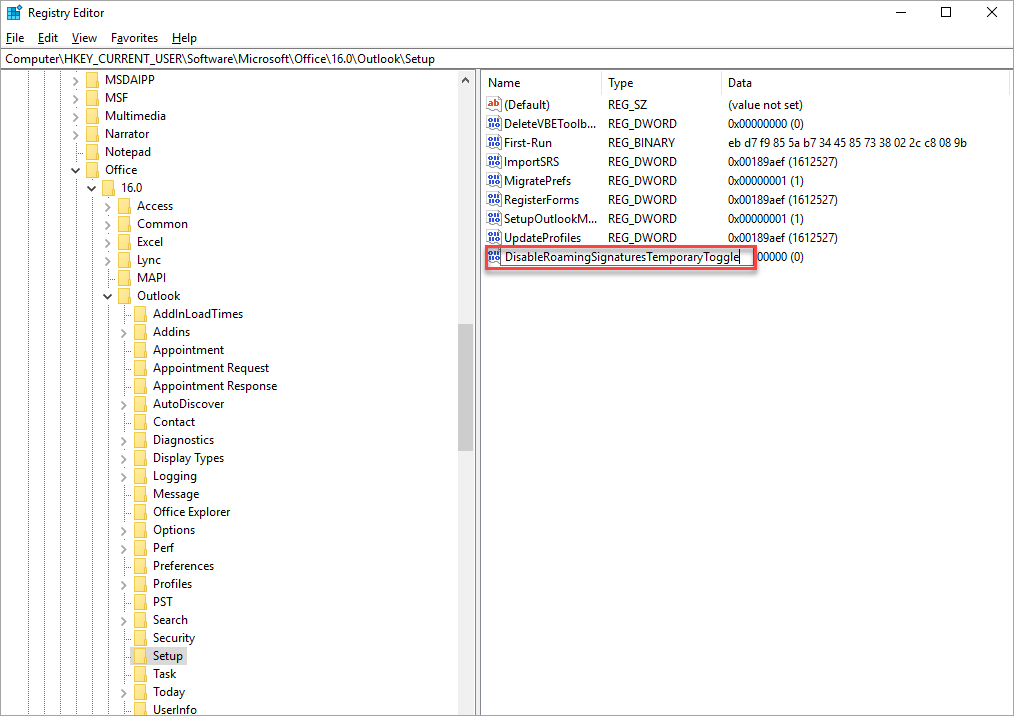
- За да редактирате стойността, можете или да щракнете с десния бутон върху DisableRoamingSignaturesTemporaryToggle и да изберете Modify или да кликнете двукратно върху DisableRoamingSignaturesTemporaryToggle.
Показва се прозорецът Edit DWORD (32-bit) Value: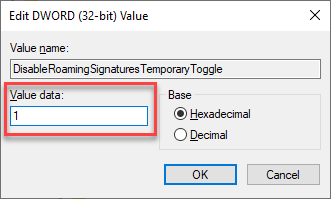
- В полето Value data въведете стойност 1.
- Изберете OK, за да запазите промените и да затворите прозореца.
- Рестартирайте Outlook, за да влязат промените в сила.
За да деактивирате функцията за роуминг подписи в Outlook чрез групова политика:
- Влезте в контролера на домейна си.
- Отворете Управление на групови политики.
Пример: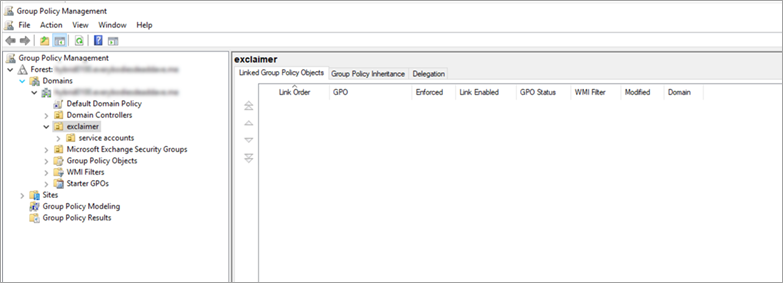
- Щракнете с десния бутон върху организационната единица на домейна и изберете Създаване на GPO в този домейн и свързване тук....
Пример: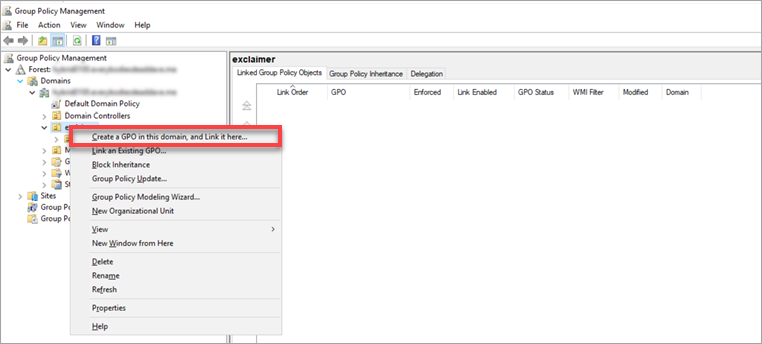
Показва се прозорецът Нов GPO.
Пример: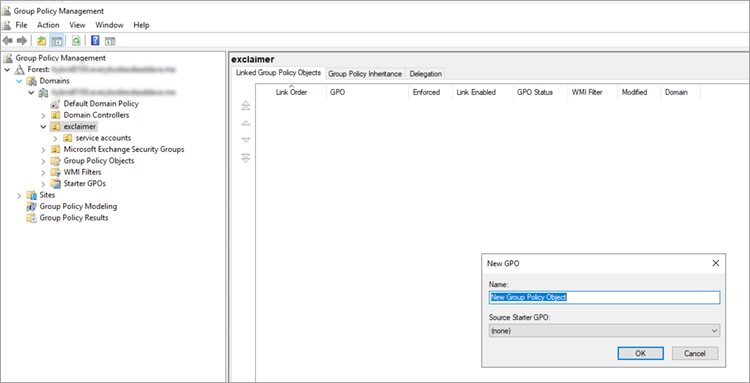
- В полето Име въведете името на новия обект като DisableOutlookRoamingSignature.
- Изберете ОК, за да запазите направените промени; или изберете Отказ, за да затворите прозореца без да създавате новия обект.
- Щракнете с десния бутон върху новия обект и изберете Редактиране.
Пример: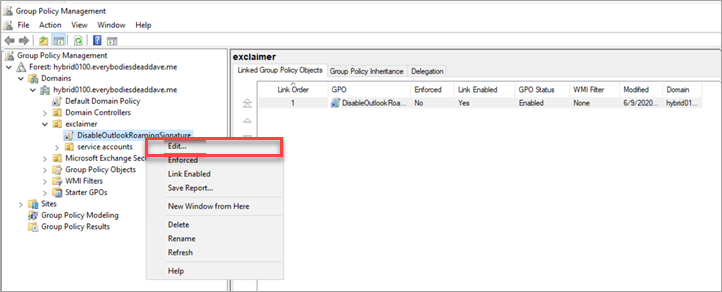
- Сега, от Редактор на управление на групови политики, изберете Потребителска конфигурация, изберете Предпочитания, изберете Настройки на Windows и след това изберете Регистър.
Пример: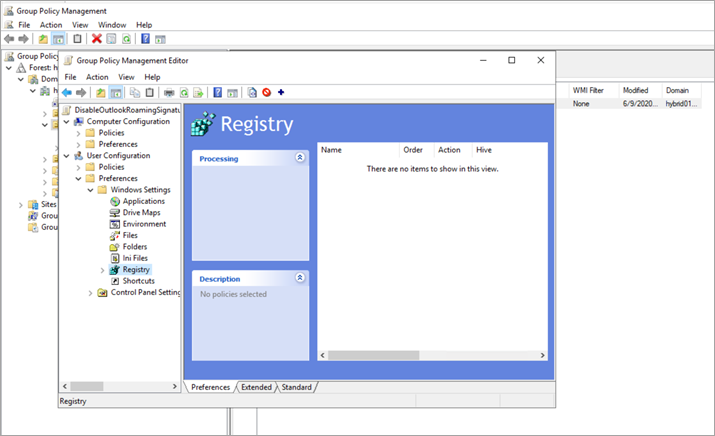
- Щракнете с десния бутон върху Регистър, изберете Нов, след това изберете Елемент на регистъра, за да създадете нов запис в регистъра.
Пример: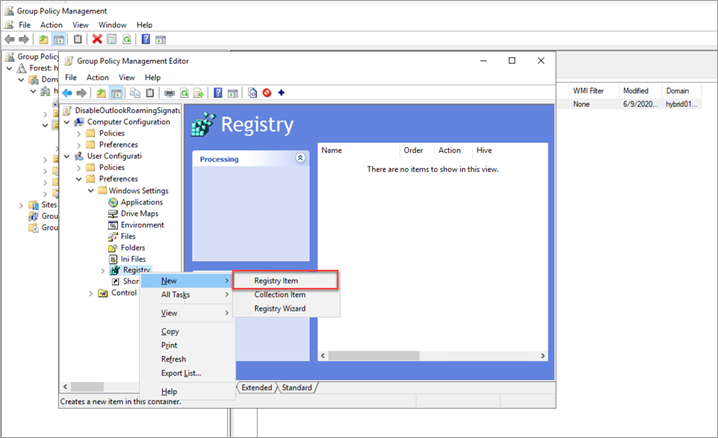
-
Въведете следните настройки:
Действие: Актуализиране
Hive: HKEY_CURRENT_USER
Път на ключа: Software\Microsoft\Office\16.0\Outlook\Setup\
Име на стойността: DisableRoamingSignaturesTemporaryToggle
Тип на стойността: REG_DWORD
Данни за стойността: 1
Пример: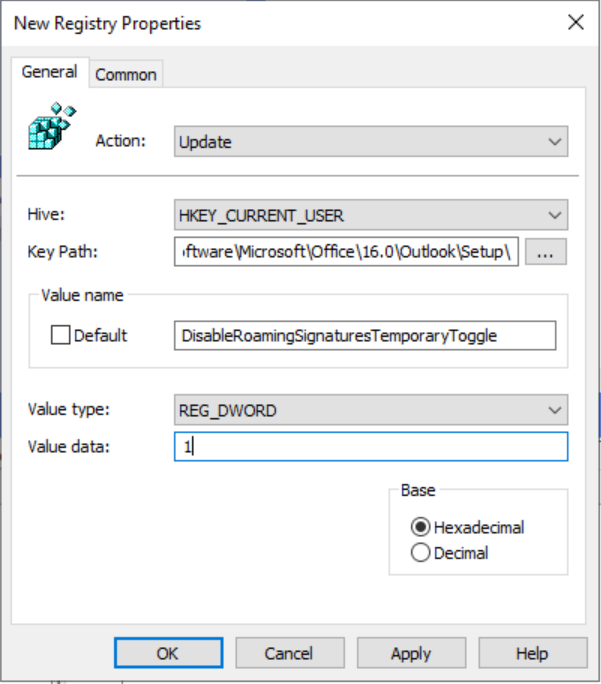
- Изберете Приложи, след това изберете ОК, за да запазите промените и да затворите прозореца.
- Изберете Отказ, за да затворите прозореца без да запазвате промените.