
Описание
Exclaimer Cloud Signature Update Agent ви позволява да синхронизирате подписите директно с Outlook на потребителя в Windows.
Ако вашият абонамент е конфигуриран с правила за подпис от страна на клиента, подписите могат да бъдат синхронизирани с локалните компютри на потребителите за Microsoft Outlook в Windows.
За да синхронизирате подписите с Outlook на потребителя, Exclaimer Signature Update Agent трябва да бъде инсталиран на всеки компютър на потребителя.
Препоръчваме! Вие да инсталирате Exclaimer Signature Update Agent чрез URL, тъй като това е най-простият метод и гарантира, че агентът винаги е актуален.
Но, ако е необходимо, можете също да инсталирате Exclaimer Cloud Signature Update Agent чрез MSI пакет.
Но, ако е необходимо, можете също да инсталирате Exclaimer Cloud Signature Update Agent чрез MSI пакет.
Инсталиране на актуализация за Exclaimer Signature Update Agent с използване на съществуващата GPO
Моля, кликнете върху необходимите опции по-долу, за да преминете през подробното описание:
Изтегляне на MSI пакета
За да изтеглите MSI пакета за Exclaimer Signature Update Agent:
- Изтеглете MSI инсталатора за Exclaimer Signature Update Agent.
Работа с Group Policy Management
За работа от конзолата за управление на групови политики:
- Отворете Управление на групови политики.
- Намерете обекта на груповата политика (GPO), който сте използвали при разгръщането на Cloud Signature Update Agent.
- Щракнете с десния бутон върху GPO и изберете Редактиране.
- Навигирайте до Потребителска конфигурация > Политики > Настройки на софтуера > Инсталиране на софтуер.
- Щракнете с десния бутон върху съществуващия софтуерен пакет и изберете Всички задачи > Премахване...

- Появява се съобщение, което ви подканва да изберете един от методите за премахване на софтуера.
- Изберете опцията за Незабавно деинсталиране на софтуера от потребителите и компютрите.

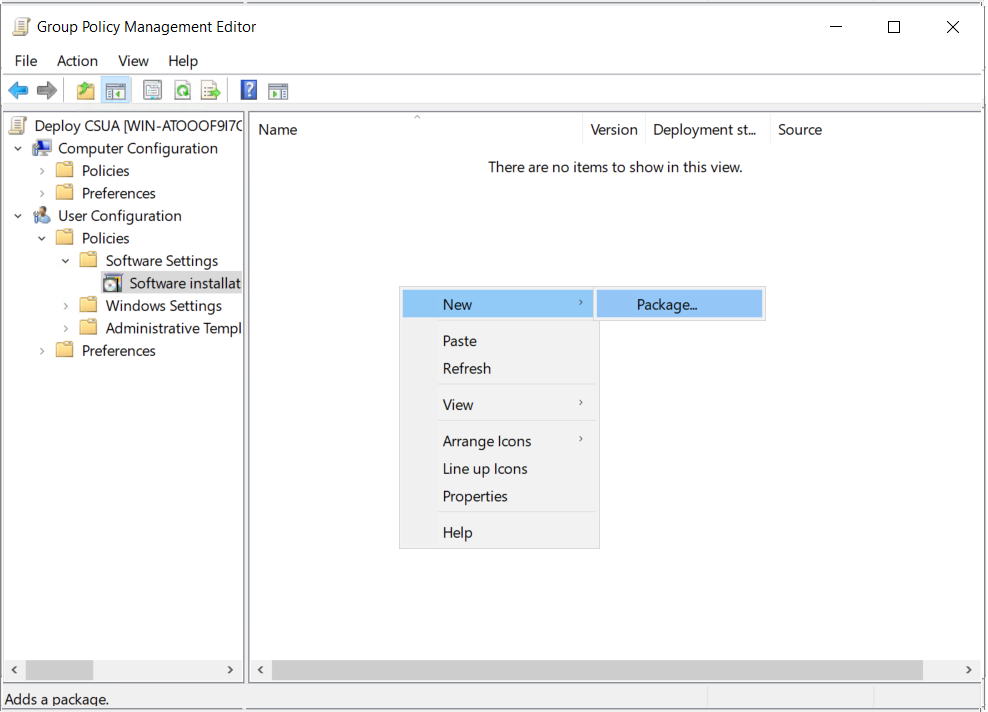
- Щракнете с десния бутон в панела с разположен софтуер и изберете Нов > Пакет...
- Изберете новия MSI файл. В прозореца Свойства на Exclaimer Signature Update Agent, раздел Разгръщане, изберете Тип на разгръщане като Назначен.
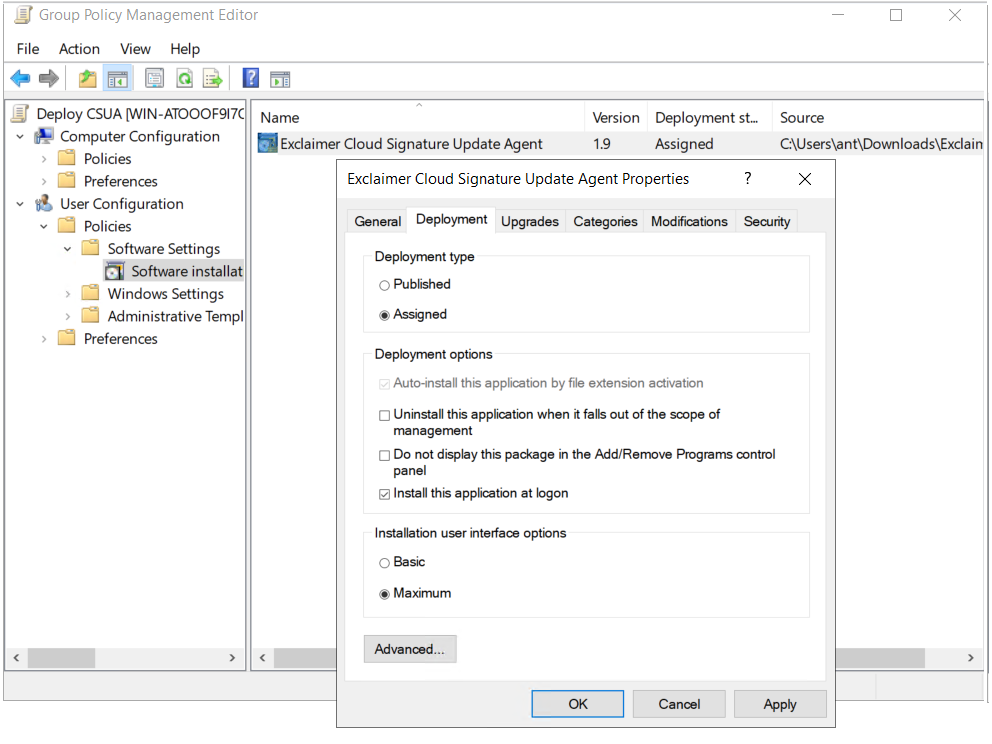
- За инсталация, базирана на потребител, от Опции за разгръщане изберете Инсталиране на това приложение при влизане.
- Изберете Приложи, след това ОК, за да запазите направените промени.
Имате въпрос? Вижте нашата страница с Често задавани въпроси.