
Сценарий
Използвате Exclaimer и създавате своя имейл подпис. Шаблонът за подпис изисква вързани изображения; обаче нямате достъп до уеб местоположение, за да хоствате вързаните изображения, като например уеб директорията на компанията. Искате да хоствате изображение, което можете лесно да поддържате и съхранявате.
Причина
Dropbox е безплатна услуга, където можете да качвате множество типове файлове, включително изображения.
Dropbox наскоро промени начина, по който файловете се 'споделят' и вече не поддържа уеб-хоствани изображения по същия начин.
Предварителни условия
За да използвате вързани изображения в шаблона за подпис, моля, уверете се, че:
- Имате акаунт в Dropbox.
Решение
За да хоствате изображения с помощта на Dropbox:
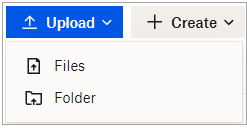
- Качете изображението(ята) в акаунта си в Dropbox.
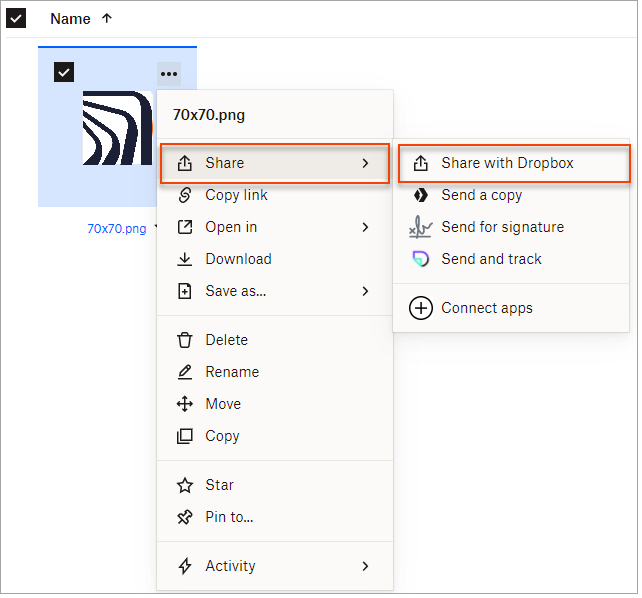
- След като изображението е качено, кликнете върху многоточията (три точки), изберете Сподели, след това изберете Сподели с Dropbox.
- Показва се прозорец. Уверете се, че Всеки с този линк може да вижда е зададено.
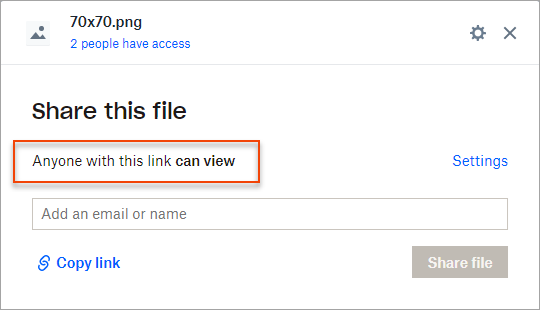
- Ако Всеки с този линк може да вижда не е зададено, изберете линка Настройки, за да го промените.
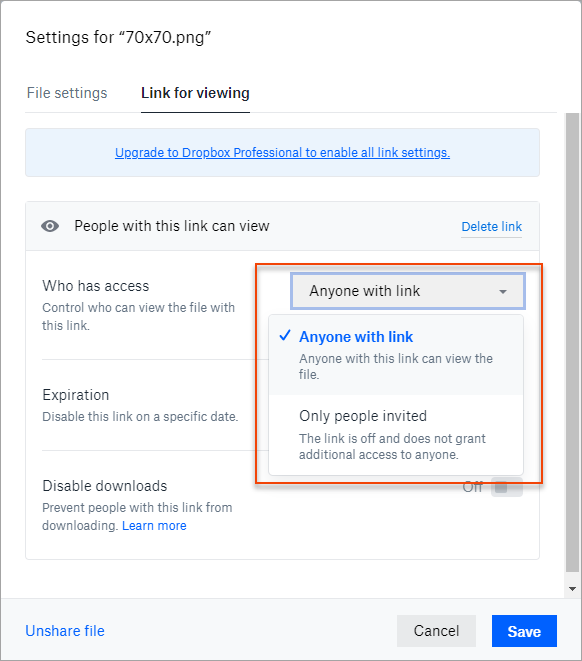
- Изберете Запази, за да запазите направените промени.
- Изберете Копирай линк, за да копирате линка; алтернативно, кликнете върху многоточията (три точки) на изображението, след това изберете Копирай линк.
Копирай линк за копиране на линка: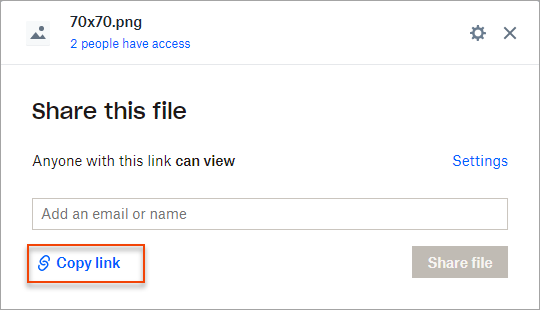
Алтернативен вариант: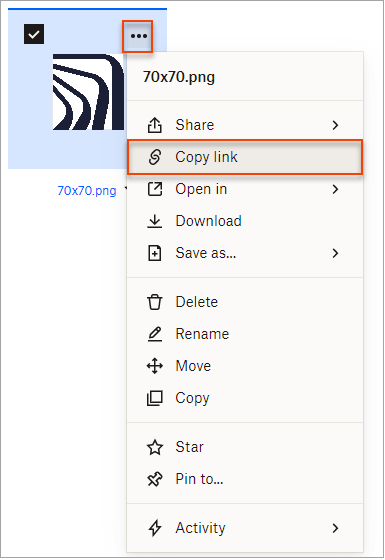
- Сега, в Exclaimer, отворете необходимия шаблон за подпис в Signature Designer.
- Изберете елемента Изображение в шаблона. От дясната страна, в панела с свойства, разширете секцията Източник на изображение.
- В URL на вързано изображение, поставете генерирания линк (от Копирай линк).

Моля, имайте предвид, че линкът няма да работи, както е в момента - изображението няма да се показва правилно.
- За да се уверите, че изображението може да се види, намерете текста dl=0 в URL на вързано изображение и го променете на raw=1.
URL на вързано изображение - Преди:
URL на вързано изображение - След:
- След като това е направено, ще видите изображението в шаблона и прегледа на изображението.

- Изберете ОК, за да запазите промените и да затворите прозореца Изображение/Лого.
- Изберете Запази промените, за да запазите направените промени в шаблона за подпис.