Сценарий
Използвате Exclaimer и създавате имейл подпис. Искате да знаете как можете да добавяте, преместите и премахнете елементите на подписа в Signature Designer.
Решение
Можете лесно да добавяте, преместите и изтривате елементи на подписа - всичко, което трябва да направите, е да плъзнете и пуснете.
Канвасът е умен и докато плъзгате елемент, Signature Designer предвижда къде може да го пуснете и прави пространството съответно.
Пример: Канвас на подписа преди добавяне на елемент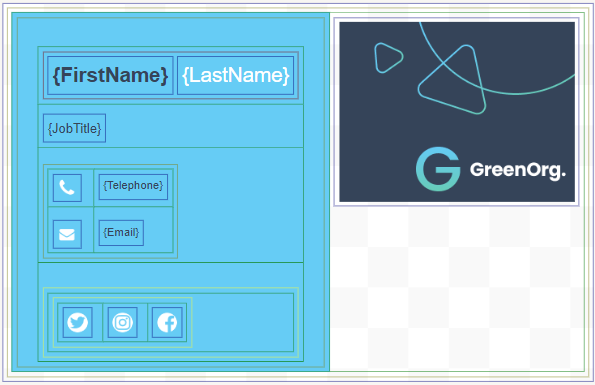
Пример: Канвас на подписа при добавяне на елемент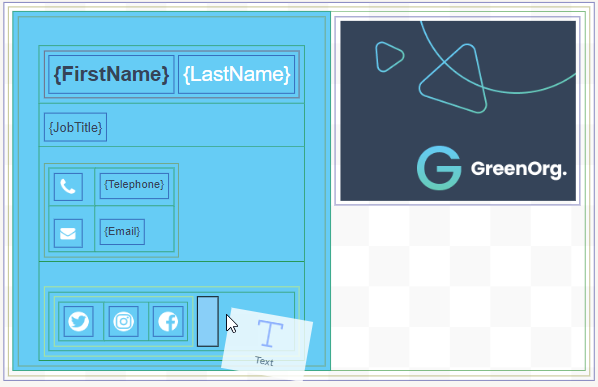
Моля, кликнете върху необходимите опции, изброени по-долу, за да преминете през подробното описание:
За да добавите елемент към подписа си, изберете го от инструменталната кутия, плъзнете го в дизайна си и го пуснете на необходимото място.
Пример: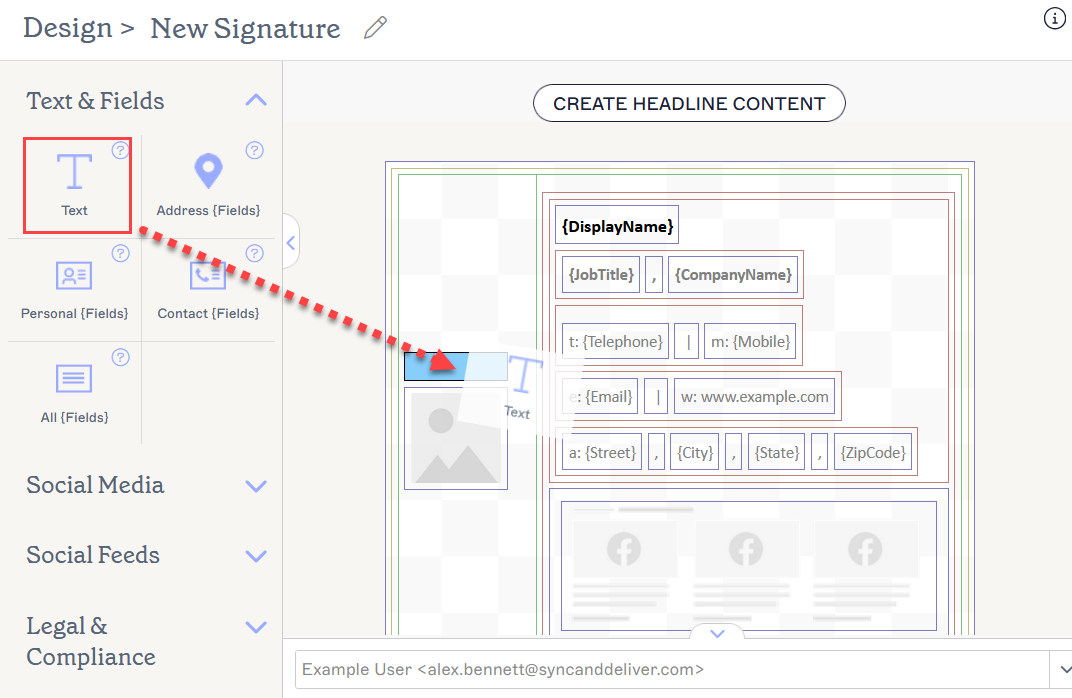
За да преместите елемент на различна позиция в дизайна си, кликнете върху външната граница на елемента, плъзнете го до необходимата точка и след това го пуснете.
Пример: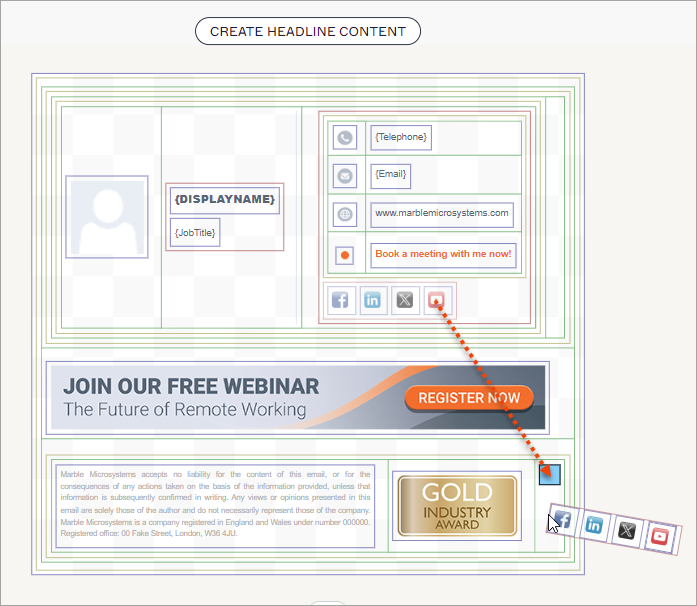
Ако решите, че елементът вече не е необходим, плъзнете го извън дизайна и го пуснете навсякъде в сивото пространство - извън мрежестия фон.
Пример: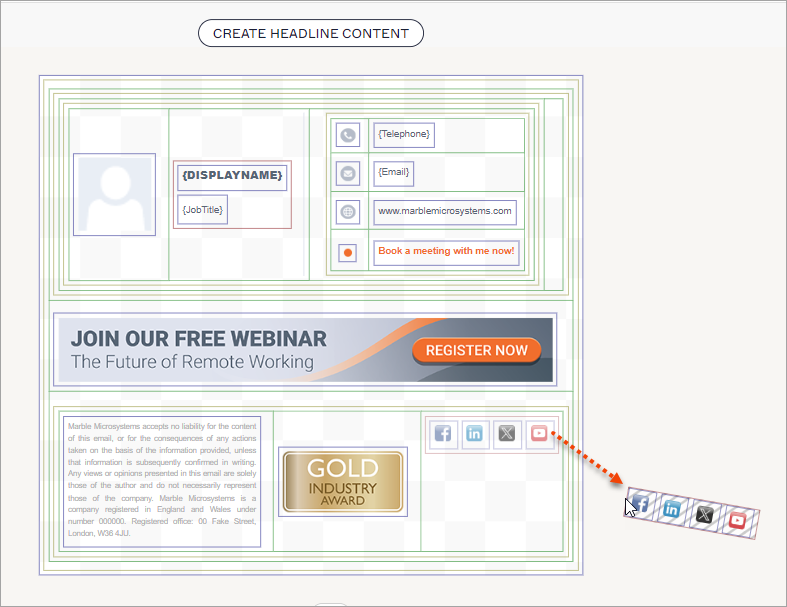
Алтернативно, можете да изберете елемента, след което от дясната страна, в панела с свойства, кликнете на Изтрий.
Пример: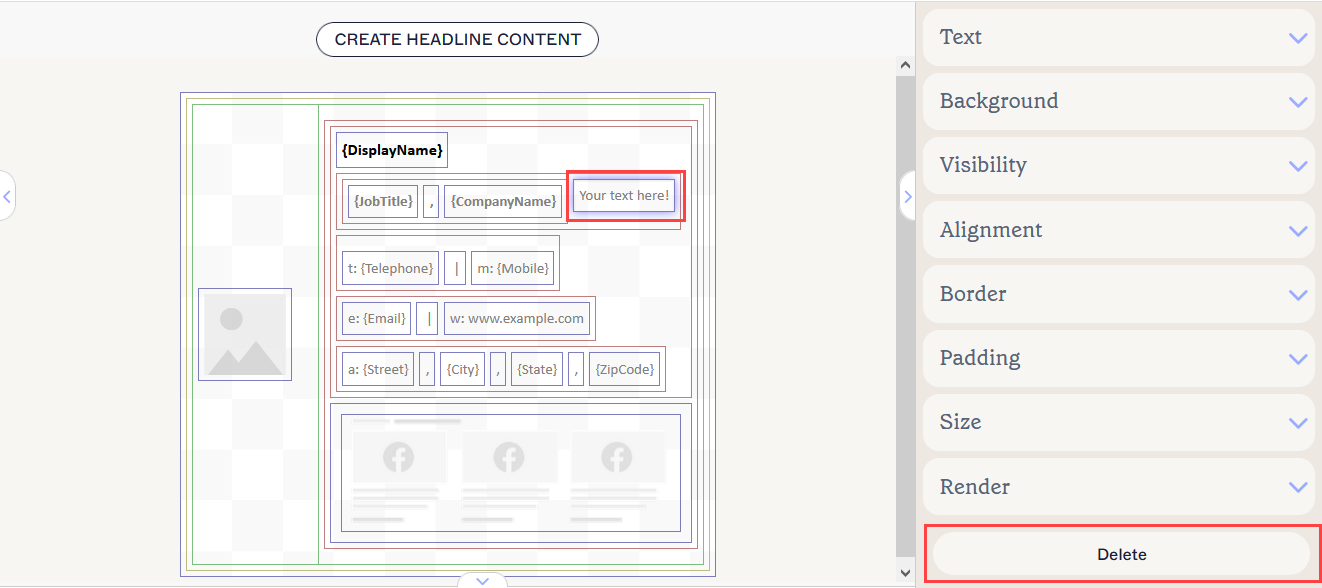
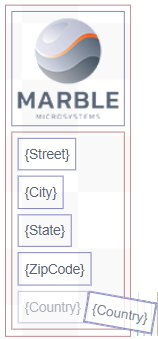
Някои елементи всъщност са групи от индивидуални полета. Например, когато добавите елемент Полета за адрес , добавяте серия от полета, групирани за удобство, тъй като те обикновено се използват заедно. В Signature Designer червената граница показва група - изберете тази граница, за да работите с всички елементи в групата.
Примери: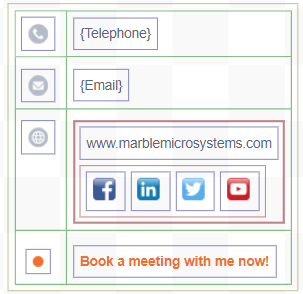
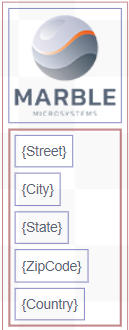
...или може да искате да изберете и преместите/премахнете индивидуални полета в група:
Пример: