
Описание
Като препродавател, вашият акаунт в Exclaimer ви дава възможност да управлявате всички активни абонаменти на вашите клиенти в Exclaimer на едно място.
Когато влезете в портала на Exclaimer, можете да видите списък с всички абонаменти на вашите клиенти, както и действия за управление на всеки от тях поотделно. Можете също да добавяте нови абонаменти и да преглеждате предишни. 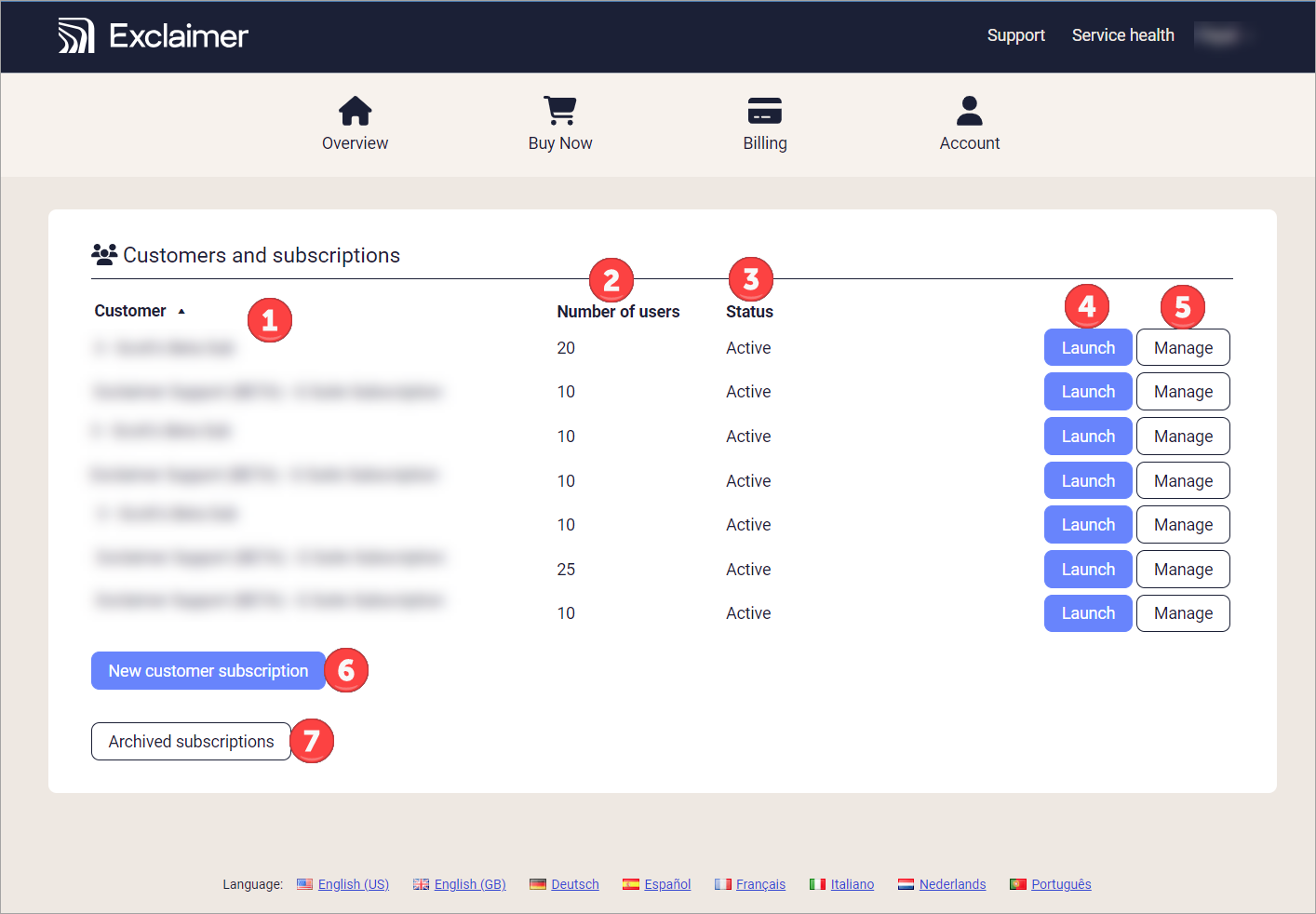
Примерен екран, показващ списък с клиенти на препродавателя и техните свързани абонаменти. Всяко число съответства на различен раздел или функционалност. Всеки от тях е описан в следващата таблица.
Следната таблица описва функциите, налични в раздела Обзор:
|
Клиент |
Името на клиента, както е въведено при създаването на абонамента. |
|
Брой потребители |
Броят на потребителите в този абонамент. |
|
Статус |
Статусът на този абонамент. |
|
Стартиране |
Изберете, за да стартирате този абонамент. Това отваря Началната страница. |
|
Управление |
Изберете, за да отворите екрана Управление. Това ви позволява:
За пълно ръководство за управление на абонамент вижте Управление на вашия абонамент. |
|
Нова клиентска абонаментна услуга |
Изберете, за да добавите нов клиентски абонамент към вашия акаунт. Следвайте инструкциите в раздела Добавяне на нов клиентски абонамент в тази статия. |
 Архивирани абонаменти Архивирани абонаменти
|
Изберете, за да видите подробности за предишни приключили клиентски абонаменти. Изтеклите абонаменти остават видими за 90 дни. |


За да добавите нов абонамент на клиент към вашия акаунт, следвайте инструкциите по-долу:
За да добавите нов абонамент на клиент:
- Изберете Нов абонамент на клиент.
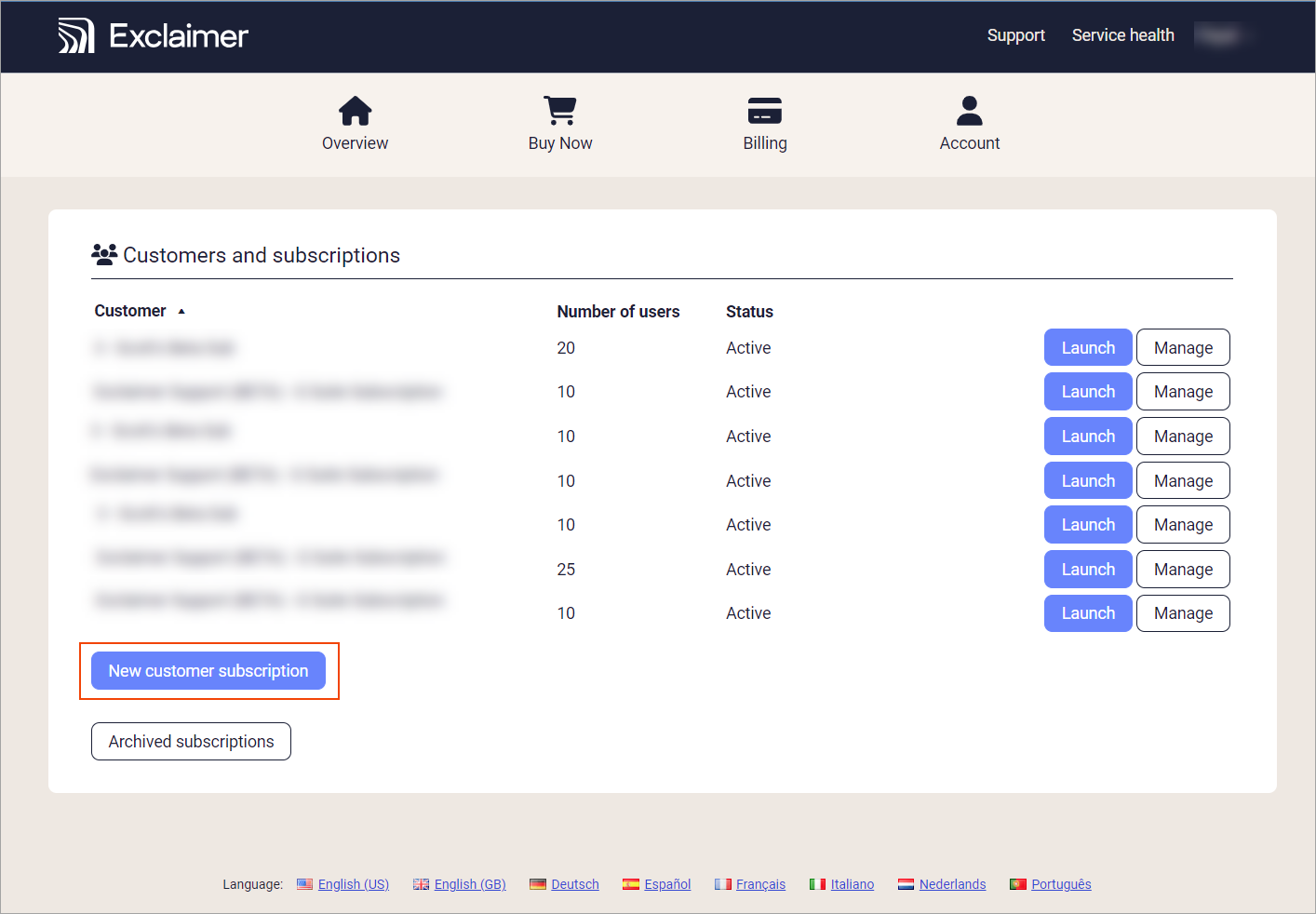
Изберете Нов абонамент на клиент.
Показва се прозорецът Нов абонамент на клиент.
- Под Продукт изберете радио бутона Подписи за Office 365 или Подписи за G Suite.
- От падащото меню Регион на хостинг изберете региона, в който се намира клиентът.
- В полето Име на фирмата на клиента въведете името на фирмата на клиента.
- В полето Брой потребители въведете общия брой потребители в организацията на клиента.
- ИЛИ:
Ако клиентът ще има достъп до Exclaimer, за да използва подписи и други функции на Exclaimer самостоятелно, изберете квадратчето за отметка Да се позволи на клиентите да редактират подписи?. Това активира допълнителни полета.
ИЛИ
Ако вие ще управлявате подписите и другите функции на Exclaimer за клиента и клиентът няма да има достъп до Exclaimer, преминете към Стъпка 9.
- Ако сте избрали квадратчето в Стъпка 6: В полето Име на контакт на клиента въведете името на клиента.
- Ако сте избрали квадратчето в Стъпка 6: В полето Имейл адрес на клиента въведете имейл адреса на клиента.
- Изберете квадратчето за отметка Прочетох и съм съгласен с общите условия.
- Изберете Създай.
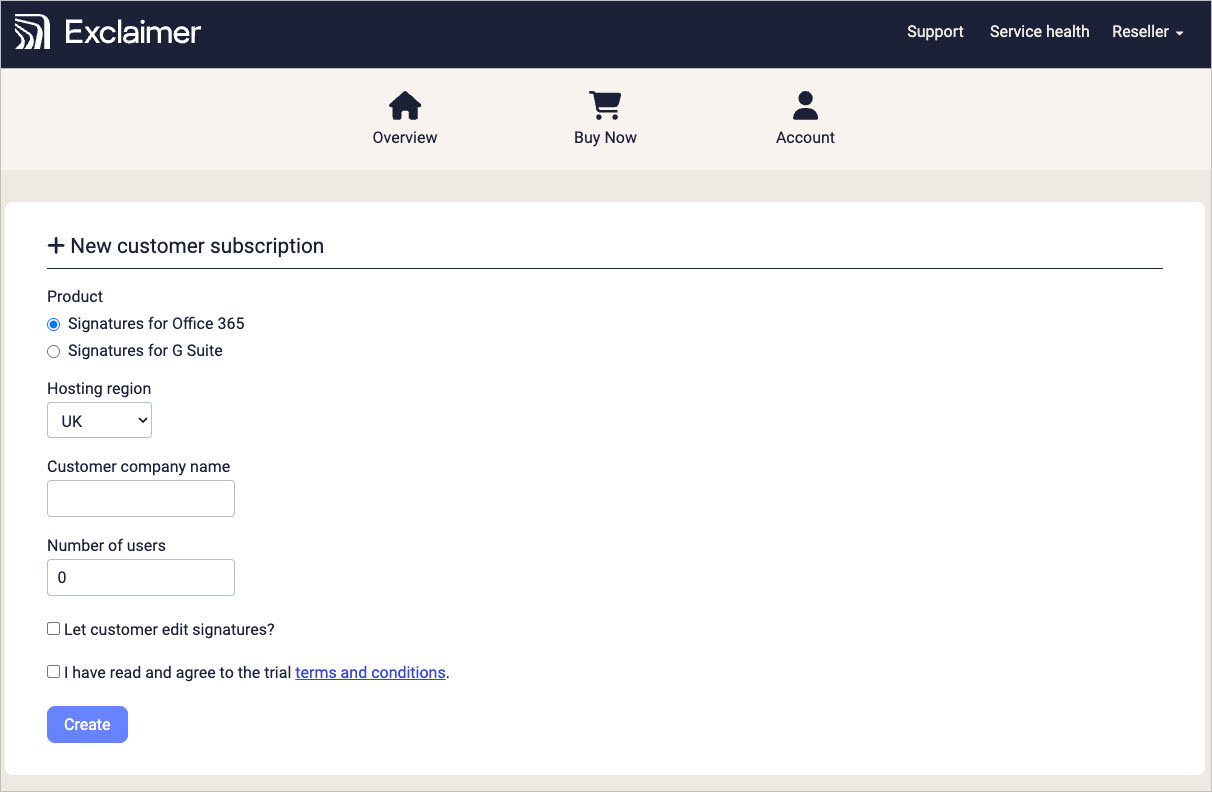
Попълнете полетата според случая, след което изберете Създай.
• Клиентът получава автоматизирана покана по имейл за използване на Подписи за Microsoft 365 / Google Workspace. Клиентът трябва да кликне върху линка в имейла, да въведе своите данни за контакт и да създаде сигурна парола. Потребителското име на клиента ще бъде неговият имейл адрес.
• Автоматично започва 14-дневен пробен период веднага след създаването на абонамента. Клиентите могат да управляват само своите подписи в потребителския интерфейс. Те нямат достъп до фактуриране. Фактурирането се управлява чрез вашия акаунт в Exclaimer.