
Сценарий
Искате да конфигурирате Exclaimer за Exchange On-Premises, но нямате Entra ID или абонамент за Microsoft 365.
Решение
Ако нямате абонамент, можете да създадете безплатен акаунт и да създадете наемател. За повече информация вижте документацията на Microsoft за създаване на наемател.
Стъпка 1: Създайте безплатен наемател Entra ID
За да създадете безплатен наемател Entra ID:
- Влезте в Azure портала на вашата организация.
- От страничното меню на Azure портала изберете Microsoft Entra ID.
- Навигирайте до Entra ID > Преглед > Управление на наематели.
- Изберете Създай.
- В раздела Основни изберете типа на наемателя, който искате да създадете. Можете да изберете една от двете налични опции: Azure Active Directory или Azure Active Directory (B2C).
- Изберете Напред: Конфигурация, за да преминете към раздела Конфигурация.
- В полето Име на организацията въведете името на вашата организация.
-
В полето Първоначално име на домейн въведете префикса на вашия домейн.
ЗАБЕЛЕЖКА: За повече информация вижте Къде мога да намеря моето .onmicrosoft.com домейн име? - От падащото меню Държава/Регион изберете вашата държава/регион.
- Изберете Напред: Преглед + създаване, за да прегледате въведената информация. Ако е правилна, изберете Създай.
Стъпка 2: Настройте Microsoft Entra Connect (преди Azure AD Connect), за да използвате наемателя
След като създадете своя наемател, трябва да настроите Microsoft Entra Connect, за да станат вашите подписи видими в портала Entra. Наемателят, който създадохте, автоматично получава права на глобален администратор.
Следвайте тези стъпки, за да настроите Microsoft Entra Connect за използване на наемателя:
- Изтеглете Entra Connect.
-
Инсталирайте Entra Connect.
ЗАБЕЛЕЖКА: Това трябва да бъде инсталирано на Windows Server 2012 или по-нова версия, свързан с домейн.
За пълен списък с изисквания вижте Изисквания за Entra Connect. - Свържете своя Entra Connect с новия наемател.
- Изберете отметката Продължи без съвпадение на всички UPN суфикси с проверени домейни.
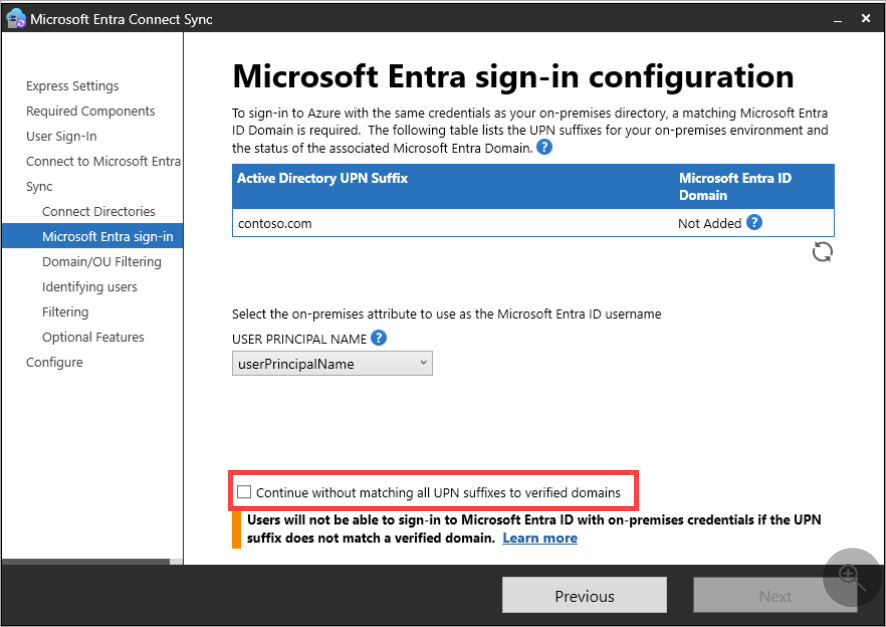
- Завършете настройката и изчакайте данните да се синхронизират.
- Изберете Изход, за да затворите съветника.
Вашите подписи вече ще бъдат видими в портала Entra и сте готови да използвате Exchange On-Premises.
ЗАБЕЛЕЖКА: Ако имате нужда от повече от Стандартните атрибути (изброени тук), активирайте функцията Directory Extensions в Entra Connect (преди Azure AD Connect). За повече информация вижте Активиране и конфигуриране на Directory Extensions в Microsoft Entra Connect.