Сценарий
Когато използвате Exclaimer със защитно решение на трета страна (например Mimecast, Proofpoint, Barracuda, Reflexion и други), може да откриете, че имейлите не се маршрутизират по начина, по който бихте искали или не им се прилага подпис.
Следният списък с умни хостове или защитни решения са известни като работещи, когато използвате Exclaimer - Подписи за Microsoft 365:
- Fusemail (Exclaimer е известен като работещ с Fusemail SecureSMART Suite, но не може да се използва с Fusemail Hosted Exchange.)
- Proofpoint
- Symantec Cloud
- Mimecast
- Barracuda (вижте Как да конфигурирате автоматични отговори за излизащи съобщения от Office 365. Настройката Except if е изключение от транспортното правило, което управлява изходния конектор на Barracuda.)
Ако вашият избран умен хост или услуга за електронна поща не се изброява по-горе, това не означава, че не може да се използва при използване на Exclaimer - Подписи за Microsoft 365.
Решение
Изпращач > Microsoft 365 > Exclaimer > Microsoft 365 > защитно решение на трета страна > Получател.
В примера по-долу използваме Mimecast, но можете да следвате същите стъпки за други умни хостове или защитни системи на трети страни.
В момента конекторът е настроен да се прилага за всички съобщения на ниво конектор и вероятно ще изглежда подобно на следния конектор.
Пример:
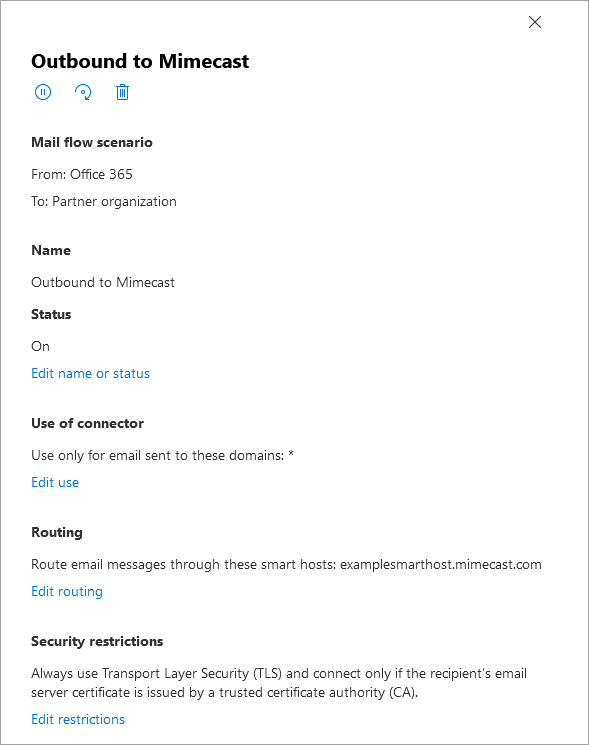
Гореспоменатата настройка показва правилния SMTP адрес за умния хост на Mimecast, но тази настройка пропуска транспортните правила на Microsoft 365.
Целта на това решение е да промените настройката на конектора, така че да използва транспортно правило с по-нисък приоритет от правилото на Exclaimer; по този начин се гарантира, че подписите се прилагат преди съобщенията да бъдат сканирани от защитното решение на трета страна.
Моля, следвайте стъпките по-долу, за да преконфигурирате конектора си:
- Влезте в административния център на Exchange като Глобален администратор.
- Изберете Поток на пощата, след това изберете Конектори.
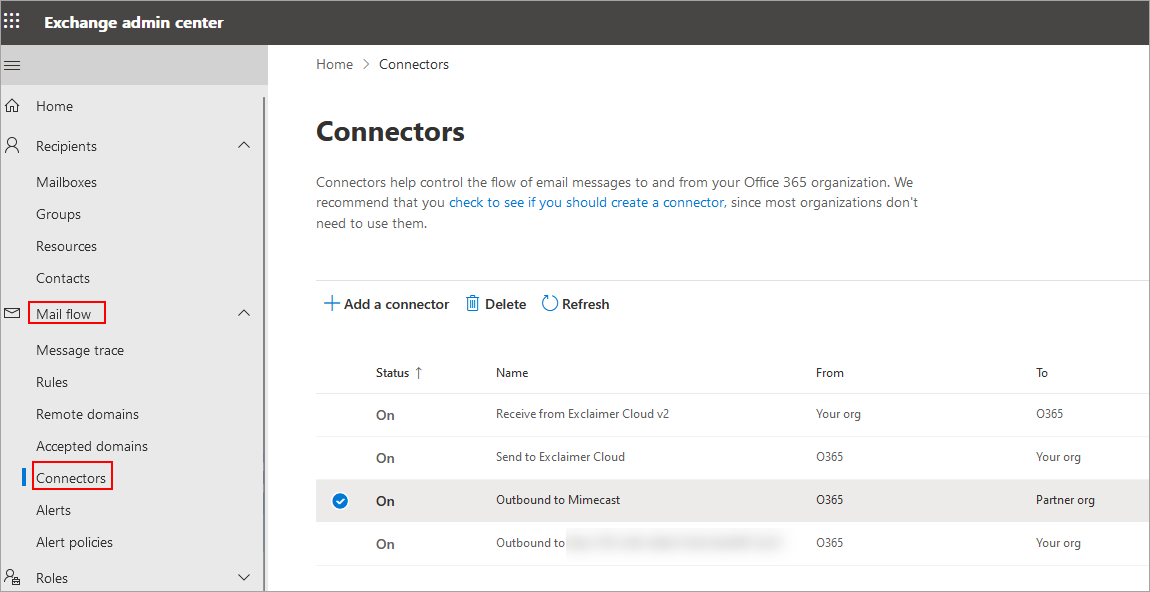
- Изберете изходящия конектор.
- В раздела Използване на конектора кликнете върху Редактиране на използването.
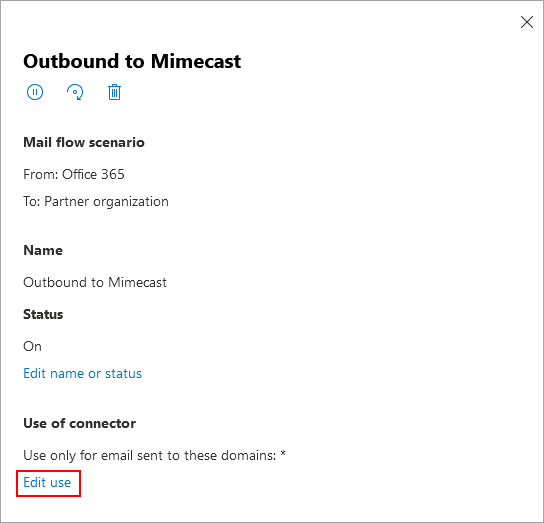
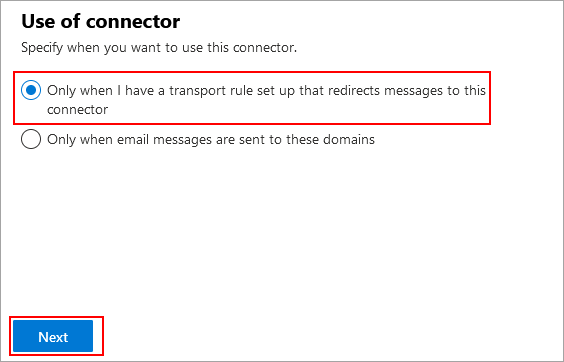
- Изберете Само когато имам настроено правило за транспортиране, което пренасочва съобщения към този конектор.
- Кликнете върху Следваща стъпка.
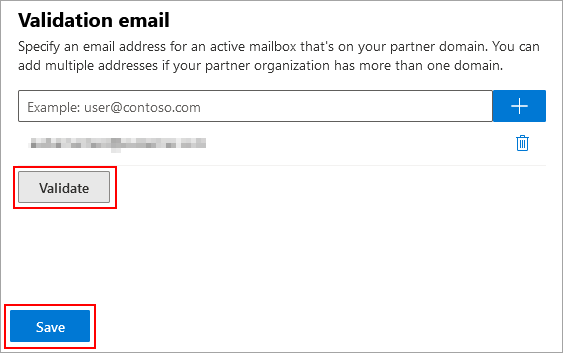
- При необходимост въведете имейл адрес.
- Кликнете върху Проверка.
Изчакайте завършването на процеса за проверка.
- След като завършите, кликнете върху Запазване.
- В административния център, под поток на пощата, изберете правила.
- Кликнете върху бутона + (плюс), за да добавите ново правило.
Пример: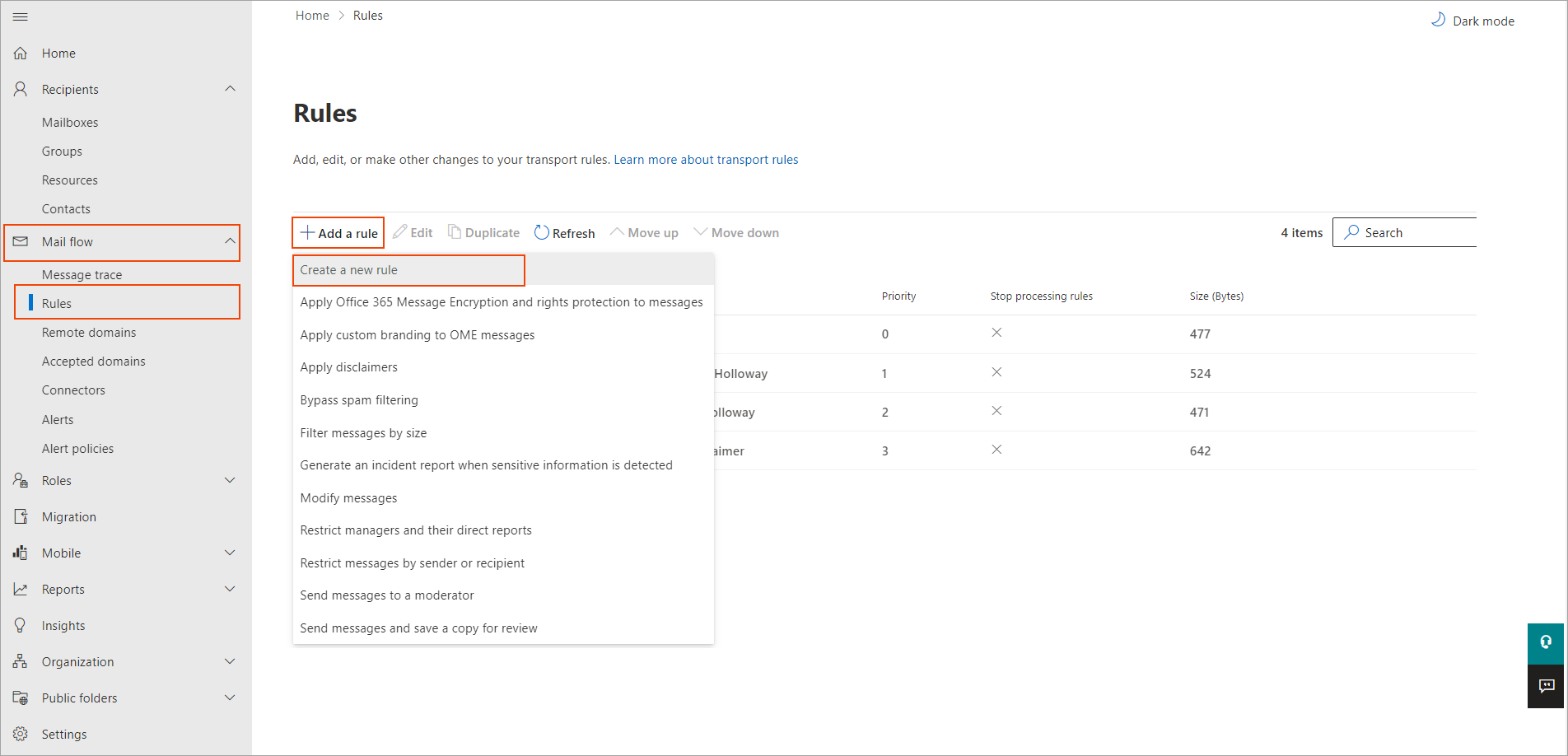
- Дайте на правилото име; пример: Изпращане към Mimecast.
Пример: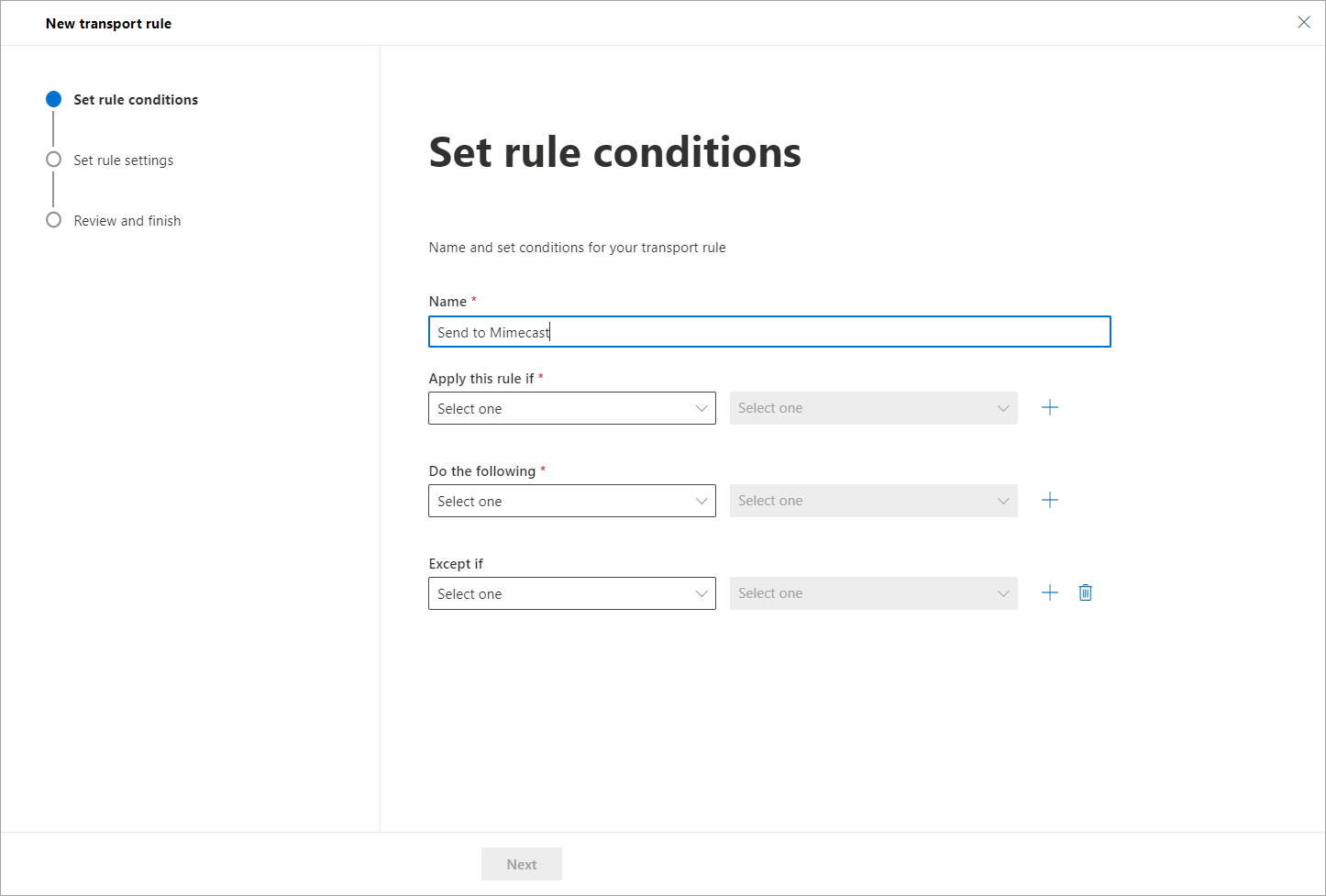
- От падащия списък Приложи това правило, ако изберете Изпращачът. От съседния падащ списък изберете външен/вътрешен.
Пример: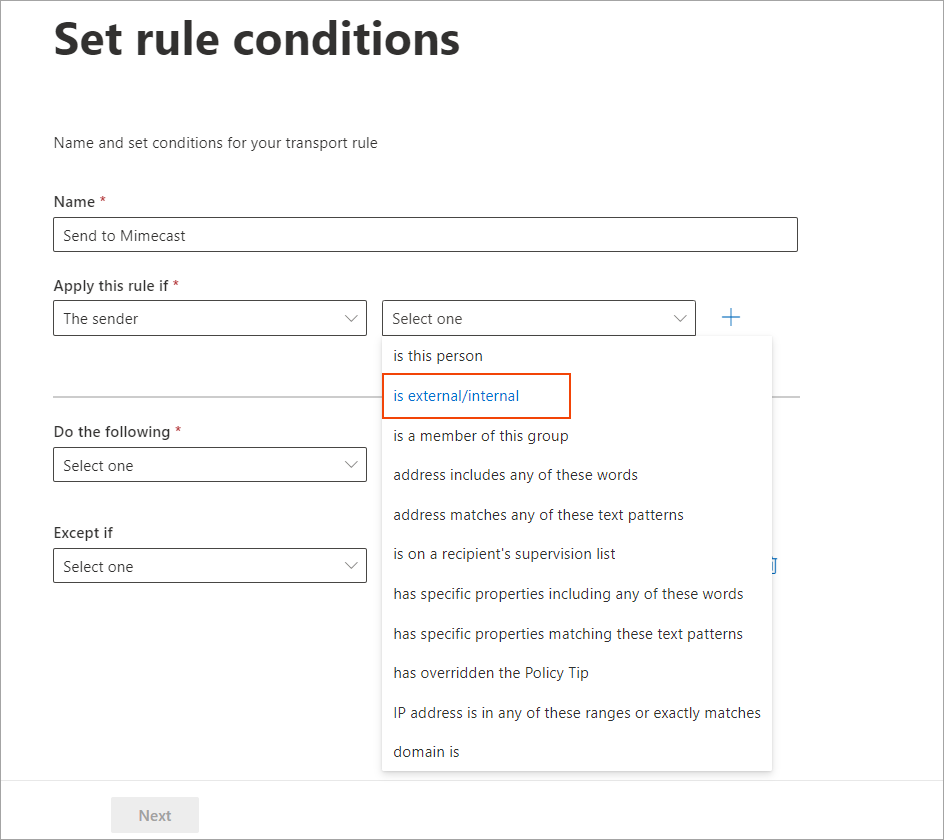
- От падащия списък изберете местоположението на изпращача изберете В организацията. Това ще гарантира, че всички имейли, изпратени от вашата Microsoft 365 собственост, се пренасочват чрез конектора.
Пример: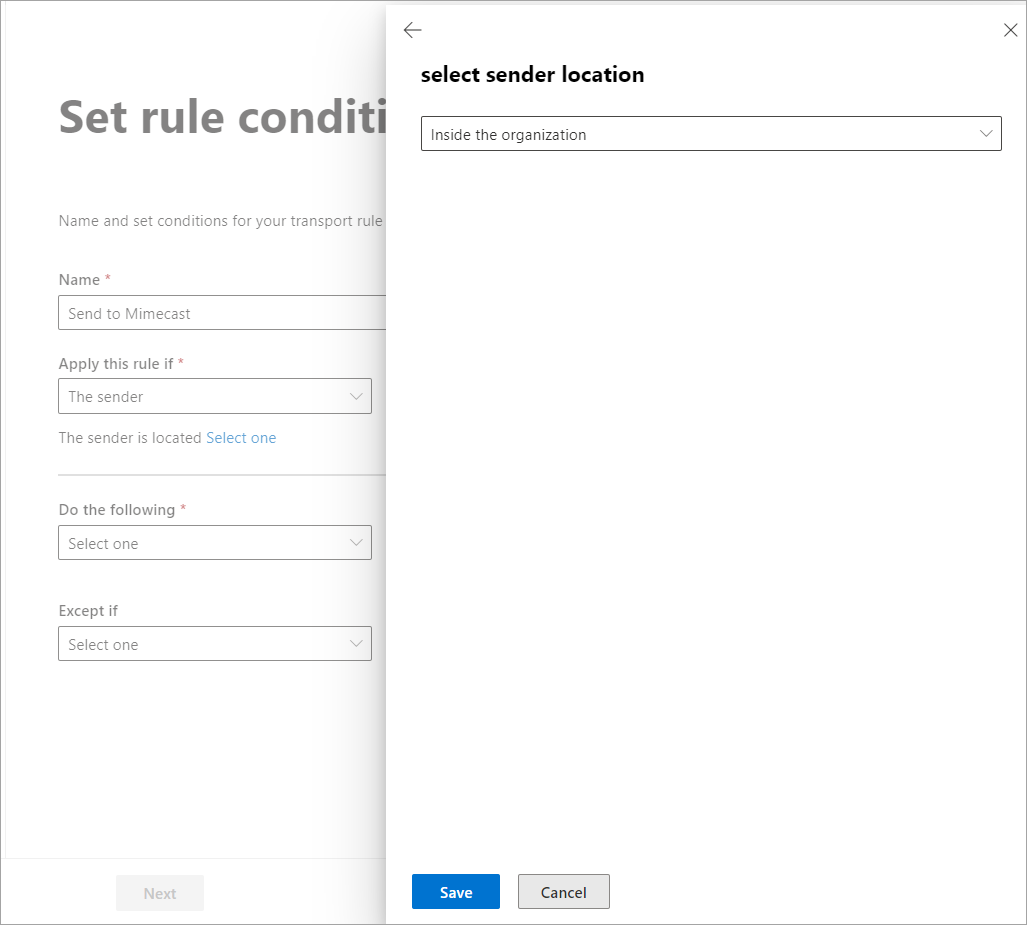
- Натиснете Запази, за да запазите направените промени.
Промените се отразяват в прозореца Задайте условията на правилото.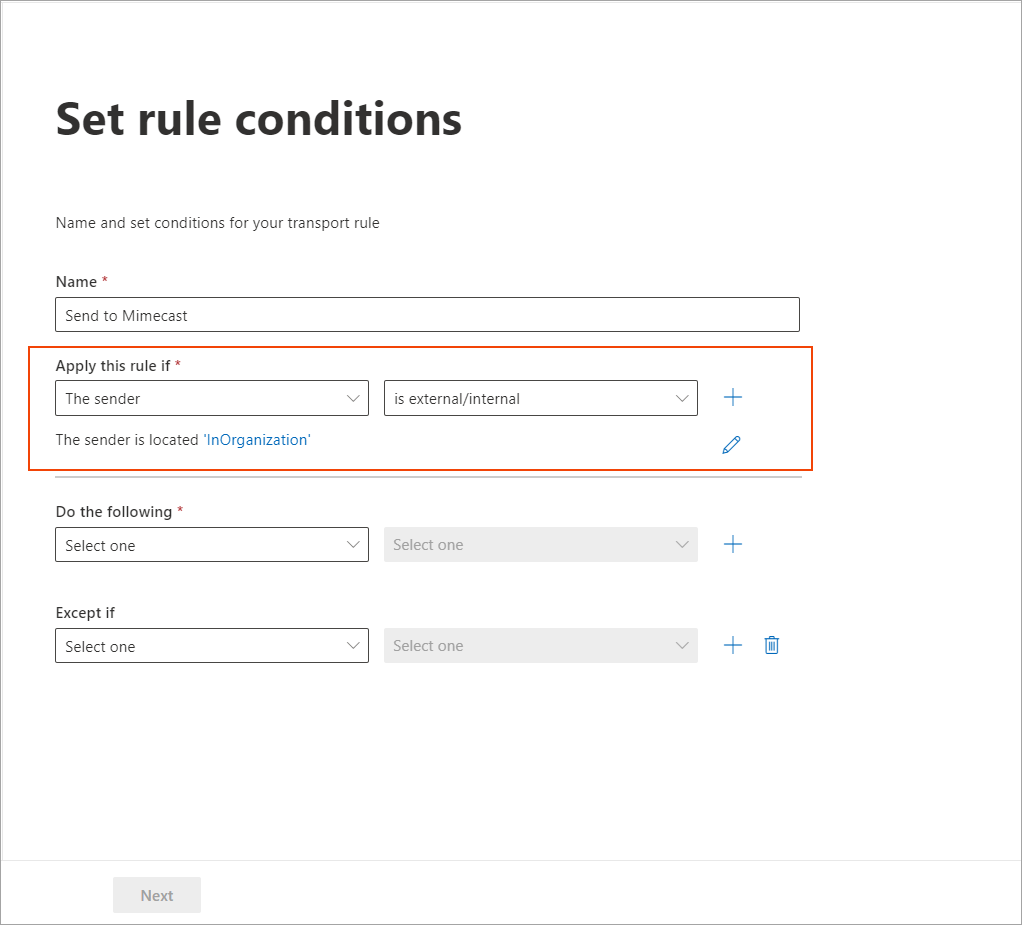
- Натиснете + (Добавяне на условие), за да добавите друго условие.
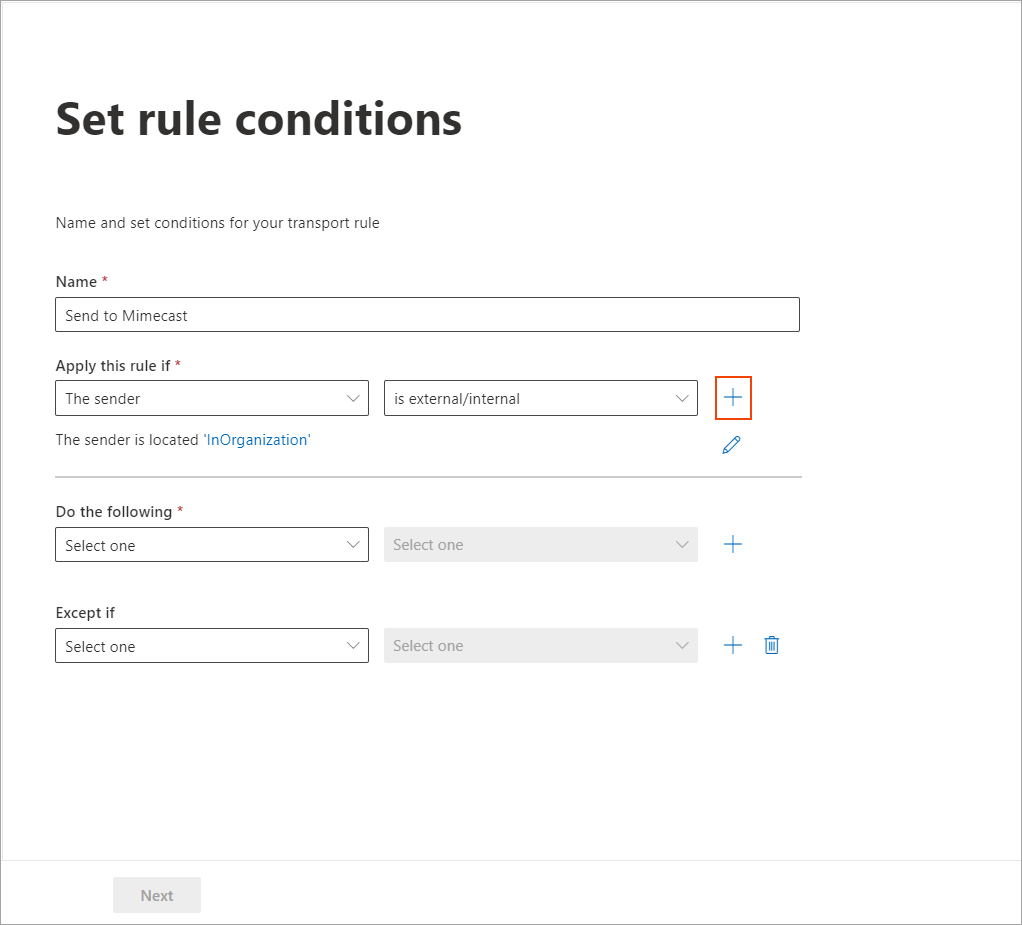
- От падащия списък И изберете Получателя. От съседния падащ списък изберете външен/вътрешен. От падащия списък изберете местоположението на получателя изберете Извън организацията.
Това ще гарантира, че вътрешните ви имейли, изпратени от вашата Microsoft 365 собственост, не се пренасочват чрез конектора и предотвратява петна за имейли.
- Натиснете Запази, за да запазите направените промени.
Промените се отразяват в прозореца Задайте условията на правилото.
- Сега, от падащия списък Извършете следното изберете действие, което посочва Пренасочете съобщението към.
- От съседния падащ списък изберете и изберете следния конектор.
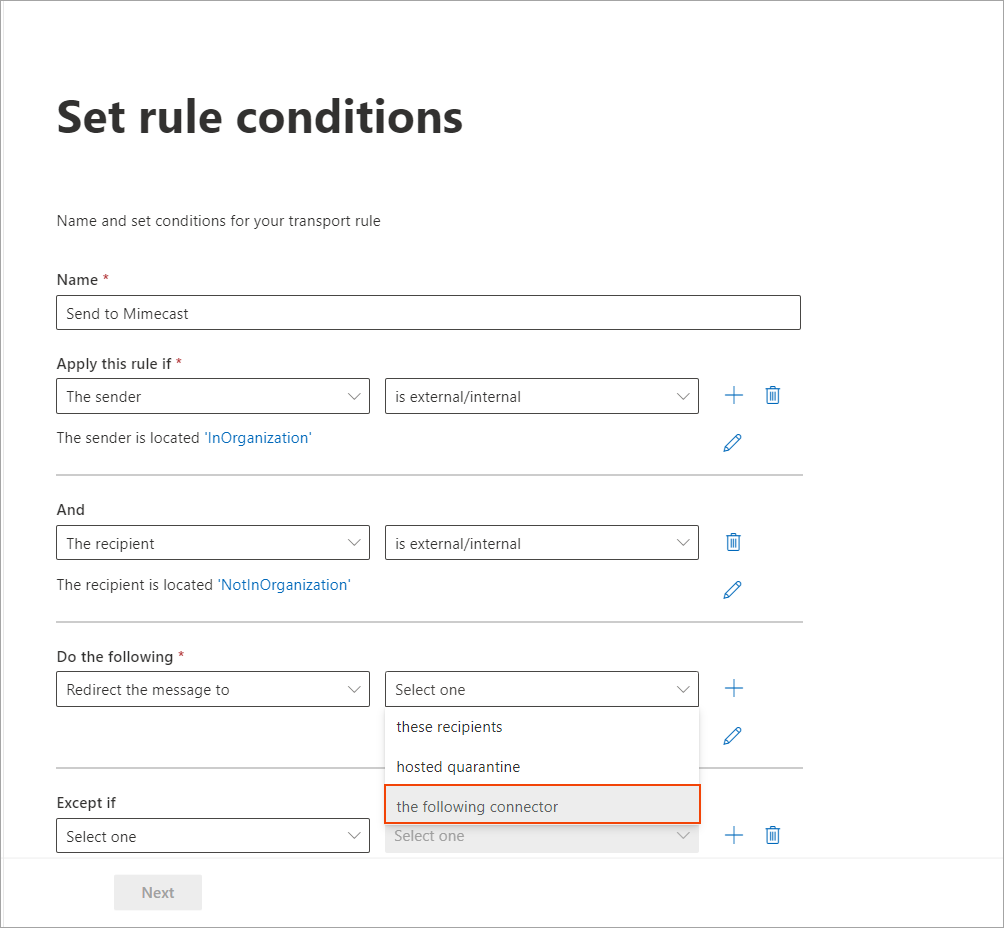
- От падащия списък изберете конектор изберете вашия конектор за сигурност на трета страна.
- Натиснете Следващ.
- Следващата стъпка, Задайте настройките на правилото е активирана.
- Отметнете опцията Активирайте това правило на и изберете подходящо време за активиране на правилото.
Пример: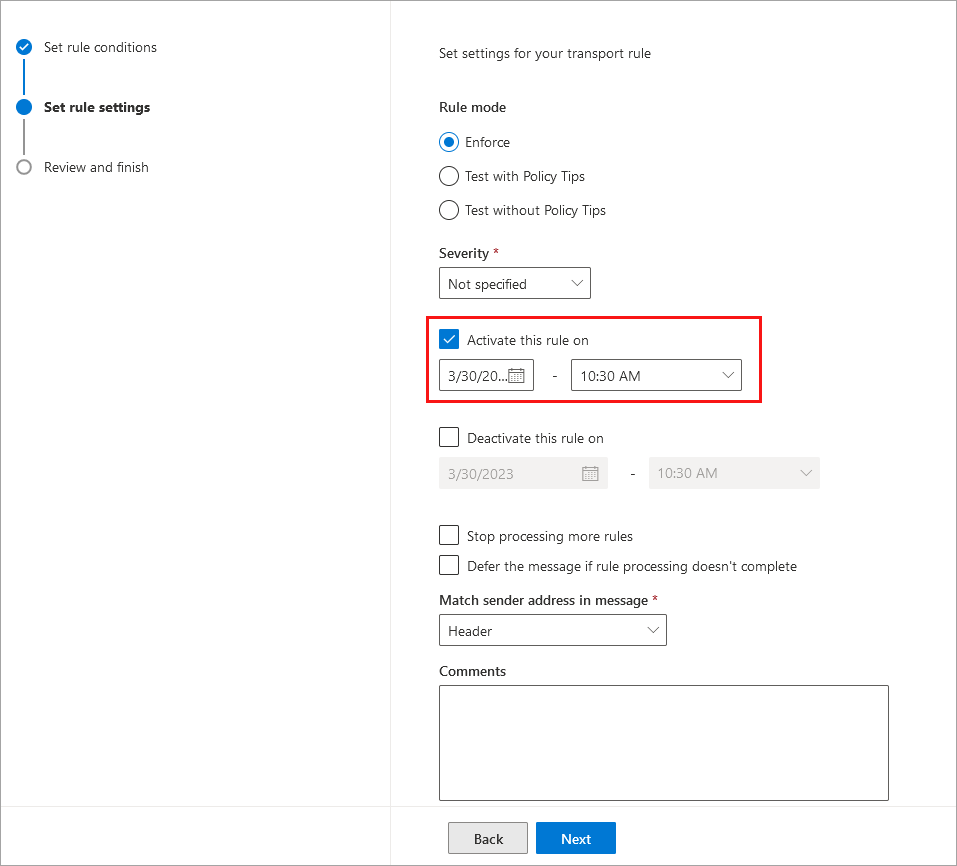
- Натиснете Следващ.
-
Натиснете Завърши. Новото правило за поток на имейли ще бъде показано в списъка с правила с най-нисък приоритет (колкото по-голямото число, толкова по-нисък е приоритетът).
Също така ще видите правило на Exclaimer наречено Идентифицирайте съобщенията, които да се изпратят към Exclaimer Cloud - това правило обикновено има приоритет 1.
Пример: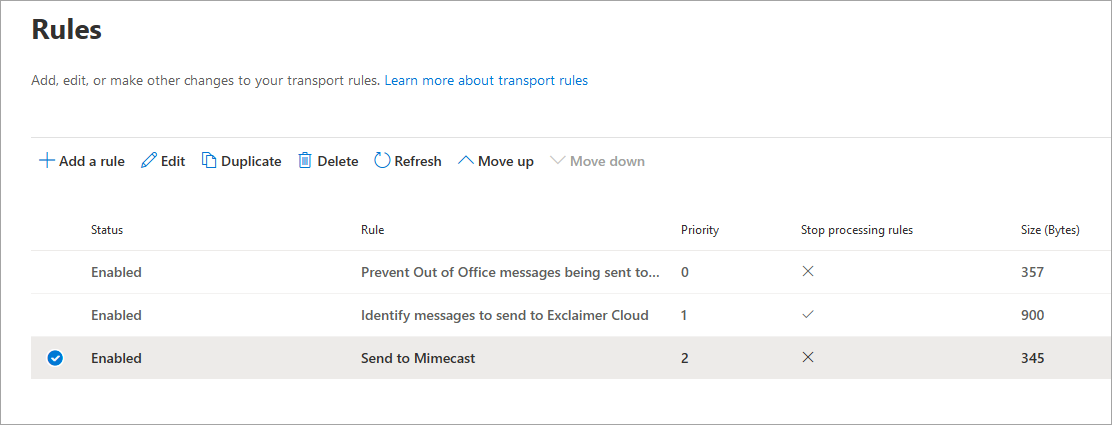
-
В списъка с правила, моля, уверете се, че има отметка срещу правилото Идентифицирайте съобщенията, които да се изпратят към Exclaimer Cloud за Спиране на обработката на правилата.
Пример: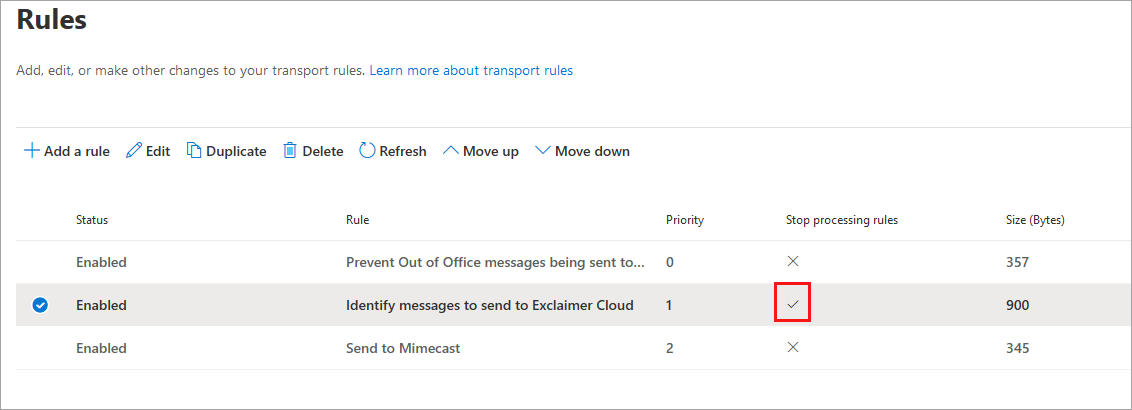
Ако не е отметнато,
- Изберете правилото Идентифицирайте съобщенията, които да се изпратят към Exclaimer Cloud.
Правилото Идентифицирайте съобщенията, които да се изпратят към Exclaimer Cloud се показва в дясната панел.
- Щракнете върху Редактиране на условията на правилото.
- Щракнете върху Настройки.
- Отметнете опцията Спиране на обработката на още правила.
- Щракнете върху Запазване.
Пример: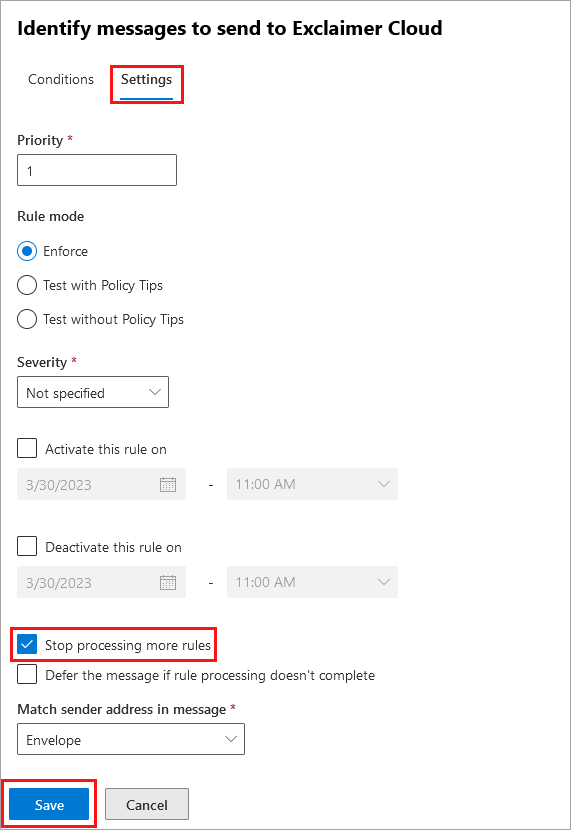
Последната стъпка от този процес е да се върнете към портала на Exclaimer, за да се уверите, че имейлите се пренасочват към Microsoft 365 след като е приложена подписът:
- Влезте в портала на Exclaimer (portal.exclaimer.com) и Стартирайте вашия абонамент.
- Изберете иконата на зъбното колело в горния панел, за да отворите менюто Настройки, след което изберете Поток на пощата.
- В дясната панел, под Домейн за маршрутизация на пощата, са съответните опции.
- В Име на домейна, въведете името на домейна .omnicrosoft.com - това може да бъде намерено в списъка с домейни в Административния център на Microsoft 365. Тази настройка е важна и грешният домейн може да доведе до проблеми с потока на пощата.
Пример:
- Щракнете върху ЗАПАЗИ , за да запазите направените промени.
Вашият настройки са вече завършени.
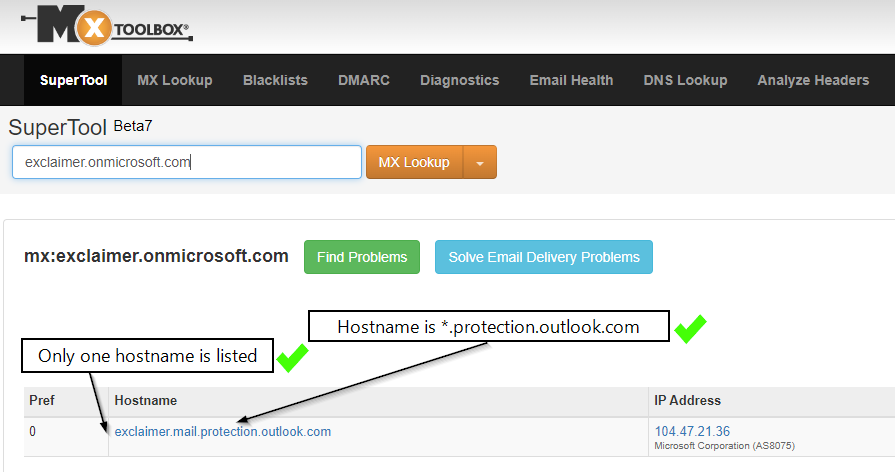
ЗАБЕЛЕЖКИ: MX записът за името на домейна (в настройките за маршрутизация на пощата) трябва да посочва единичен сървър Exchange Online за вашия акаунт в Microsoft 365.Вашият настройки са вече завършени. Когато изпратите тестов имейл, ще можете да видите (от заглавките на съобщението), че имейлът се пренасочва от Microsoft 365 към Exclaimer, след това от Exclaimer обратно към Microsoft 365 и от Microsoft 365 към Mimecast - както се очаква.
- За да проверите MX записа за вашия собствен домейн, използвайте инструмент за DNS проверка, като MXToolbox.
Пример, показващ домейна на Exclaimer: