
Сценарий
Когато използвате Exclaimer с решение за сигурност на трета страна (например Mimecast; Proofpoint; Barracuda; Reflexion и др.), може да установите, че имейлите не се маршрутизират по желания от вас начин или не се прилага подпис.
Следният списък със смарт хостове или решения за сигурност е известен като съвместим при използване на Exclaimer - Подписи за Microsoft 365:
- Fusemail (Известно е, че Exclaimer работи с Fusemail SecureSMART Suite, но не може да се използва с Fusemail Hosted Exchange.)
- Proofpoint
- Symantec Cloud
- Mimecast
- Barracuda (вижте Как да конфигурирате автоматични отговори за изходящи съобщения в Office 365. Настройката Освен ако е изключение от правилото за трансфер, което управлява изходящия конектор на Barracuda.)
Ако избраният от вас смарт хост или услуга за имейл сигурност не е посочена по-горе, това не означава, че не може да се използва с Exclaimer - Подписи за Microsoft 365.
Решение
Изпращач > Microsoft 365 > Exclaimer > Microsoft 365 > решение за сигурност на трета страна > Получател.
В примера по-долу използваме Mimecast, но можете да следвате същите стъпки и за други смарт хостове или системи за сигурност на трети страни.
В момента конекторът е настроен да се прилага за всички съобщения на ниво конектор и вероятно ще изглежда подобно на следния конектор.
Пример:
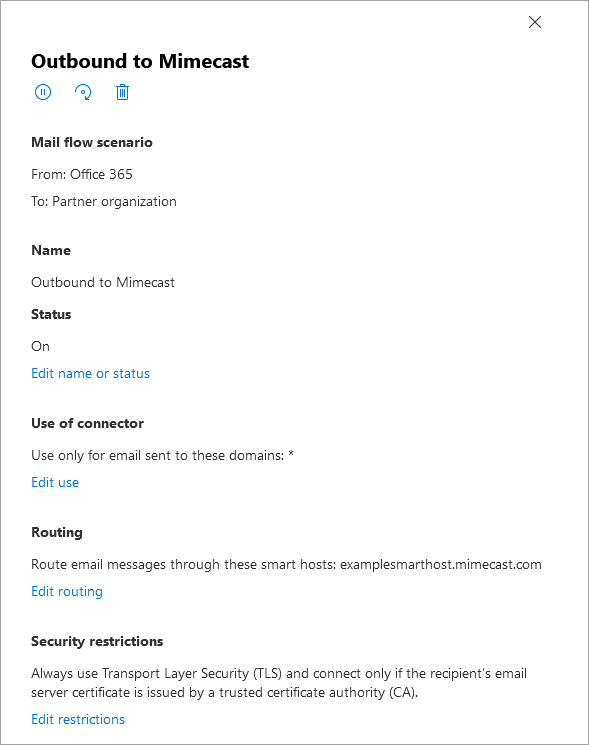
Пример за конектор, в този случай показващ Mimecast.
Горната конфигурация показва правилния SMTP адрес за смарт хоста на Mimecast, но тази настройка заобикаля правилата за трансфер на Microsoft 365.
Целта на това решение е да се промени конфигурацията на конектора така, че да използва правило за трансфер с по-нисък приоритет от правилото за трансфер на Exclaimer; по този начин се гарантира, че подписите се прилагат преди съобщенията да бъдат сканирани от решението за сигурност на трета страна.
Моля, следвайте стъпките по-долу, за да пренастроите конектора си:
- Влезте в центъра за администриране на Exchange като Глобален администратор.
- Изберете Пощенски поток, след това изберете Свързващи устройства.
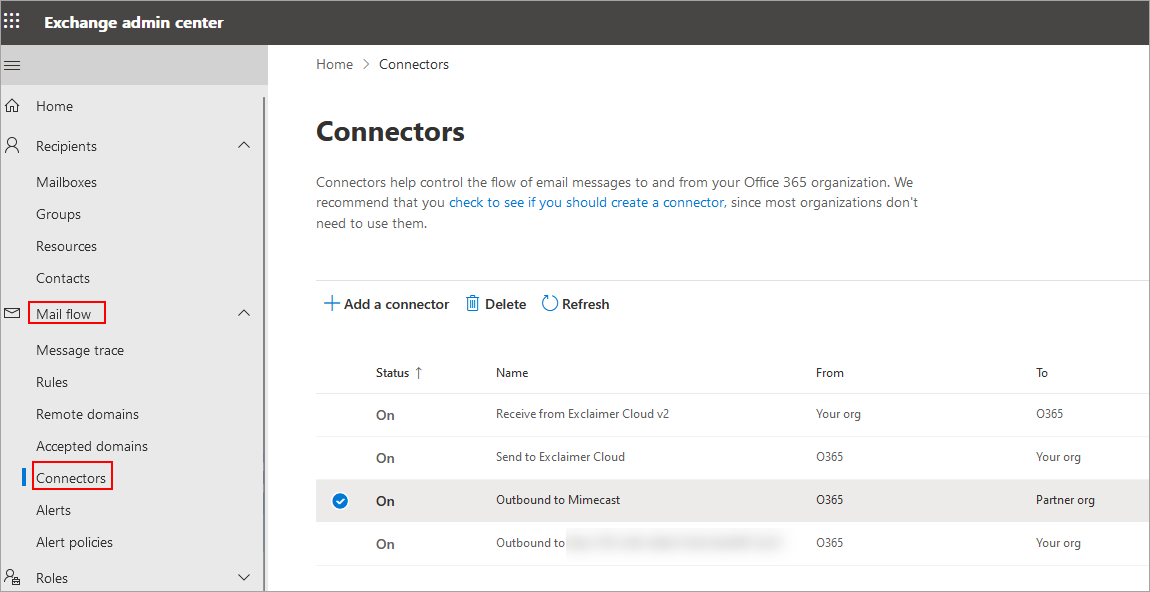
Изберете Свързващи устройства. - Изберете изходящия свързващ елемент.
- В секцията Използване на свързващото устройство кликнете върху Редактиране на използването.
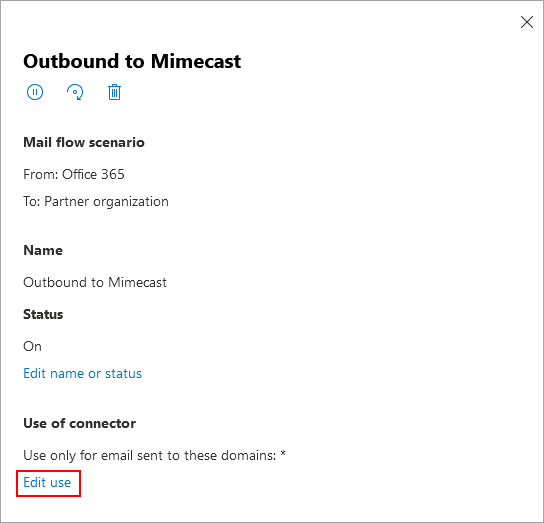
Изберете Редактиране на използването.
- Изберете Само когато имам създадено правило за пренасочване на съобщения към това свързващо устройство.
- Кликнете върху Напред.
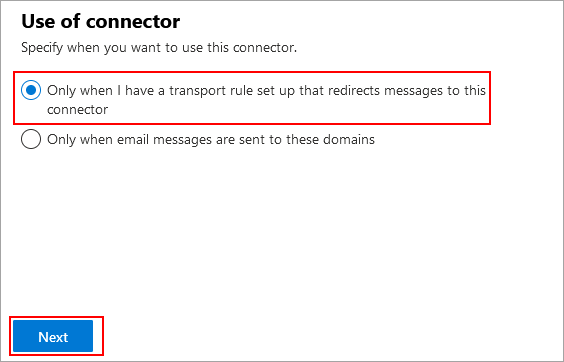
Изберете Напред.
- Ако е необходимо, въведете имейл адрес.
- Кликнете върху Потвърди.
Изчакайте процесът на потвърждение да завърши.
- След като приключи, кликнете върху Запази.
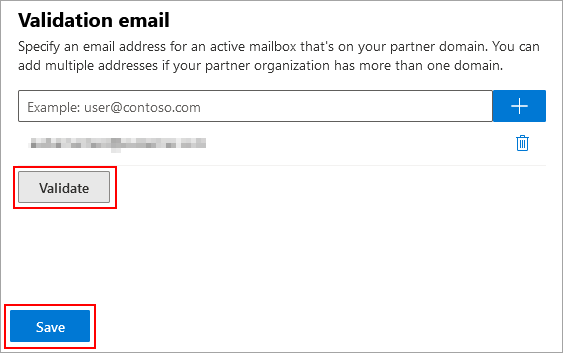
Изберете Запази.
- В центъра за администриране, под пощенски поток, изберете правила.
- Кликнете върху бутона + (плюс), за да добавите ново правило.
Пример: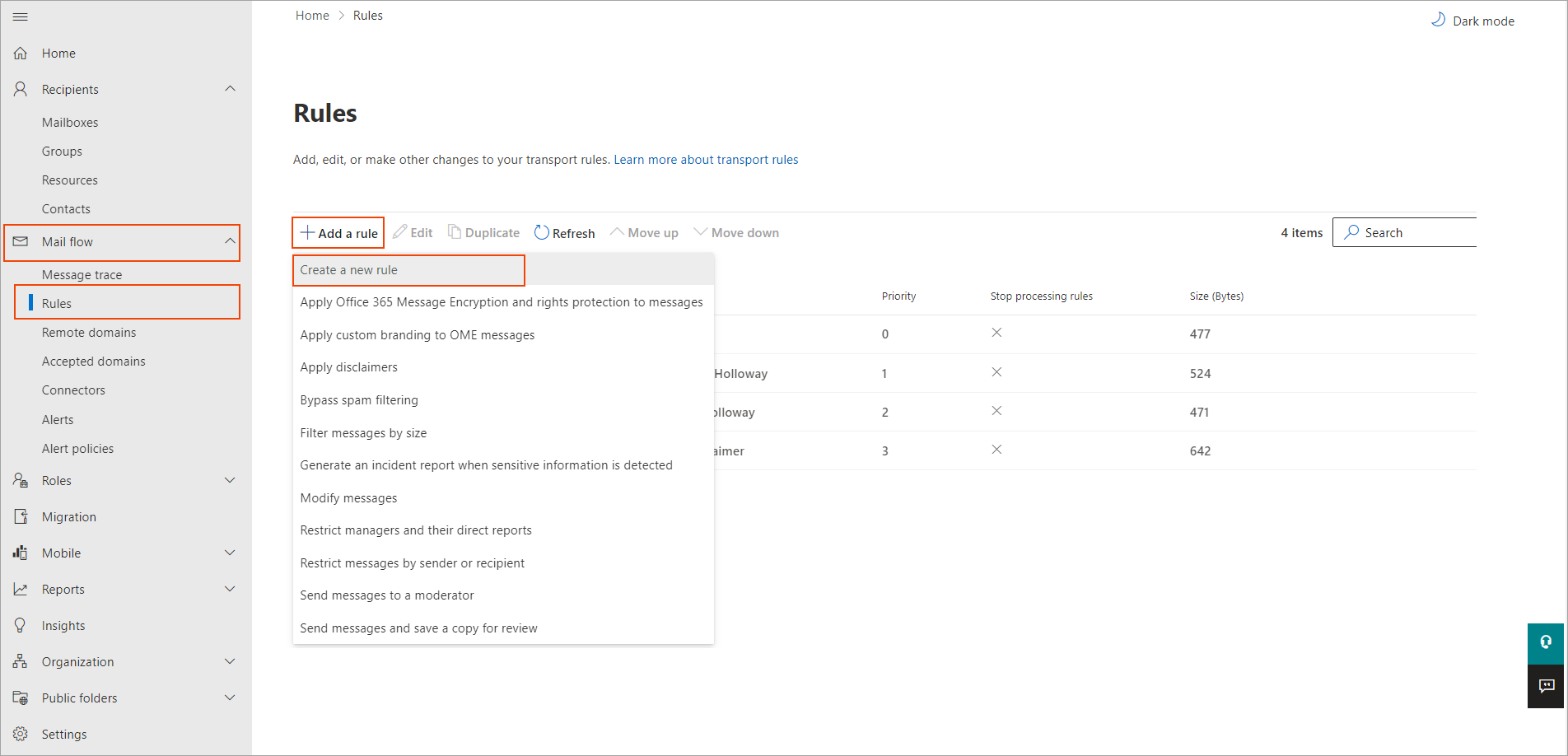
Изберете плюса, за да добавите правило.
- Дайте име на правилото; пример: Изпрати към Mimecast.
Пример: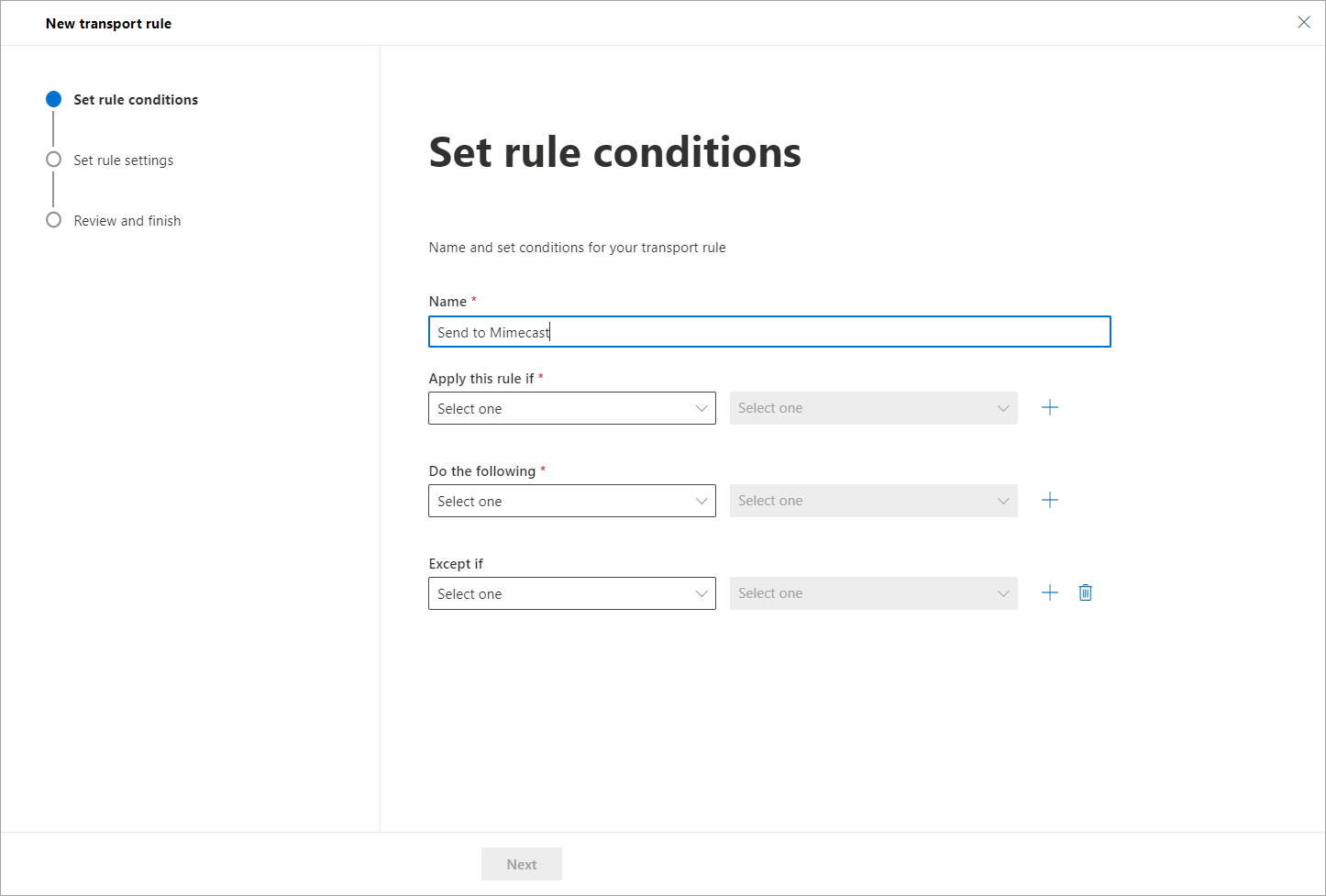
Дайте име на вашето правило.
- От падащото меню Приложи това правило, ако изберете Изпращачът. От съседното падащо меню изберете е външен/вътрешен.
Пример: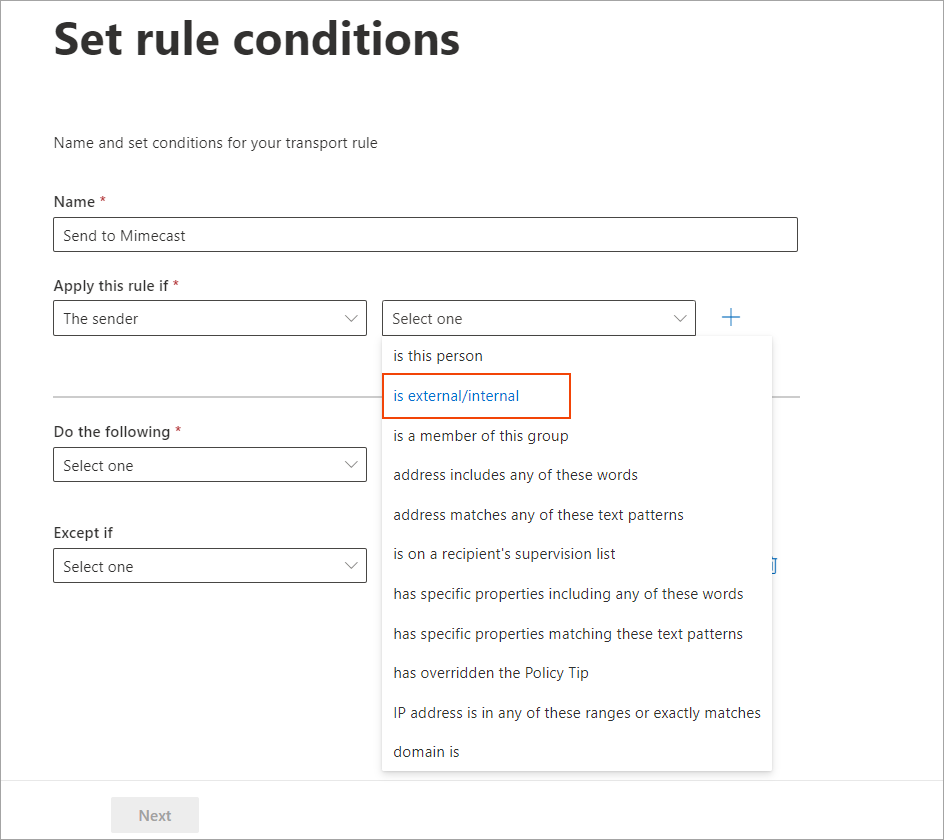
Изберете подходящите опции от падащите менюта.
- От падащото меню изберете местоположението на изпращача изберете Вътре в организацията. Това ще гарантира, че всички имейли, изпратени от вашия Microsoft 365 абонамент, ще бъдат маршрутизирани през конектора.
Пример: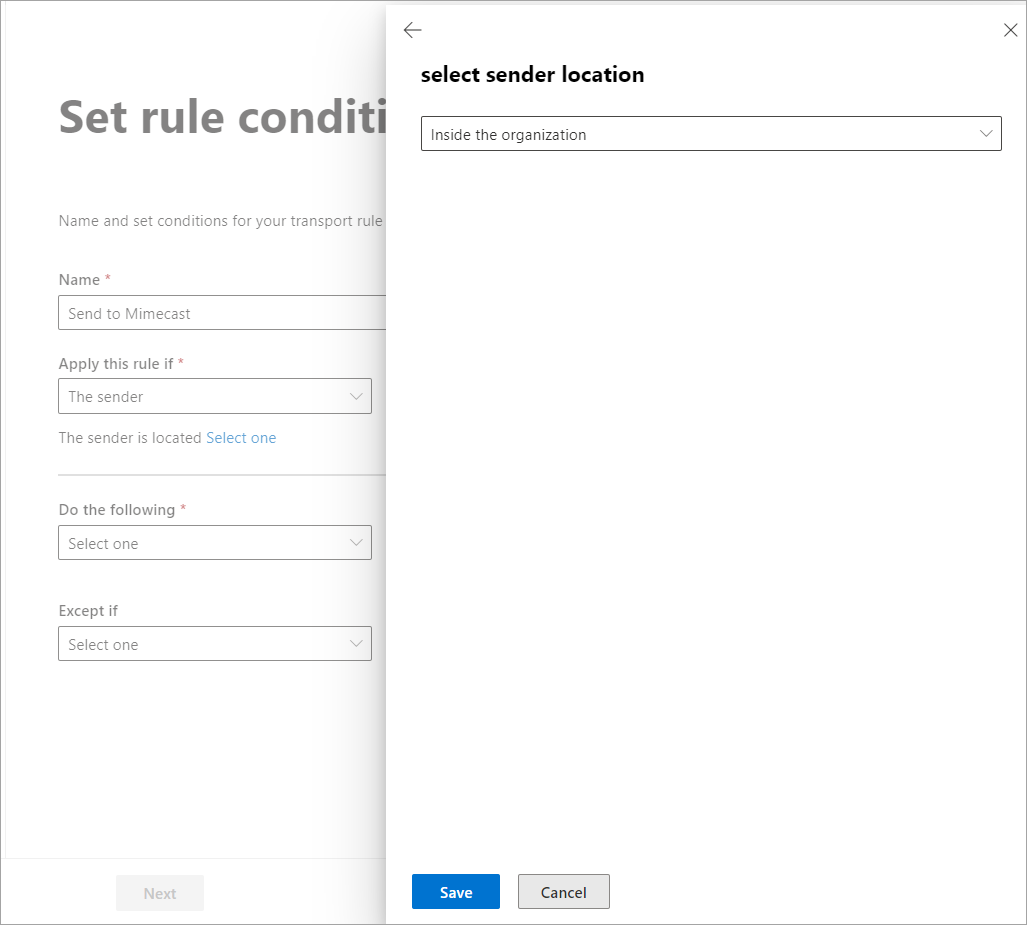
Изберете Вътре в организацията.
- Кликнете Запази, за да запазите направените промени.
Промените се отразяват в прозореца Задаване на условия за правилото.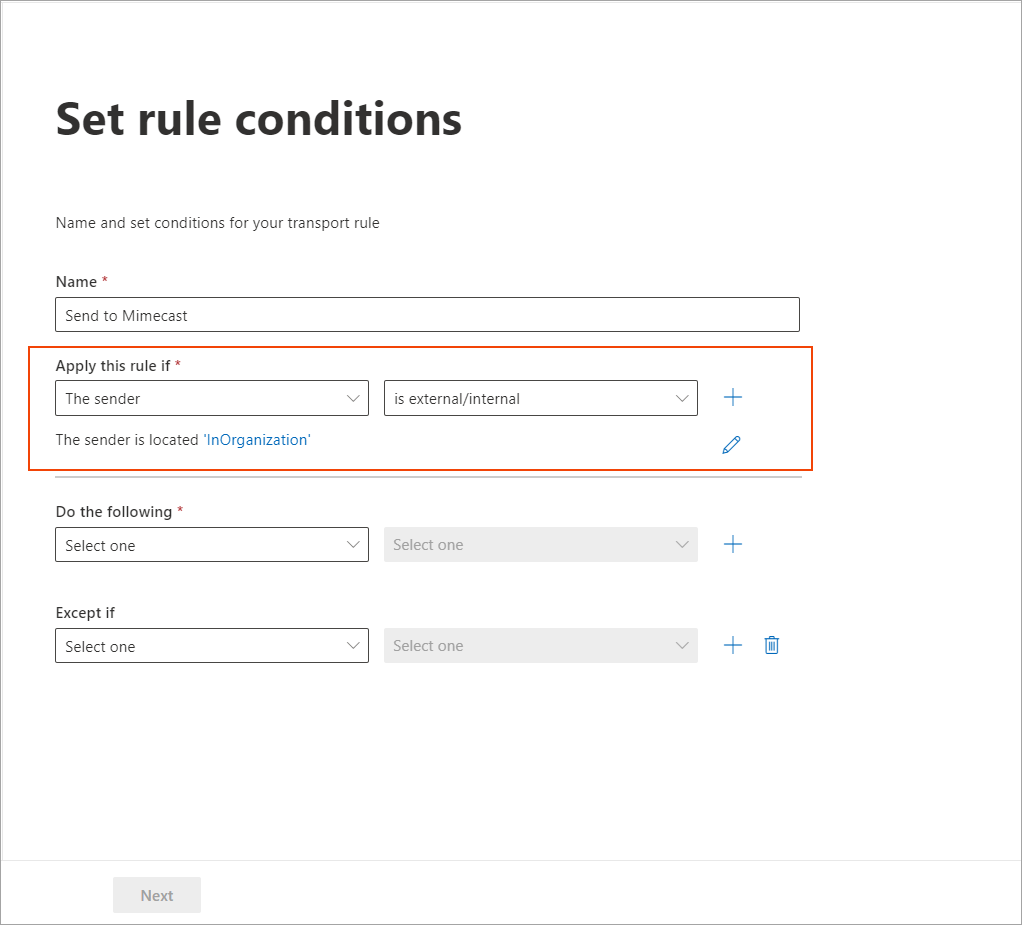
Прозорецът Задаване на условия за правилото.
- Кликнете + (Добавяне на условие), за да добавите друго условие.
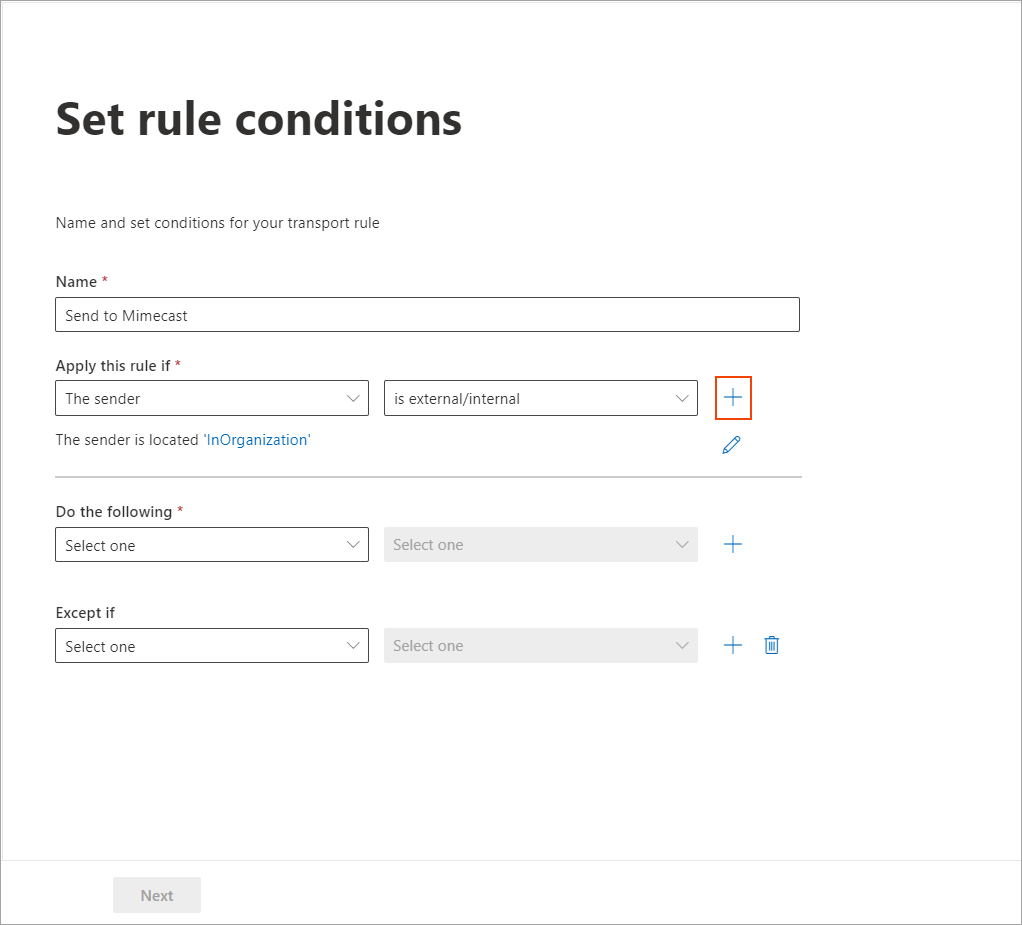
Изберете плюса, за да добавите друго условие.
- От падащото меню И изберете Получателят. От съседното падащо меню изберете е външен/вътрешен. От падащото меню изберете местоположението на получателя изберете Извън организацията.
Това ще гарантира, че вашите вътрешни имейли, изпратени от вашия Microsoft 365 абонамент, няма да бъдат маршрутизирани през конектора и ще предотврати пощенски цикли.
- Кликнете Запази, за да запазите направените промени.
Промените се отразяват в прозореца Задаване на условия за правилото.
Прозорецът Задаване на условия за правилото.
- Сега, от падащото меню Изпълни следното изберете действие, което гласи Пренасочи съобщението към.
- От съседното падащо меню изберете и изберете следния конектор.
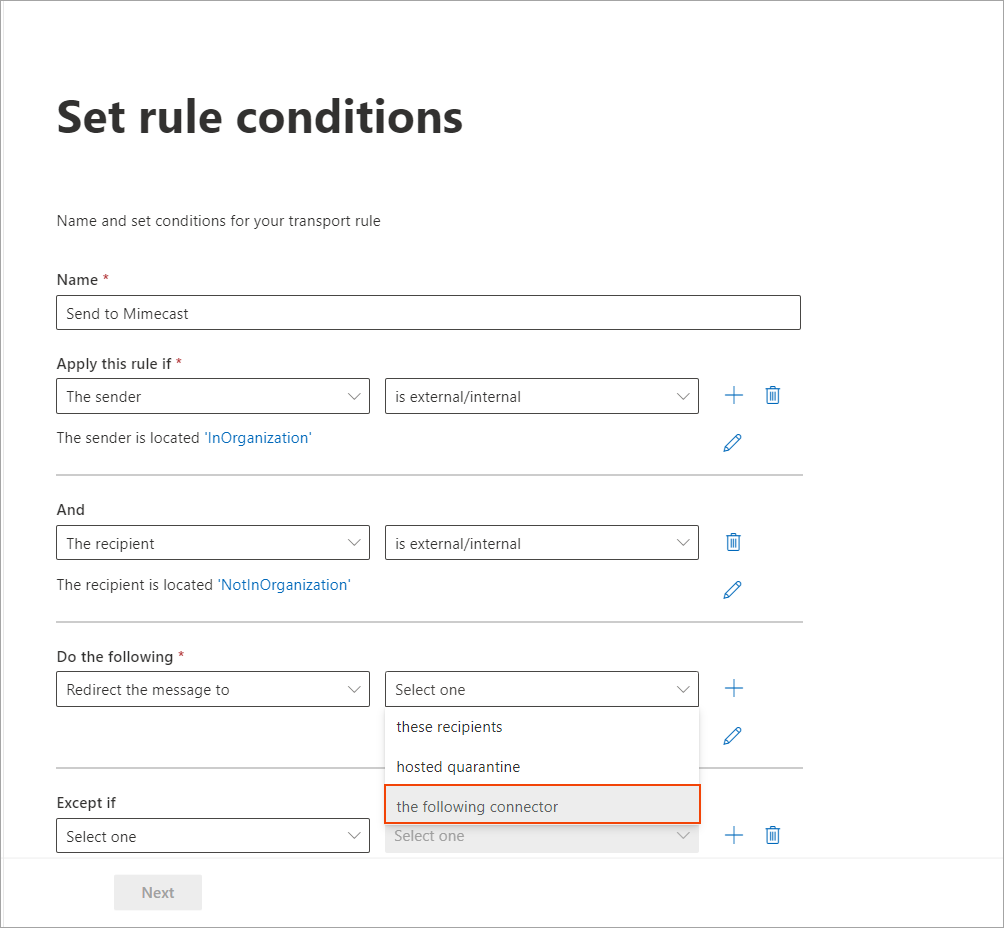
Изберете подходящите опции от падащите менюта.
- От падащото меню изберете конектор изберете вашия трети страничен конектор за сигурност.
- Кликнете Напред.
- Следващата стъпка, Задаване на настройки на правилото, е активирана.
Отметнете опцията Активирай това правило на и изберете подходящо време за активиране на правилото.
Пример: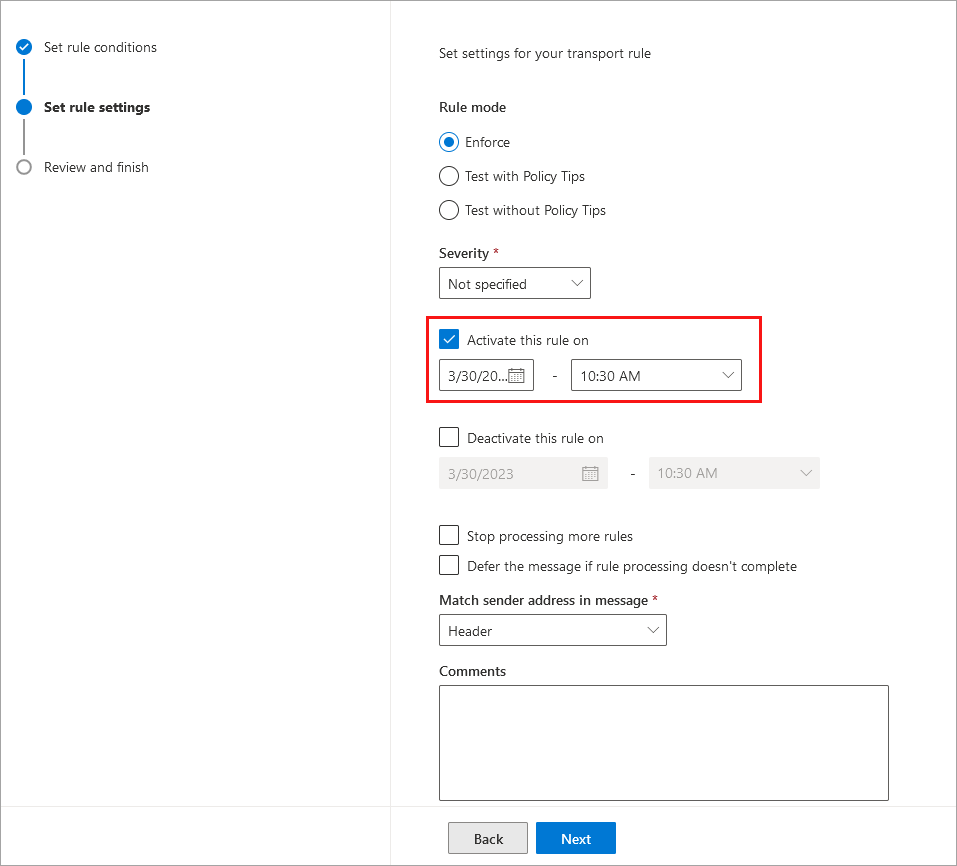
Отметнете квадратчето и задайте време.
- Щракнете върху Напред.
- Щракнете върху Завърши. Новото правило за пощенски поток ще се покаже в списъка с правила с най-нисък приоритет (колкото по-голямо е числото, толкова по-нисък е приоритетът).
Ще видите и правило на Exclaimer, наречено Идентифициране на съобщения за изпращане към Exclaimer Cloud - това правило обикновено има приоритет 1.
Пример: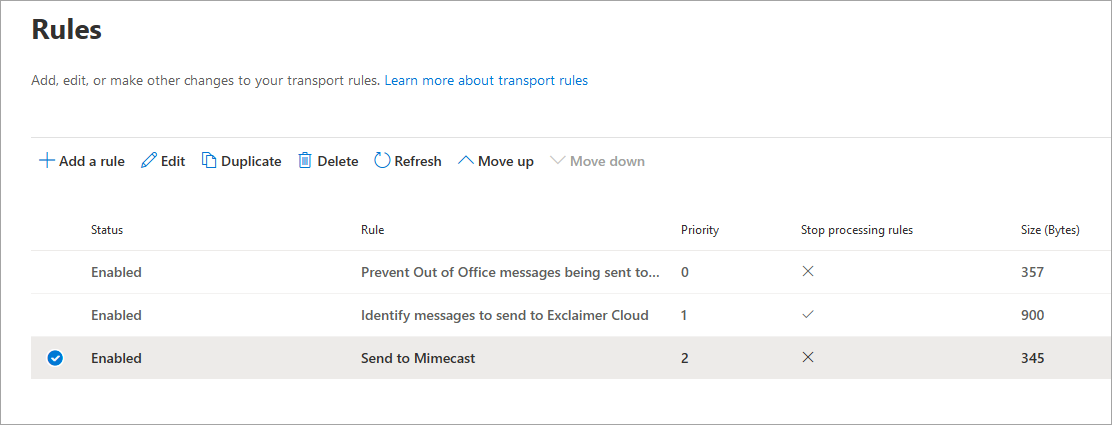
Правилата в списъка.
- В списъка с правила, моля, уверете се, че има отметка до правилото Идентифициране на съобщения за изпращане към Exclaimer Cloud за Спиране на обработката на правила.
Пример: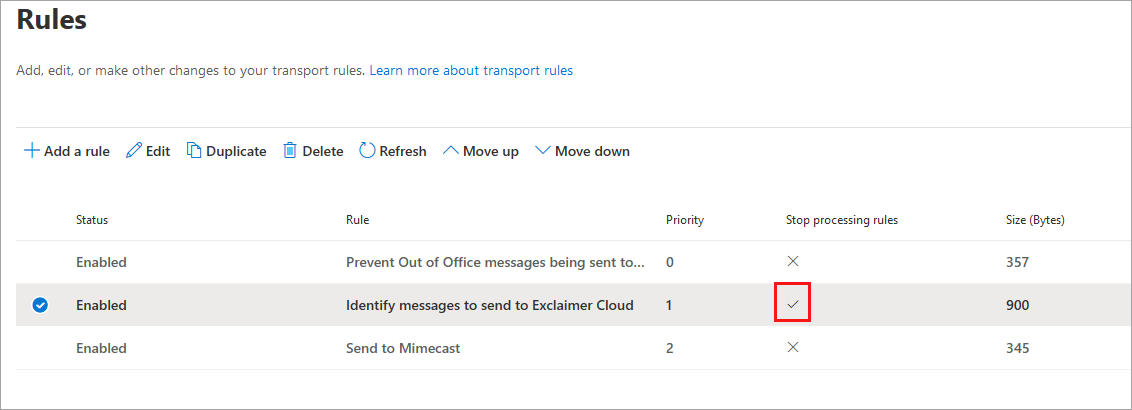
Уверете се, че правилото има отметка до него.
- Ако няма отметка, изберете правилото Идентифициране на съобщения за изпращане към Exclaimer Cloud.
Правилото Идентифициране на съобщения за изпращане към Exclaimer Cloud се показва в десния панел.
- Кликнете върху Редактиране на условията на правилото.
- Кликнете върху Настройки.
- Поставете отметка на опцията Спиране на обработката на повече правила.
- Кликнете върху Запазване.
Пример: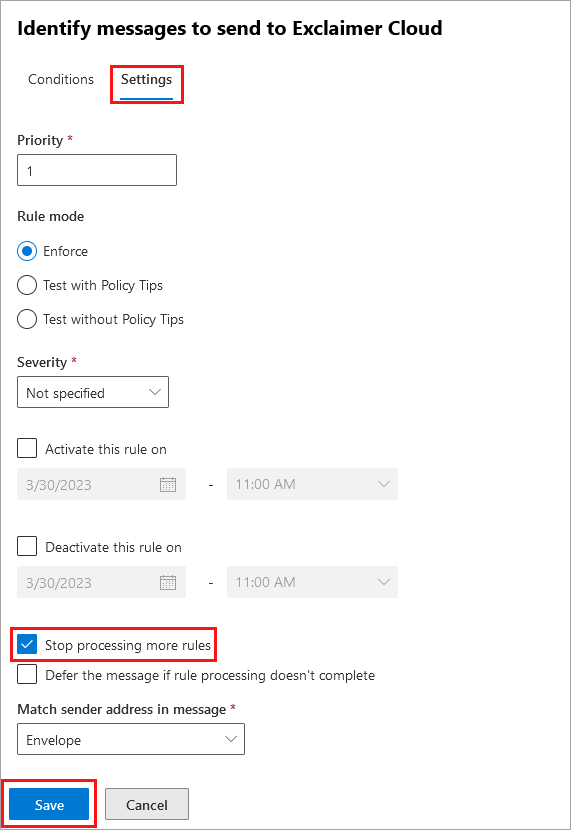
Уверете се, че са избрани правилните опции.
Последната стъпка от този процес е да се върнете в портала на Exclaimer, за да се уверите, че имейлите се пренасочват към Microsoft 365 след прилагането на подписа:
- Влезте в портала на Exclaimer (portal.exclaimer.com) и Стартирайте вашия абонамент.
- Изберете иконата на зъбно колело в лентата с инструменти, за да отворите менюто Настройки, след което изберете Поток на пощата.
- В панела отдясно, под Домен за маршрутизиране на пощата, са налични съответните опции.
В полето Име на домейн въведете домейна .omnicrosoft.com - той може да бъде намерен в списъка с домейни в Административния център на Microsoft 365. Тази настройка е важна и неправилният домейн може да доведе до проблеми с потока на пощата.
Пример:
Въведете домейна.
-
В банера за незапазени промени изберете Запази.
Настройката ви вече е завършена.ЗАБЕЛЕЖКИ: MX записът за името на домейна (в настройките за маршрутизиране на пощата) трябва да посочва един единствен Exchange Online сървър за вашия Microsoft 365 абонамент.
- За да проверите MX записа за вашия собствен домейн, използвайте инструмент за DNS проверка, като MXToolbox.
Пример, показващ домейна на Exclaimer: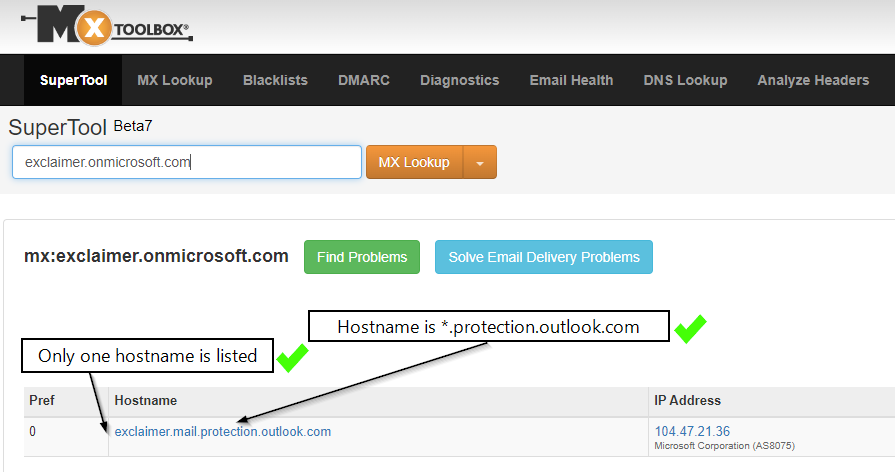
Пример, показващ домейна на Exclaimer.
Настройката ви вече е завършена. Когато изпратите тестов имейл, ще можете да видите (от заглавките на съобщението), че имейлът се маршрутизира от Microsoft 365 към Exclaimer, след това от Exclaimer обратно към Microsoft 365 и от Microsoft 365 към Mimecast - както се очаква.