
Описание
Ако сте конфигурирали функцията от страна на сървъра, е важно да актуализирате записа на Sender Policy Framework (SPF) за всеки домейн, от който изпращате имейли.
Ако не го направите, съществува риск съобщенията, които се пренасочват от Exclaimer обратно към вашата имейл услуга, да бъдат маркирани като спам от получателите.
Моля, кликнете върху необходимите опции по-долу, за да преминете през подробното описание:
Точният процес варира при различните доставчици на услуги; обикновено включва добавяне към съществуващ DNS TXT запис.
Повечето организации следват този процес:
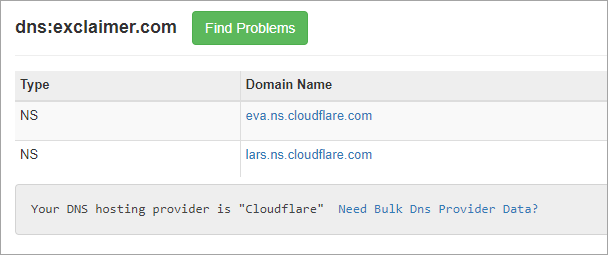
- Идентифицирайте вашия DNS.
- Влезте в конзолата за управление на вашия DNS доставчик.
- Намерете съществуващ SPF запис за вашия домейн (или създайте такъв, ако няма).
- Добавете SPF включващия механизъм на Exclaimer към вашия SPF запис.
- Повторете стъпки 3 и 4 за всеки домейн, който използвате за изпращане на имейл.
- Запазете промените си.
Обикновено вашият DNS доставчик е същият като доставчика на уеб хостинг. Ако не сте сигурни как да получите достъп до SPF записа, препоръчваме да се свържете с хостинг доставчика или с отговорното лице за хостинга във вашата организация за допълнителна помощ.
Пример
SPF записът трябва да бъде актуализиран, за да включва следния SPF включващ механизъм:
- Където <region code> се заменя с кода на региона за абонамента (вижте как можете да проверите кода на вашия регион).
Пример 1:
Преди актуализиране на записа:
v=spf1 include:spf.protection.outlook.com ~all
След актуализиране на записа:
v=spf1 include:spf.protection.outlook.com include:spf.uae.exclaimer.net ~all
Пример 2:
Преди актуализиране на записа:
v=spf1 ip4:151.236.35.177 include:spf.protection.outlook.com include:_spf.salesforce.com -all
След актуализиране на записа:
v=spf1 ip4:151.236.35.177 include:spf.protection.outlook.com include:_spf.salesforce.com include:spf.us.exclaimer.net -all
Съвети за актуализиране на вашия SPF запис:
- Не трябва да имате повече от един SPF запис: повече от един запис ще доведе до грешки.
- Не се изкушавайте да копирате и поставяте. Въвеждайте промените в SPF записа ръчно, за да избегнете копиране на скрито съдържание от браузъра си.
- Не добавяйте нищо след "all": това се третира като край на записа, така че всичко след това ще бъде игнорирано.
- Проверете дали не сте включили допълнителни интервали: те ще доведат до грешки.
- Не премахвайте съществуващи механизми за други услуги, като Microsoft, Google, Mimecast и други.
- След като направите промените, използвайте инструмент за проверка на SPF запис като MXToolbox's SPF Lookup, за да валидирате промените си. Уверете се, че вашият запис преминава всички тестове.
Пример: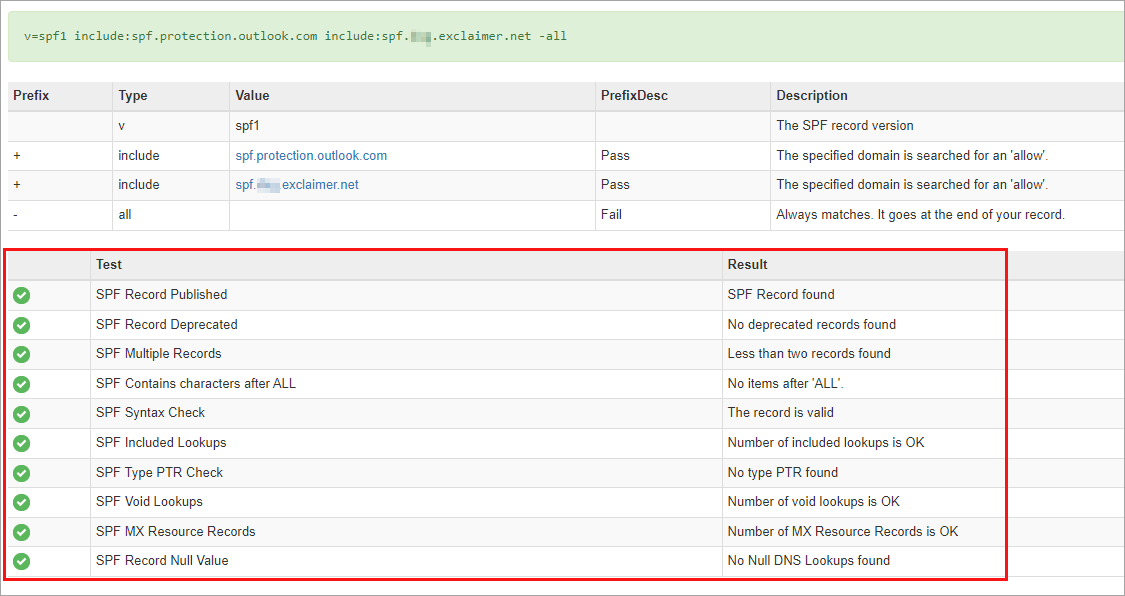
- Ако сте достигнали лимита от 10 SPF заявки или предпочитате да насочвате към статични IP адреси, вижте Exclaimer Simple Mail Transfer Protocol (SMTP) списък с хостове и бяла листа на Интернет протокол (IP) за повече информация.
За да проверите кода на вашия регион:
- Влезте в портала на Exclaimer (portal.exclaimer.com) с имейл адреса, който сте предоставили при създаването на абонамента.
-
Под Вашите Абонаменти кликнете върху Управление...
ЗАБЕЛЕЖКА: Ако не виждате опцията Управление до желания абонамент, значи не сте администратор на абонамента. -
Под Детайли за абонамента намерете Сървър, за да видите вашия регион.
Кодове на региони (Microsoft 365):au Австралия ca Канада de Германия eu Европа uae ОАЕ uk Обединеното кралство us Съединени щати
Кодове на региони (Google Workspace):eu Европа us Съединени щати