
Сценарий
Искате временно или постоянно да спрете имейлите от вашата организация да се маршрутизират към Exclaimer, за да се приложат Сървърни подписи. Това може да е, защото отстранявате проблем с потока на имейли, вече не желаете да използвате Сървърни подписи или сте анулирали абонамента си за Exclaimer.
Решение
Можете временно да деактивирате Сървърни подписи, като деактивирате Правилото за транспорт, което маршрутизира имейлите към Exclaimer за обработка. За да премахнете постоянно конфигурацията за Сървърни подписи, трябва да премахнете Правилата за транспорт и свързващите елементи. Ако сте анулирали абонамента си за Exclaimer и премахвате Exclaimer от вашата среда, трябва също да премахнете Entra приложенията и домейна на Exclaimer.
Ако желаете да активирате отново Сървърни подписи, ще трябва да завършите отново процеса на конфигурация.
За временно деактивиране на Сървърни подписи за Exclaimer:
За да деактивирате Правилото за транспорт:
- Влезте в административния център на Exchange с вашите администраторски данни за Microsoft 365.
- От навигационното меню изберете Поток на имейли, след това изберете Правила.
- Намерете и изберете правилото Идентифициране на съобщения за изпращане до Exclaimer Cloud от списъка с Правила.
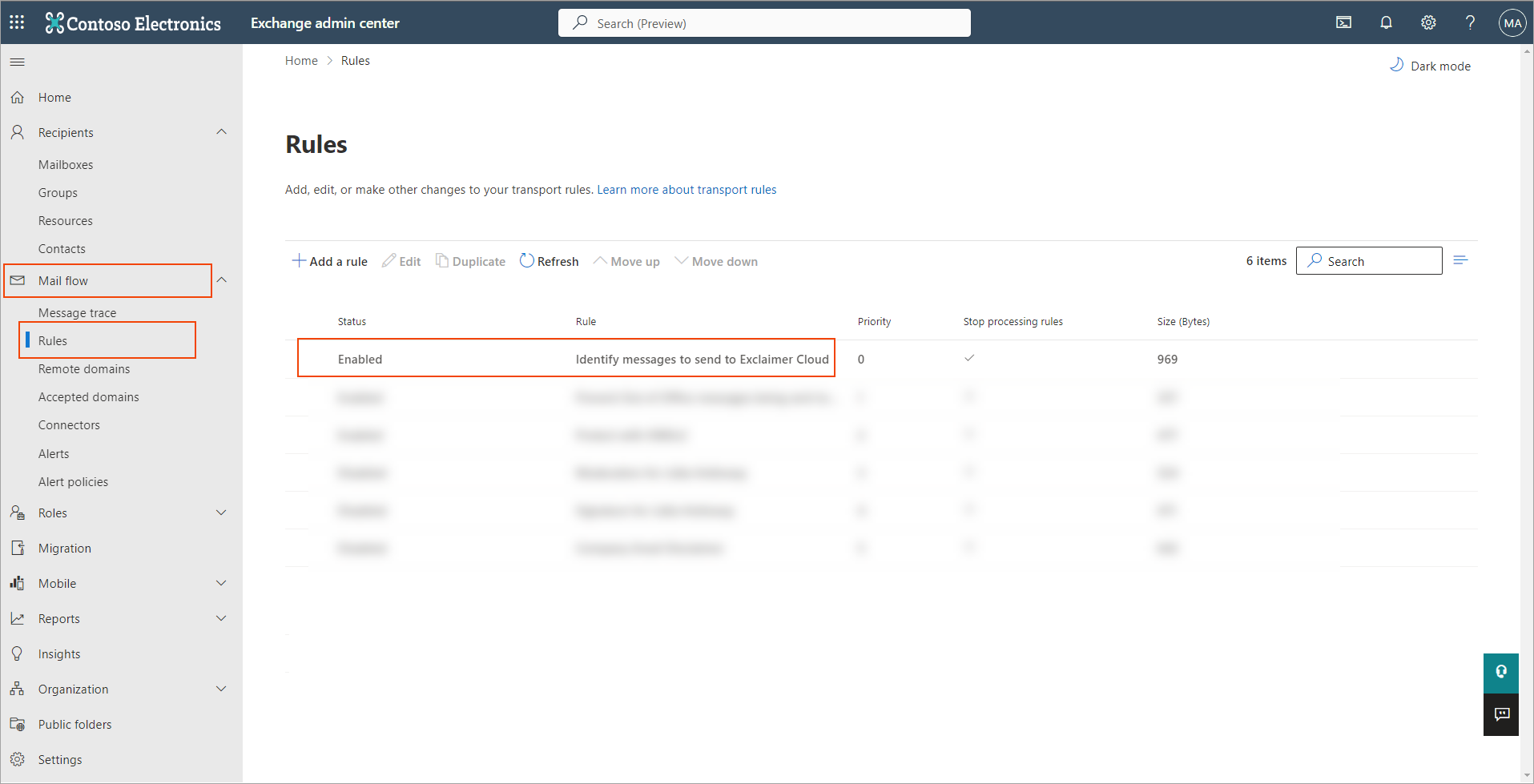
caption
- Изберете превключвателя Активиране или деактивиране на правило, за да го зададете на Деактивирано.
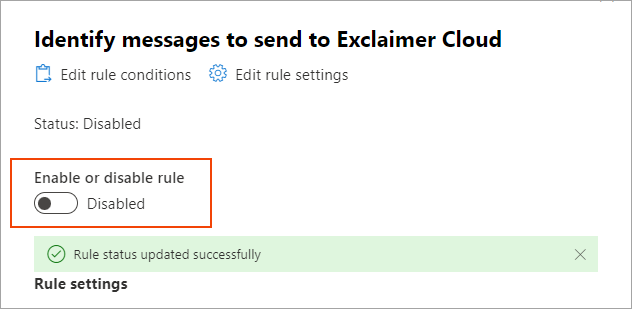
caption
Това може да отнеме няколко момента, за да се актуализира.
За да активирате отново Сървърни подписи след деактивиране, задайте превключвателя на Активирано.
За да деинсталирате Сървърни подписи за Exclaimer:
За да изтриете постоянно Правилата за транспорт:
- Влезте в административния център на Exchange с вашите администраторски данни за Microsoft 365.
- От навигационното меню изберете Поток на имейли, след това изберете Правила.
- Намерете и изберете правилото Идентифициране на съобщения за изпращане до Exclaimer Cloud от списъка с Правила.
- Изберете правилото за транспорт, след това изберете Изтрий от менюто с Правила.
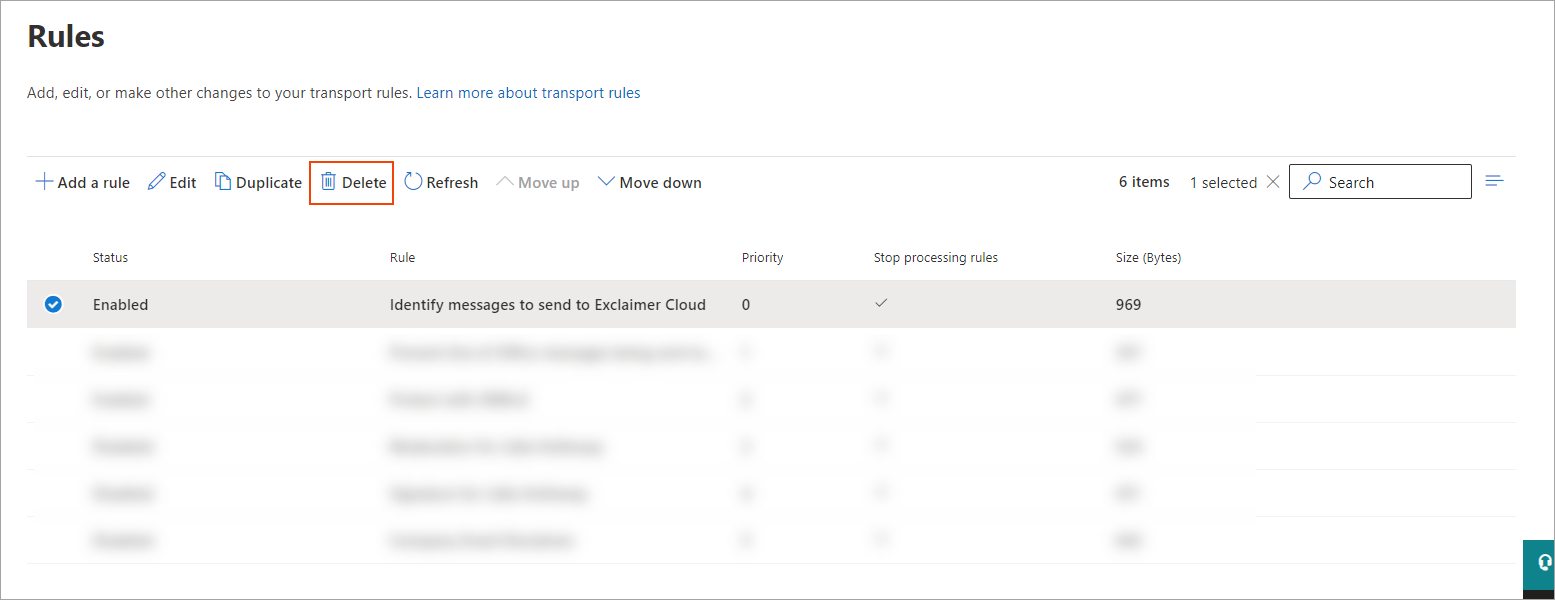
- В панела за потвърждение изберете Потвърдете , за да изтриете постоянно Правилото за транспорт.
- Повторете стъпки 3 до 5 за правилото Предотвратяване на изпращането на съобщения извън офиса до Exclaimer Cloud.
За да изтриете постоянно и двата свързващи елемента на Microsoft 365:
- От навигационното меню изберете Свързващи елементи.
- Изберете свързващия елемент Получаване.
- В панела с детайли изберете иконата на кошчето.
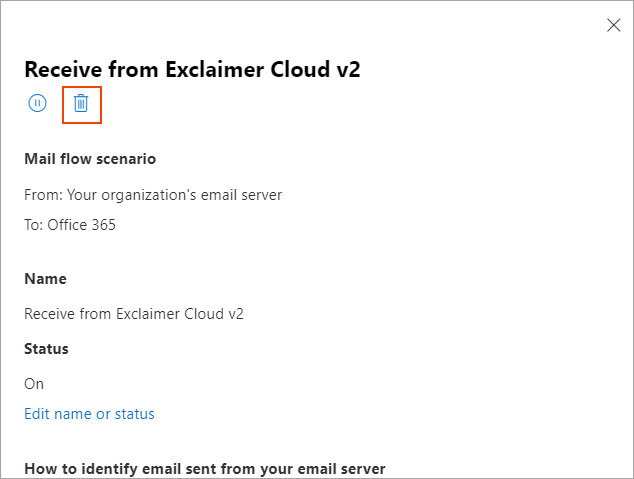
- В панела за потвърждение изберете Потвърдете , за да изтриете постоянно свързващия елемент.
- Повторете процеса за свързващия елемент Изпращане.
След като правилото за транспорт и свързващите елементи бъдат премахнати, вашите имейли вече няма да се маршрутизират към Exclaimer и подписи няма да бъдат добавяни към никакви имейли.
- Влезте в portal.azure.com с данни за глобален администратор.
- От навигационното меню разширете Entra ID и изберете Корпоративни приложения.
- В полето за търсене въведете Exclaimer, за да изведете всички приложения Exclaimer.
- Изберете приложението Exclaimer Cloud [вашият регион] Настройка - Моля, премахнете след настройката.
- В менюто на избраното приложение изберете Управление, след това изберете Свойства.
- В панела със свойства изберете Изтриване, след това изберете Да, за да потвърдите.
- Повторете стъпки 4-6 за приложението Exclaimer Cloud Signatures for Office 365 Sent Items [вашият регион].
За да премахнете домейна:
- В Административния център на Microsoft 365 изберете Настройки от навигационното меню, след това изберете Домейни.
- На страницата Домейни изберете необходимия домейн. Той ще бъде в следния формат: <уникален идентификатор на наемателя>.smtp.exclaimer.cloud или <уникален идентификатор на наемателя>.excl.cloud.
- Изберете Премахване на домейн.
- Следвайте допълнителните указания, след това изберете Затвори.