
Описание
Позволете на вашия екип за поддръжка да влезе в Портала за свързване на доставчици на управлявани услуги (MSP) на Exclaimer със собствените си Microsoft акаунти. Използвайте Microsoft Entra ID група за сигурност, която контролирате, за да управлявате достъпа. Това премахва необходимостта от споделяне на входа exclaimer@msp-domain.com.
Предварителни изисквания
Преди да започнете, уверете се, че имате:
• Вече създаден специален акаунт exclaimer@msp-domain.com за Портала за свързване на MSP.
• Microsoft Entra ID група за сигурност във вашия собствен наемател, която съдържа хората, които се нуждаят от достъп.
• Обектния идентификатор (Object ID) на тази група във формат GUID.
• Еднократно съгласие от администратор на наемателя за разрешението GroupMember.Read.All, предоставено при първоначалното създаване на акаунта exclaimer@msp-domain.com.
Акаунтът и неговите разрешения се настройват по време на въвеждането в експлоатация. За изискванията на Exclaimer вижте Изисквания за специален Microsoft акаунт за Портала за свързване на Exclaimer MSP.
Как работи влизането на екипа
Досега всеки в MSP, който се нуждаеше от портала, използваше един споделен вход: exclaimer@msp-domain.com. Това работи за един човек. Става неудобно, когато имате екип за поддръжка, а някои MSP не се чувстват комфортно служителите да споделят общ вход.
С влизането с екип, регистрирате една Microsoft Entra ID Security Group.
Членовете на тази група влизат на msp.exclaimer.net със собствения си Microsoft акаунт. След това могат да достъпят страницата Your Subscriptions и да управляват и стартират всички абонаменти.
Управлявате членството в групата във вашия собствен Entra ID наемател. Не е нужно да актуализирате членството в Exclaimer.
Когато член на екипа влезе, Exclaimer проверява дали принадлежи на регистрираната група. Exclaimer не синхронизира групата и не изпълнява фонови задачи. Exclaimer също не създава, съхранява или презаписва потребителски акаунти или роли за хората в групата.
Какво получават членовете на екипа
Членовете на групата получават тези роли в интерфейса на Exclaimer за продължителността на сесията си във всеки абонамент, в който влязат:
- Администратор
- Редактор
- Аналитик
- Дизайнер
- Одитор
- Мениджър на потребители
- Финанси
Влизането с екип не включва ролята Собственик, която остава отделна. Членството в групата определя ролите. Ако някой вече има акаунт в Exclaimer, Exclaimer игнорира ролите в този акаунт, докато лицето принадлежи на Entra ID групата.
Какво остава същото
Акаунтът exclaimer@msp-domain.com:
- Получава вашия API ключ.
- Получава комуникации за фактуриране и кореспонденция с бек-офиса.
- Винаги може да влезе, дори ако изтриете регистрираната група.
За да дадете на един клиентски контакт достъп до един абонамент, продължете да използвате Account > User management в интерфейса на Exclaimer или API за добавяне на потребител към абонамент.
Препоръчваме да създадете специална защитена група за достъп до Exclaimer. Посветената група улеснява контрола и проследяването на това кой има достъп.
Избягвайте широки групи като Everyone, All Staff или All Users. Всеки в регистрирана група получава пълен достъп до всички абонаменти.
За да създадете защитена група
- Влезте в Microsoft Entra администраторски център.
- Изберете Entra ID > Groups > All groups.
- Изберете New group.
- В Group type изберете Security.
- Въведете Group name, например Exclaimer Admins, и добавете описание, ако желаете.
- Добавете хората, които се нуждаят от достъп.
- Изберете Create.
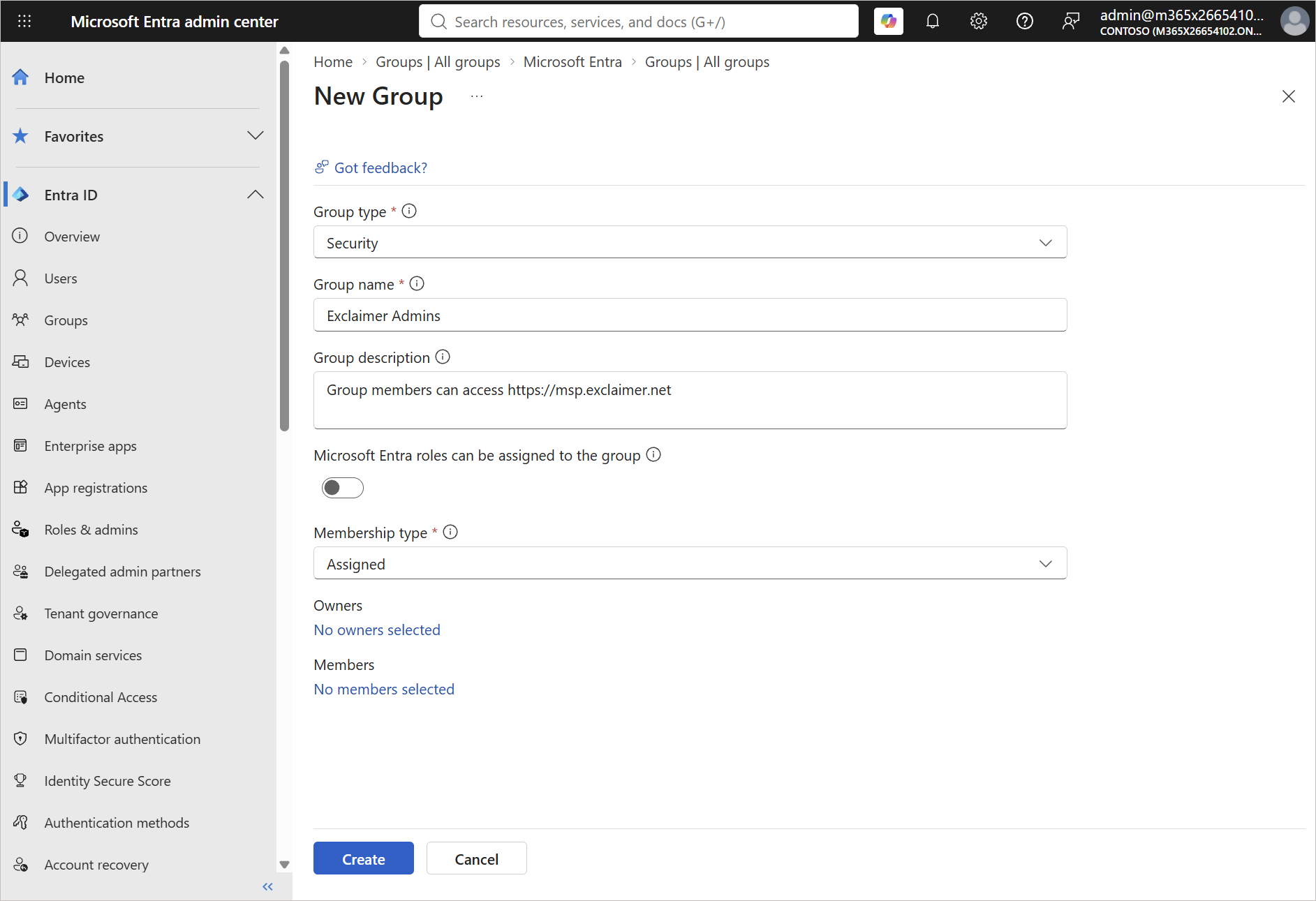
Entra администраторски център New group страница, показваща Group type: Security и името на групата.
За да намерите Object ID
- В Microsoft Entra администраторския център изберете Entra ID > Groups > All groups.
- Изберете вашата група.
-
На страницата Overview копирайте Object ID.
Object ID е GUID във формат: xxxxxxxx-xxxx-xxxx-xxxx-xxxxxxxxxxxx
ВАЖНО! Не използвайте името на групата или вашия Tenant ID.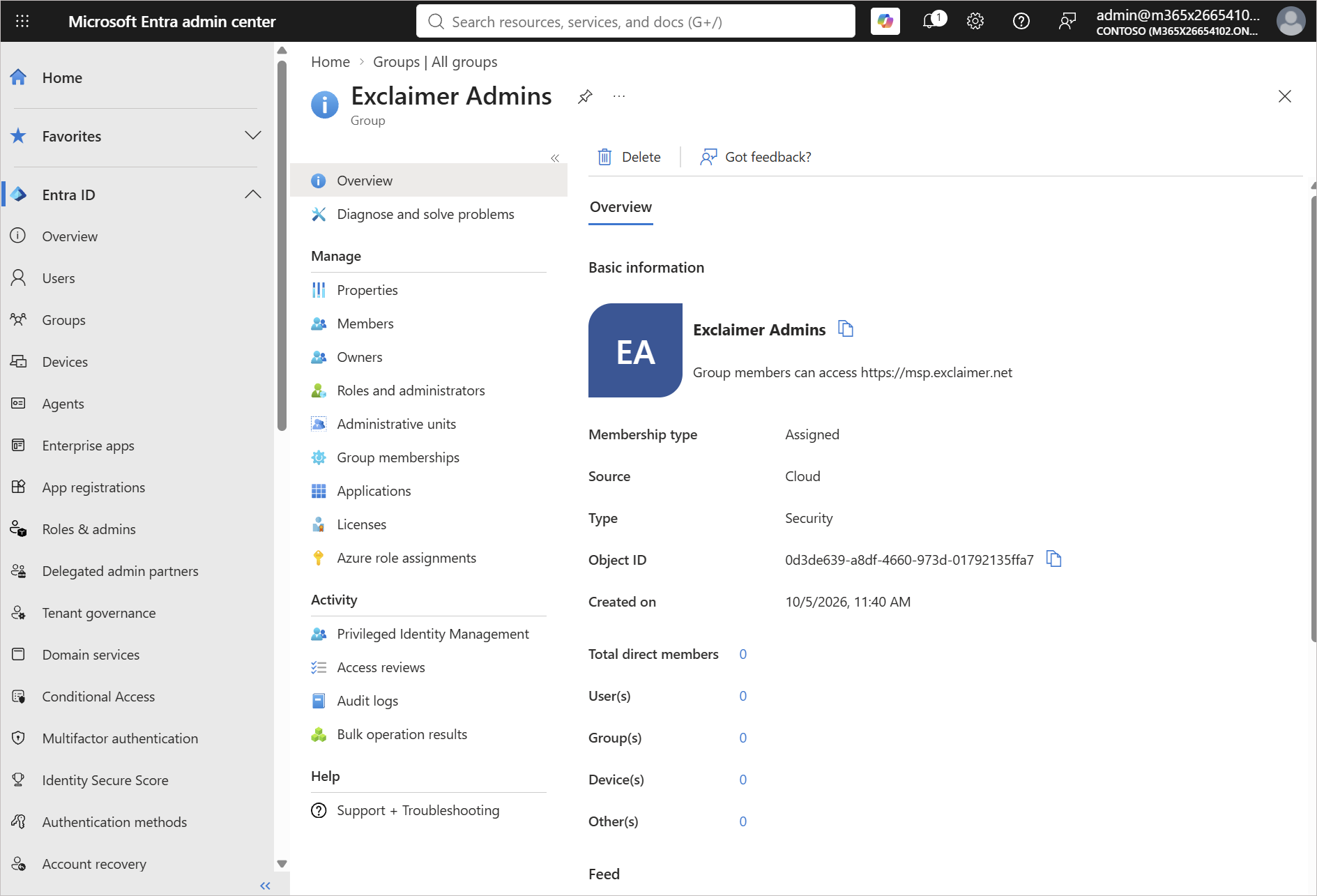
Entra администраторски център група Overview страница с маркиран Object ID.
За да регистрирате вашата група:
- Отидете на msp.exclaimer.net.
- Влезте с exclaimer@msp-domain.com.
- В долния ляв ъгъл на страницата Your Subscriptions изберете иконата на зъбно колело. Отваря се прозорецът Team sign-in via Entra ID group.
- В полето Entra ID Security Group Object ID поставете Object ID. Проверката на групата става достъпна, когато стойността е във валиден GUID формат.
- Изберете Check group. Exclaimer търси групата във вашия наемател и показва името на групата, ID на групата, броя на членовете и резултат от проверката Guardrail.
- Проверете дали името на групата и броят на членовете са правилни.
- Изберете Confirm and enable.
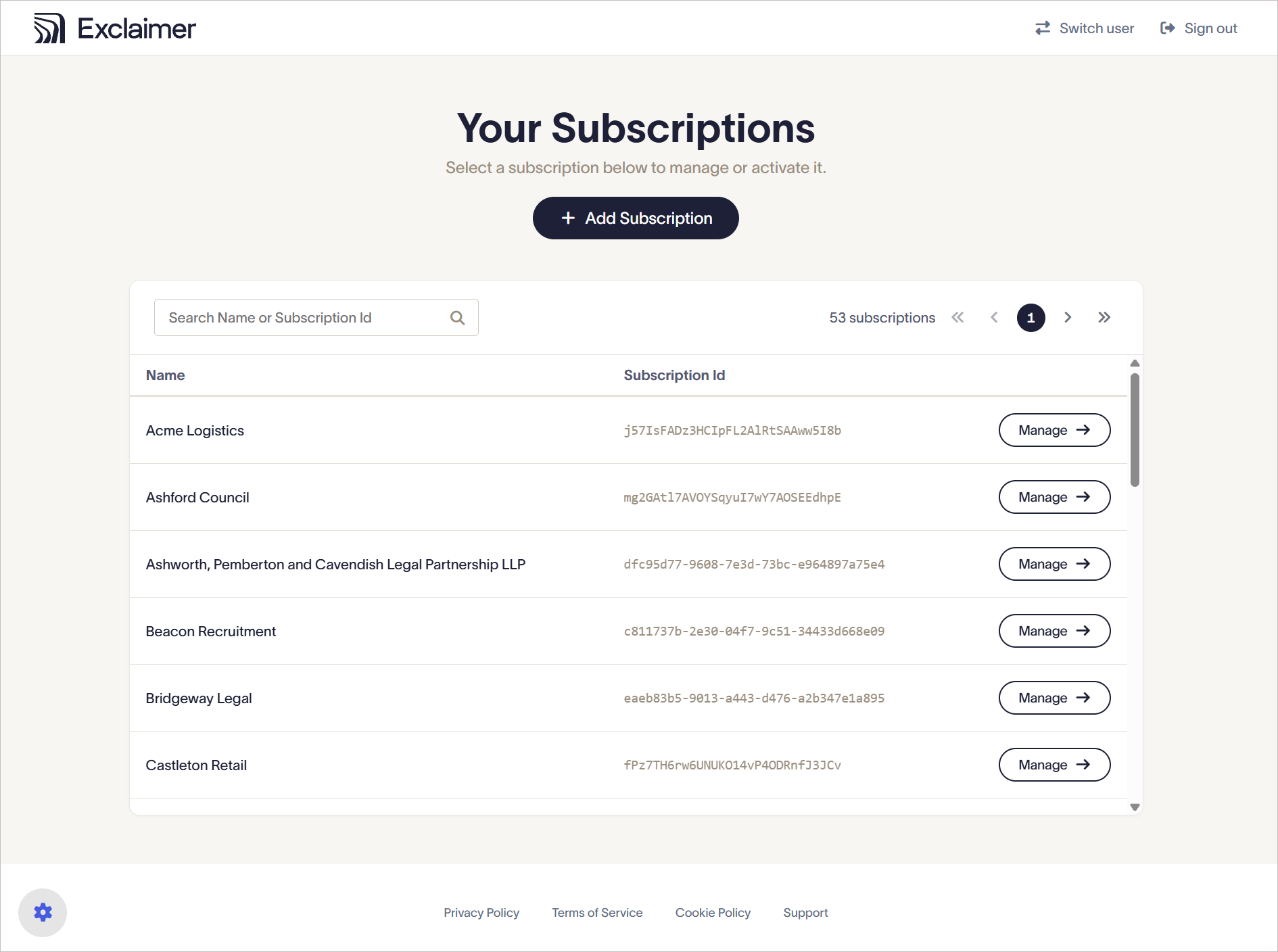
Страницата Your Subscriptions, влязъл като exclaimer@msp-domain.com, с кръгче около иконата на зъбно колело в долния ляв ъгъл на футъра.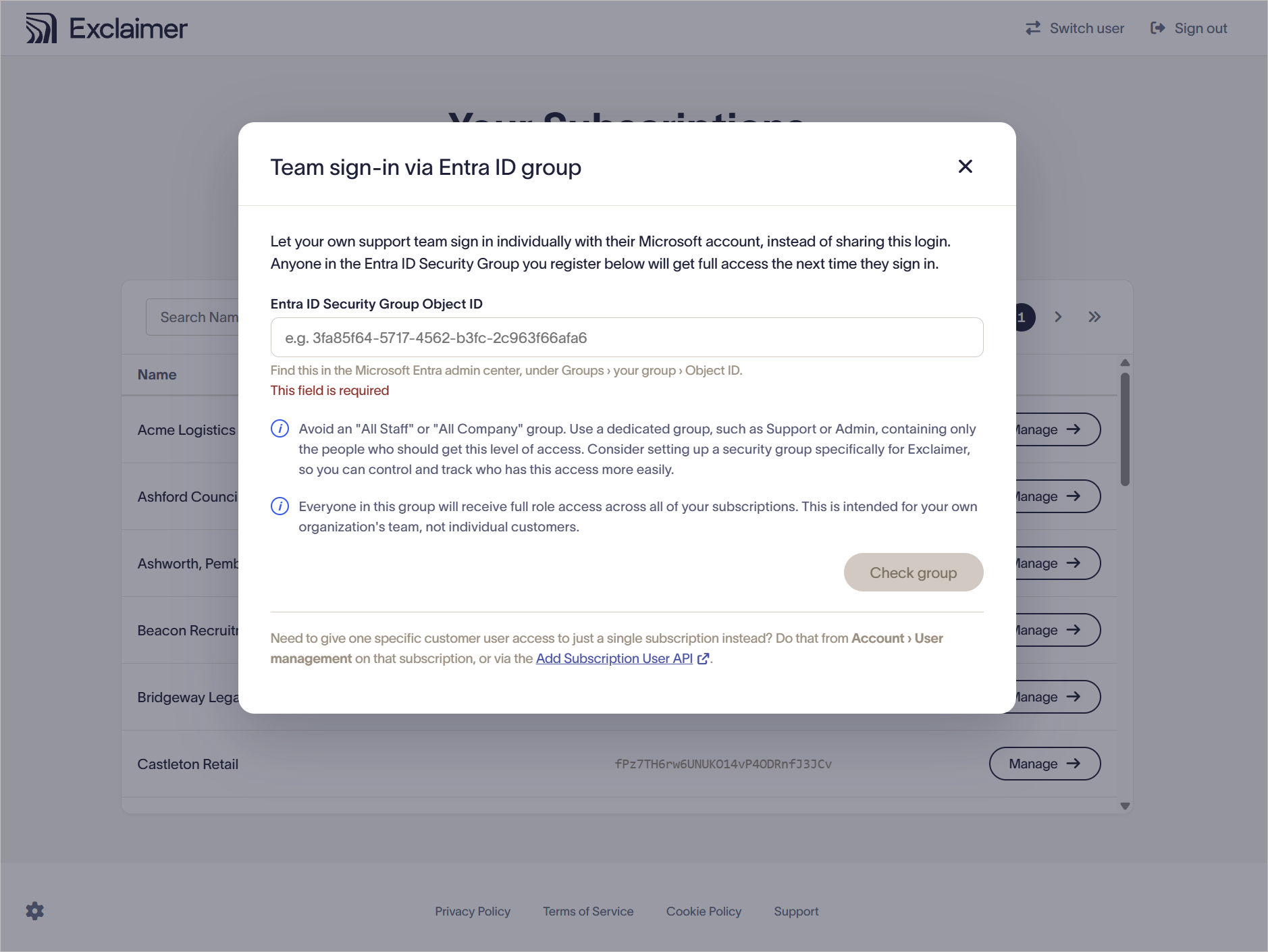
Прозорецът Team sign-in via Entra ID group в празно състояние.
Горният пример показва прозореца Team sign-in via Entra ID group в празно състояние: примерен GUID в полето, двете информационни бележки, Check group е в сиво и бележката в долния край сочи към Account > User management и Add Subscription User API.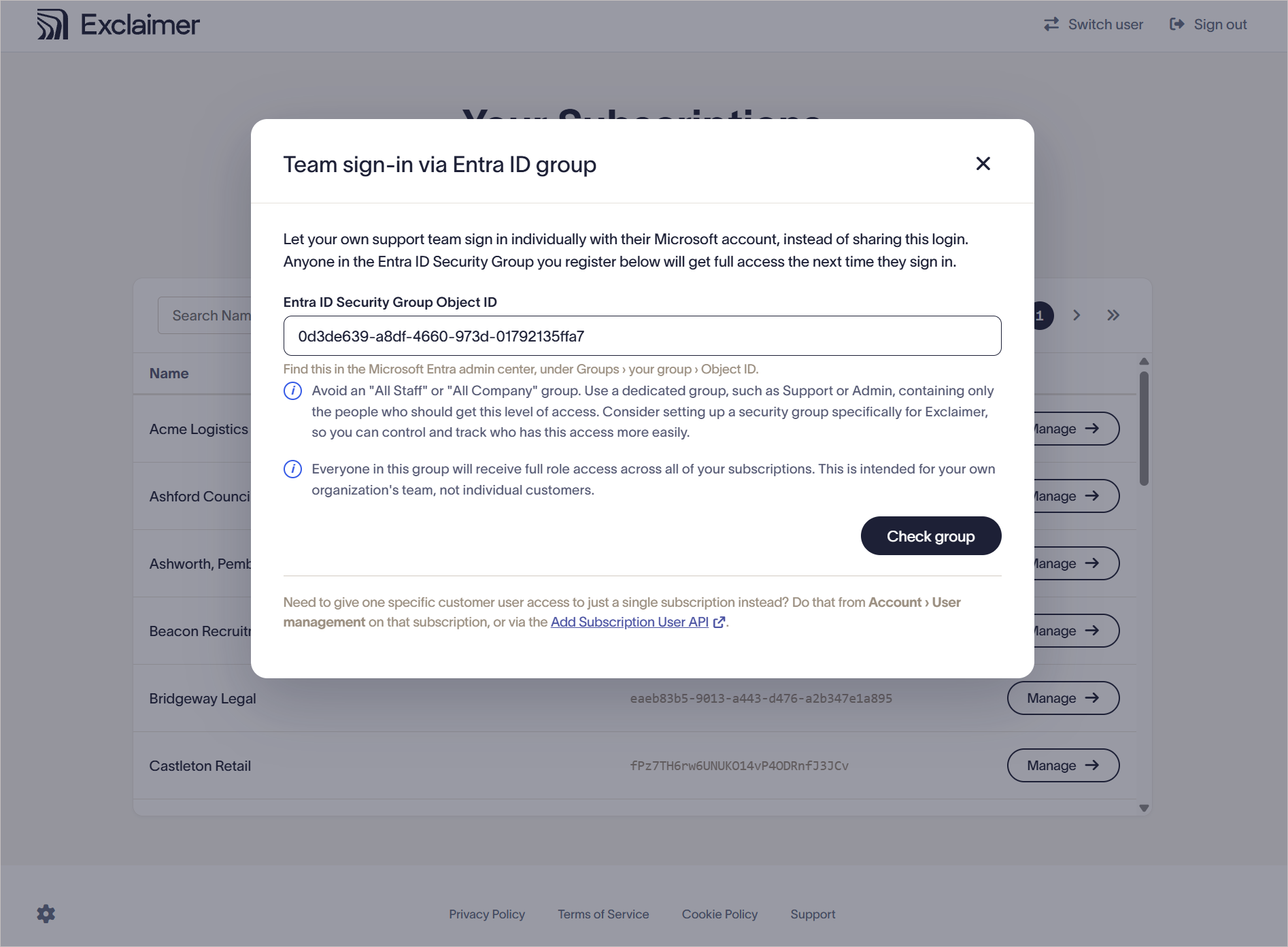
Прозорецът Team sign-in via Entra ID group с въведен валиден GUID и активен бутон Check group.
Входът в екипа вече е активиран и членовете на групата могат да имат достъп до портала при следващото си влизане.
Проверката на предпазната мярка ви помага да идентифицирате потенциално неподходяща група, преди да активирате влизането на екипа.
| Резултат | Кога го виждате | Какво да направите |
| Изглежда разумно (зелено) | Групата има по-малко от 20 членове и името ѝ не изглежда като група за цялата компания. | Изберете Потвърди и активирай. |
| Препоръчва се преглед | Групата има 20 или повече членове или името ѝ съдържа Everyone, All Staff или All Users. | Проверете дали имате правилната група. Ако е така, все още можете да изберете Потвърди и активирай. |
ЗАБЕЛЕЖКА: Проверката на предпазната мярка предоставя препоръка. Тя не ви пречи да регистрирате група.
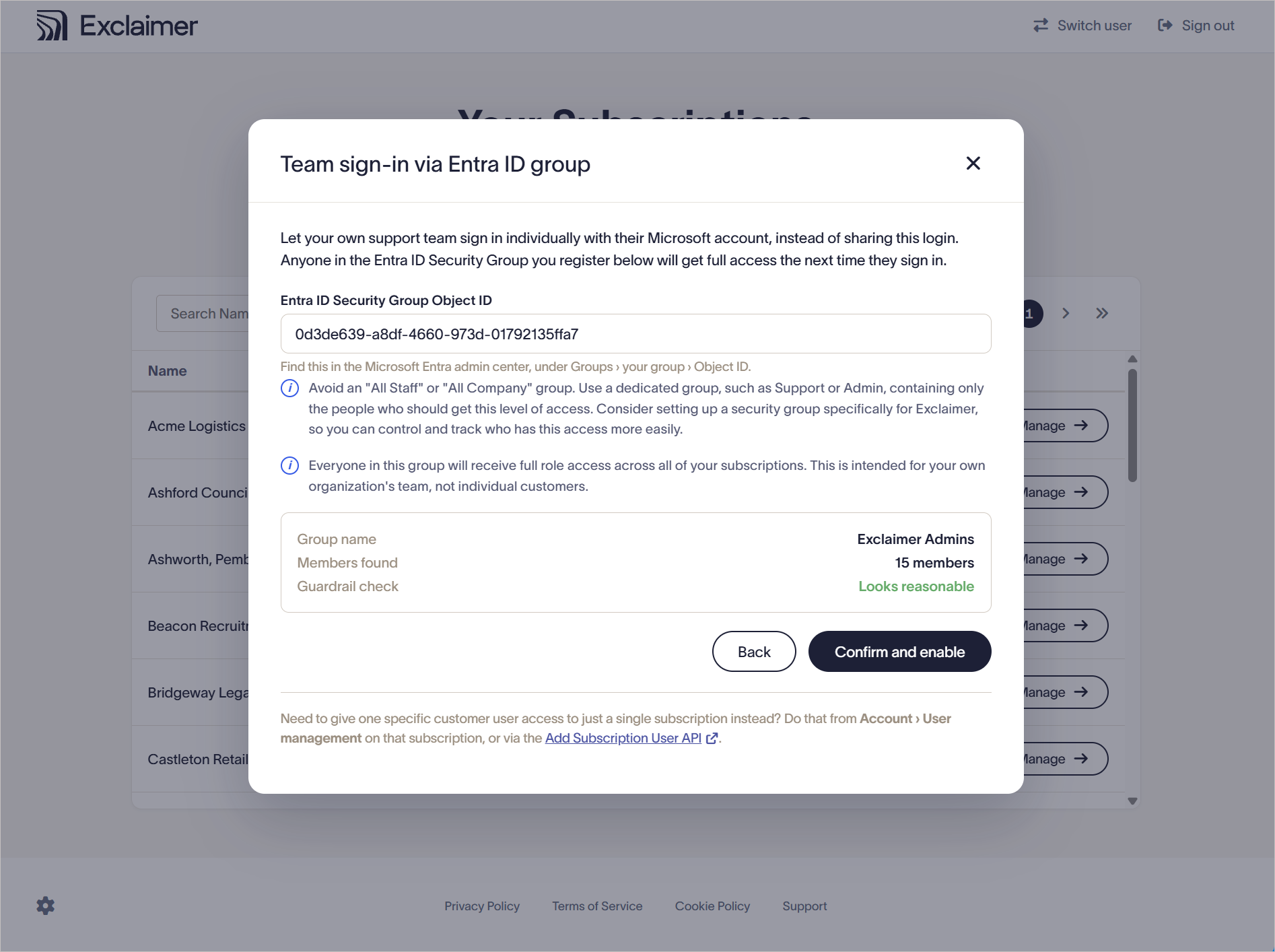
Резултат от проверката за малка група: име на група Exclaimer Admins, 15 членове, Изглежда разумно в зелено, налична опция Потвърди и активирай
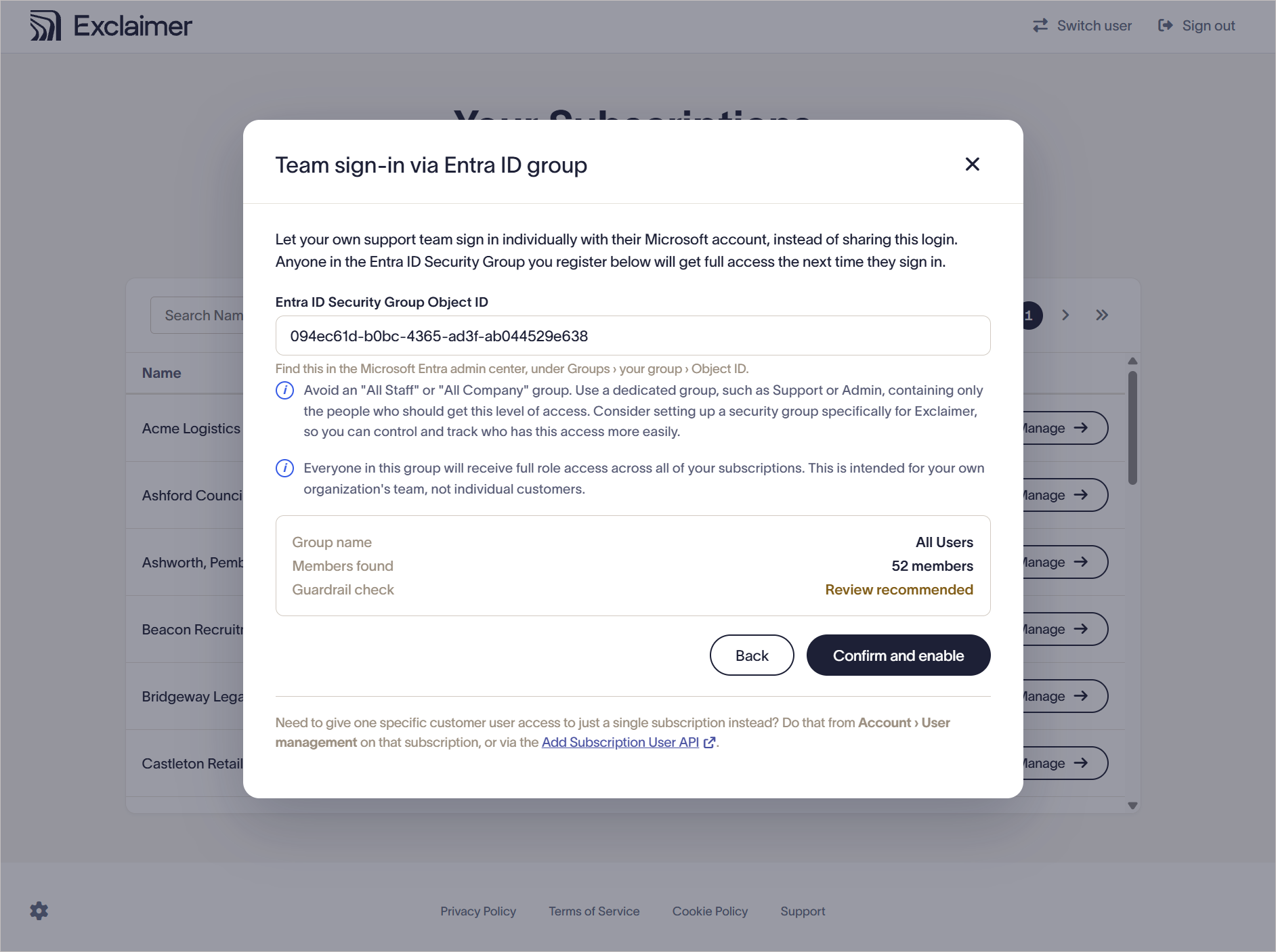
Резултат от проверката за голяма група: име на група All Users, 52 членове, предупреждение Препоръчва се преглед, опцията Потвърди и активирай все още е налична.
Управлявайте членовете на екипа директно в Entra ID.
Дайте достъп на някого
Добавете лицето към регистрираната група. Те могат да влязат следващия път, когато опитат.
Премахнете достъпа на някого
Премахнете лицето от регистрираната група.
Те могат да завършат текущата си сесия, но не могат да влязат отново.
Когато някой напусне вашата организация, следвайте стандартния си процес за напускане. Деактивирането на техния акаунт в Microsoft 365 им пречи да влизат.
Можете да регистрирате по една група наведнъж.
- Влезте в msp.exclaimer.net с exclaimer@msp-domain.com.
- Изберете иконата на зъбно колело.
- Заменете съществуващия Object ID с Object ID на новата група.
- Изберете Провери групата.
- Прегледайте резултата.
-
Изберете Потвърди и активирай. Новата група замества старата.
Членовете на старата група, които не са членове на новата група, могат да завършат текущата си сесия, но не могат да влязат отново.
- Влезте в msp.exclaimer.net с exclaimer@msp-domain.com.
- Изберете иконата на зъбно колело.
-
Изберете Премахни.
Exclaimer изчиства Object ID, затваря прозореца и изключва влизането в екипа.
Членовете на екипа вече не могат да влизат. Акаунтът exclaimer@msp-domain.com не се засяга.
Можете да регистрирате група отново по всяко време.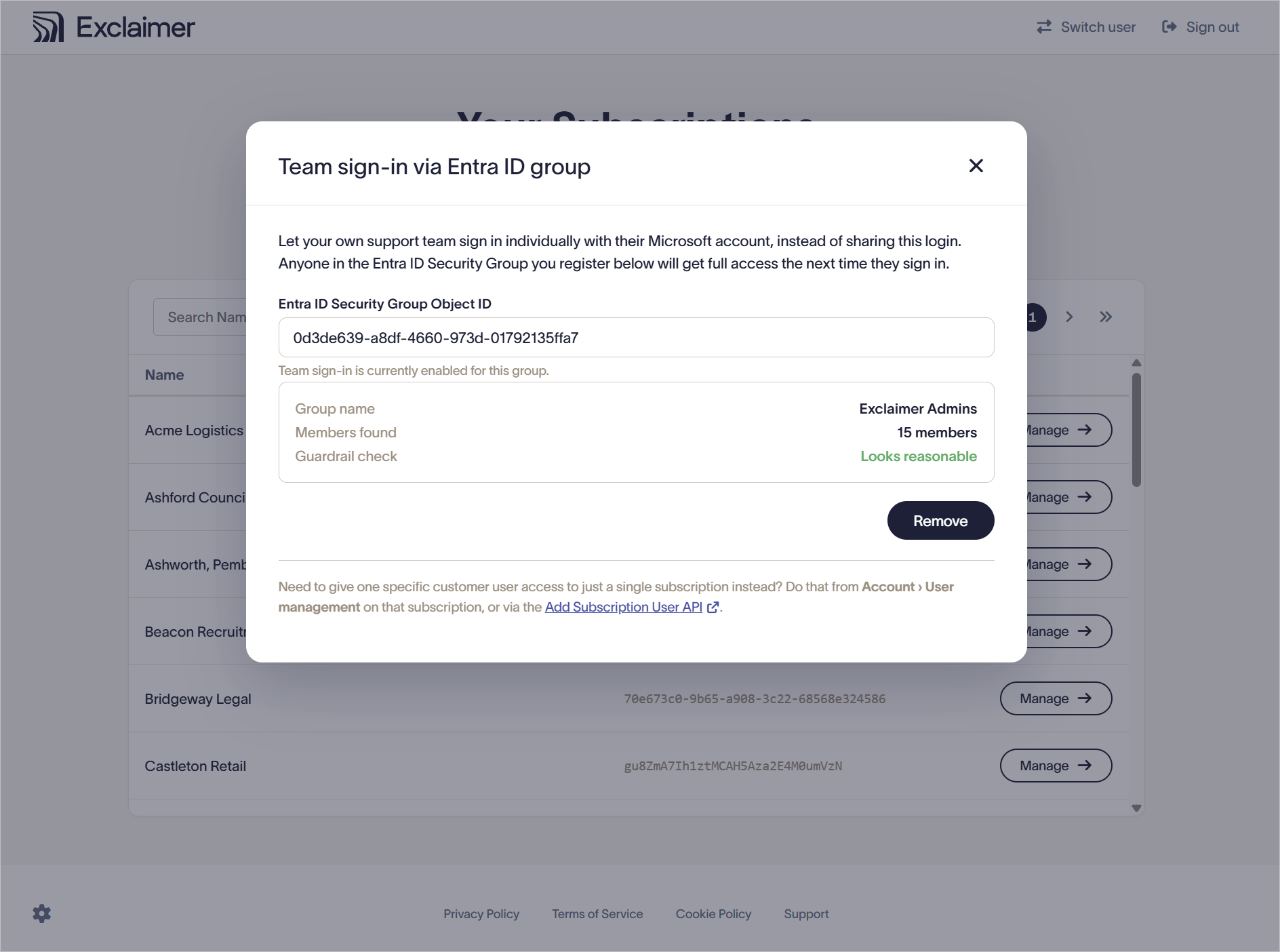
Прозорец за влизане в екипа, показващ запазения Object ID и бутон Премахни.
Влизането в екипа изисква едно допълнително разрешение на Microsoft Graph освен изброените в Изисквания за специален Microsoft акаунт за портала Exclaimer MSP Connect: GroupMember.Read.All (делегирано).
Това е най-малко привилегированото разрешение на Microsoft за четене на членство в група.
Администратор на наемател дава съгласие веднъж при първоначалната настройка на акаунта. Exclaimer използва това разрешение, за да:
- Чете името на групата и броя на членовете при регистрация на групата.
- Проверява дали някой принадлежи на регистрираната група при влизане.
Exclaimer не може да променя нищо във вашия наемател. Не може да чете пощенски кутии, календари, файлове или данни от Teams. Акаунтът exclaimer@msp-domain.com не се нуждае от администраторска роля.
| Проблем | Вероятна причина | Какво да направите |
| Не виждам иконата на зъбно колело | Влезли сте с акаунт на член на екипа. | Влезте с exclaimer@msp-domain.com. Само този акаунт може да конфигурира влизането в екипа. |
| Групата е сива и не може да се избере | Стойността не е валиден Object ID. | Копирайте Object ID от страницата с преглед на групата в Entra. Не използвайте името на групата или вашия Tenant ID. |
| Член на екипа получава отказан достъп |
Той не е в регистрираната група или е влязъл с акаунт извън вашия наемател. | Проверете членството му в Entra. Помолете го да влезе със собствения си служебен акаунт. |
| Ролите на член на екипа не са както очаквахте | Членството в групата определя ролите. Ролите на съществуващ акаунт се игнорират. | За да ограничите един човек до по-малко роли, изключете го от групата и му дайте достъп чрез Управление на акаунти > Управление на потребители или чрез Add Subscription User API. |