
Описание
Можете да използвате Workday Reports as a Service (RaaS), за да интегрирате Workday с Exclaimer чрез Bindbee.
RaaS публикува персонализиран Workday отчет като защитена уеб услуга. Bindbee се свързва с отчета, картографира полетата и синхронизира данните с Exclaimer.
Exclaimer използва Bindbee като платформа за интеграция за връзката Workday RaaS. По време на настройката може да видите URL адреси на Bindbee, подкани за удостоверяване или прозорци за връзка.
Тази интеграция е налична за абонаменти на Exclaimer, използващи Microsoft 365 и Google Workspace.
Настройване на Workday RaaS за интеграция с Exclaimer (Workday RaaS)
Следвайте стъпките по-долу, за да настроите Workday RaaS преди да го свържете с Exclaimer:
Преди да започнете, уверете се, че имате:
• Разрешение за създаване на персонализирани отчети в Workday.
• Разрешение за създаване на потребители на интеграционна система (ISU).
• Разрешение за създаване и управление на групи за сигурност.
• Достъп за конфигуриране на политики за сигурност на домейна.
• Достъп до абонамента на Exclaimer.
За да създадете интеграционен системен потребител в Workday:
-
Отидете в Workday.
ЗАБЕЛЕЖКА: Трябва да имате администраторски достъп до Workday. URL адресите на Workday варират според организацията, затова използвайте конкретния линк за вход на вашата компания. Ако нямате достъп или не сте сигурни как да продължите, свържете се с администратора на Workday. -
В полето за търсене въведете Create integration system user.
Появява се прозорецът Create Integration System User.
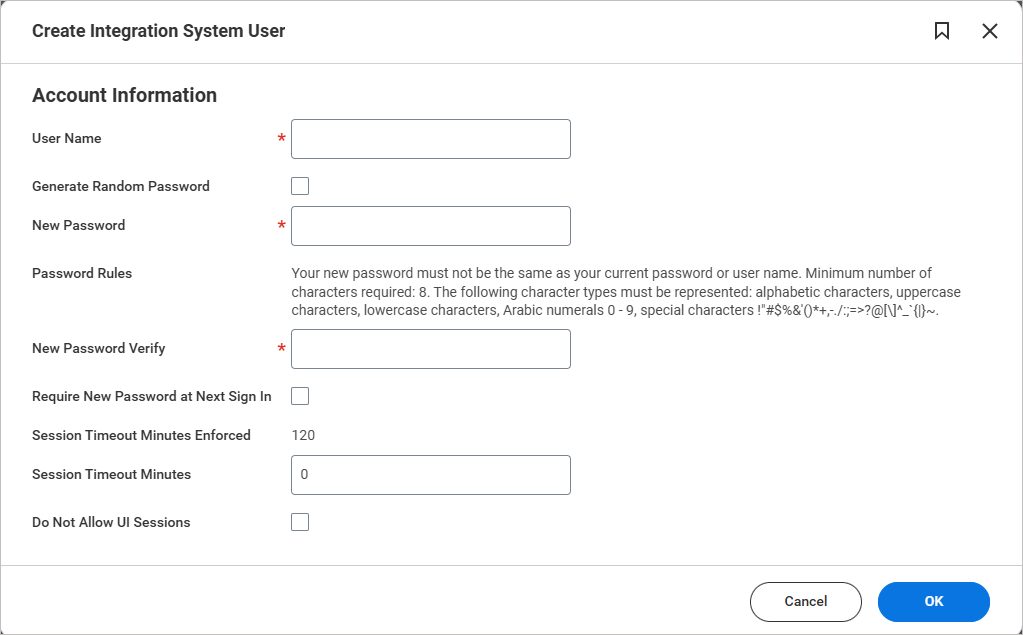
Прозорецът Create Integration System User.
- В полето User Name въведете уникално потребителско име.
-
В полето Password въведете парола.
ЗАБЕЛЕЖКА:
Новата ви парола не може да е същата като текущата ви парола или потребителското ви име.
• Тя трябва да съдържа поне 8 знака.
• Паролата трябва да включва комбинация от следните типове знаци:
• Буквени знаци (букви)
• Главни букви (A–Z)
• Малки букви (a–z)
• Цифри (0–9)
• Специални символи като: !"#$%&'()*+,-./:;=>?@[\]^_{|}~` -
Оставете всички останали полета празни.
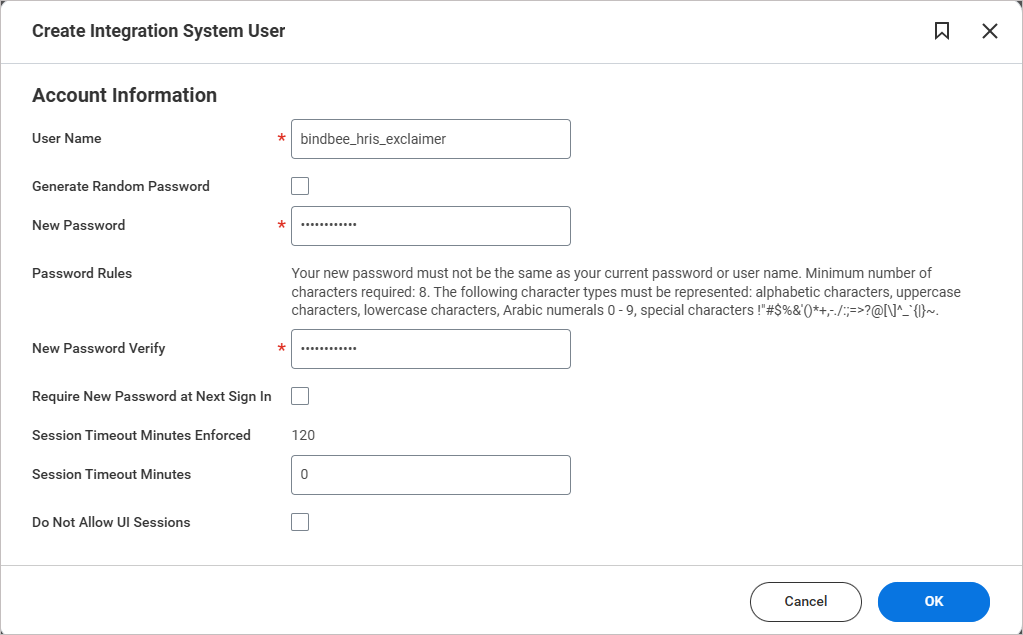
Примерна снимка на прозореца Create Integration System User. Въведете потребителското име и паролата. Оставете всички останали полета празни.
- Изберете OK.
-
Прегледайте новия системен потребител. Изберете Done.
СЪВЕТ! Запишете тези данни за достъп на сигурно място. Те ще са необходими за интеграцията.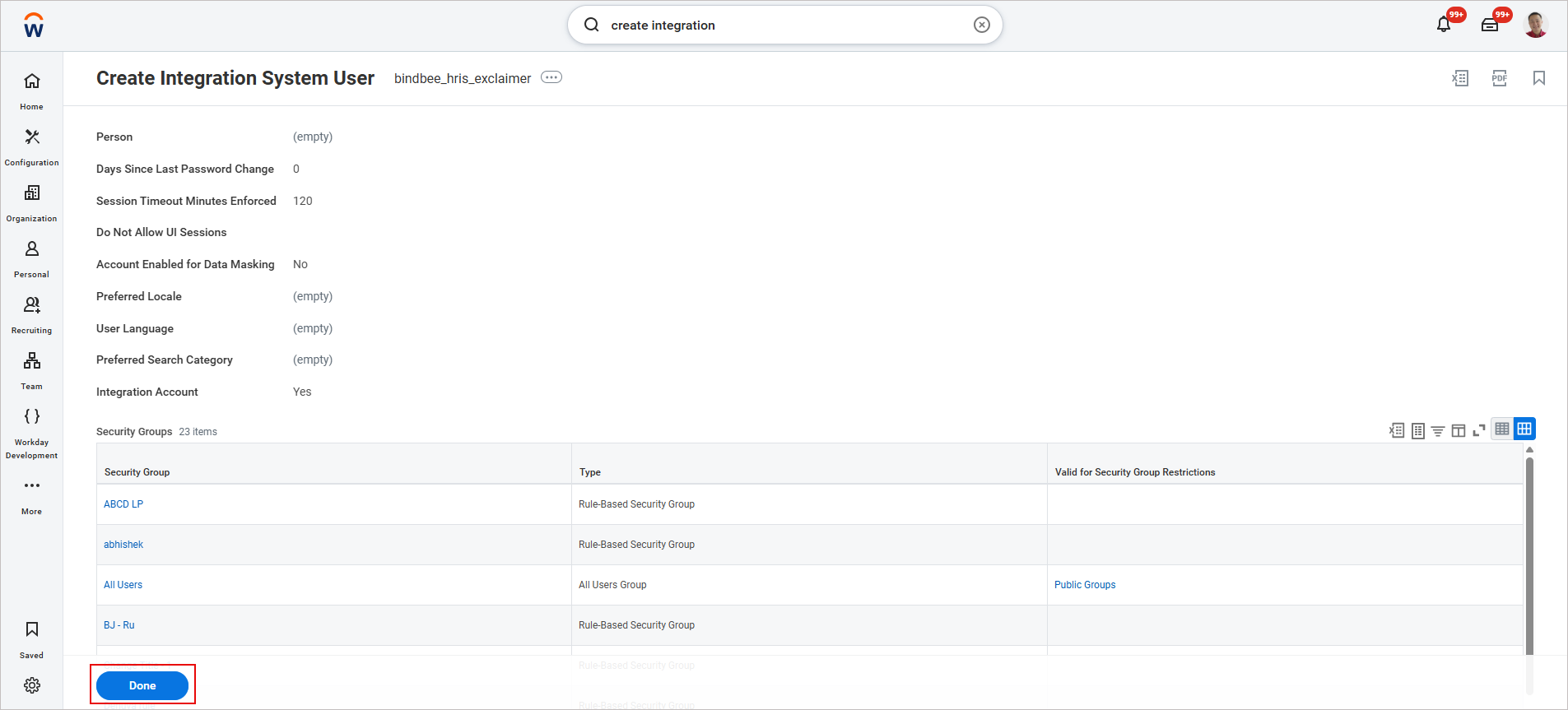
Примерна снимка на прозореца Create Integration System User. Прегледайте новия системен потребител, който създадохте, след което изберете Done.
Акаунтите, използвани от системни потребители и интеграции, обикновено са конфигурирани с пароли без изтичане на срока и трябва да бъдат ограничени до администратори по сигурността.
За да предотвратите изтичането на паролата:
- В лентата за търсене въведете Поддържане на правила за пароли.
Показва се прозорецът Поддържане на правила за пароли.
-
В Системни потребители, освободени от изтичане на парола, добавете създадения от вас Интеграционен системен потребител (ISU).
За да добавите създадения по-рано Интеграционен системен потребител:
- Изберете иконата на менюто за бележки.
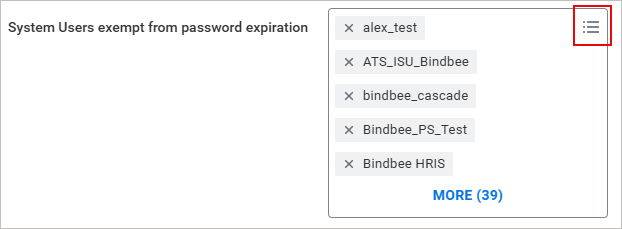
За да добавите Интеграционен системен потребител, изберете трите хоризонтални линии.
-
Появява се поле за въвеждане на текст за търсене. Въведете името на новия системен потребител и натиснете [Enter].
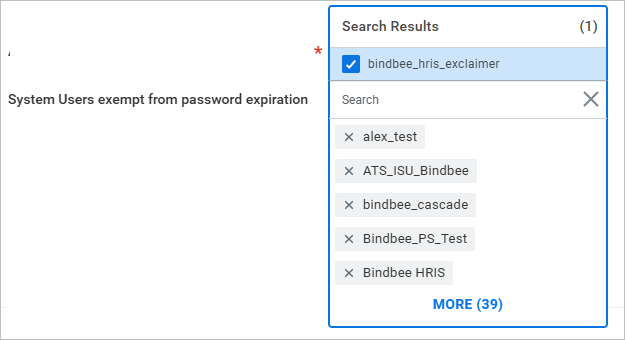
В полето за търсене въведете името на новия системен потребител.
Добавеният потребител вече ще се появи в списъка.
- Изберете иконата на менюто за бележки.
- Изберете ОК, след това изберете Готово.
За да създадете група за сигурност за управление на необходимите разрешения за интеграцията:
- В лентата за търсене въведете Създаване на група за сигурност.
Показва се прозорецът Създаване на група за сигурност.
- От падащото меню Тип на групата за сигурност с наематели изберете Интеграционна системна група за сигурност (без ограничения).
-
В полето Име въведете име за новата група за сигурност.
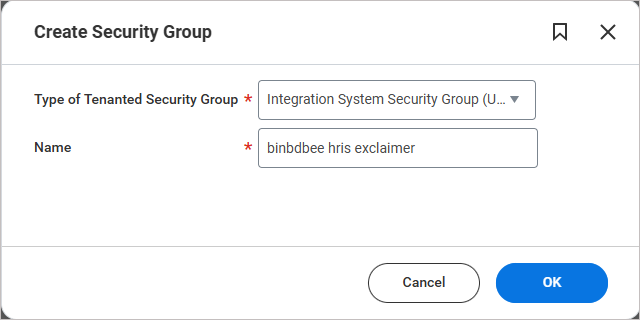
Примерно изображение на прозореца за създаване на група за сигурност.
СЪВЕТ! Можете да използвате всяко име, но за последователност се препоръчва да съвпада с името на Интеграционния системен потребител. - Изберете ОК.
Показва се прозорецът Редактиране на интеграционна системна група за сигурност (без ограничения).
- В Интеграционни системни потребители добавете новия Интеграционен системен потребител, който създадохте по-рано.
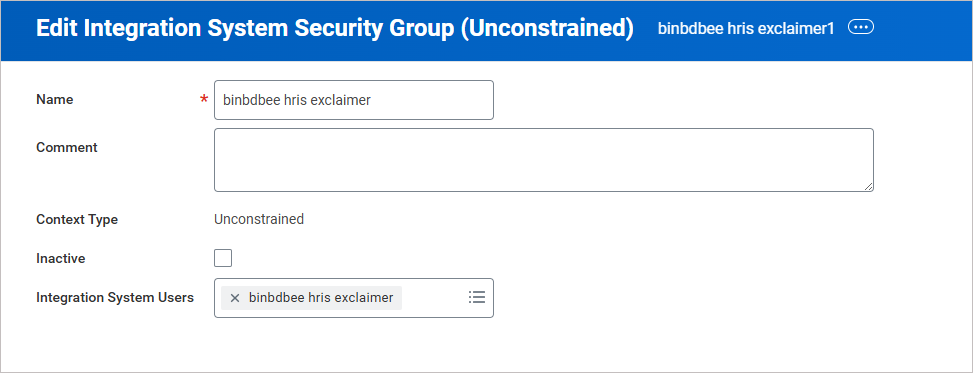
Примерно изображение на прозореца за редактиране на интеграционна системна група за сигурност (без ограничения).
- Изберете ОК, след това изберете Готово.
За да приложите и активирате чакащите промени в политиката за сигурност:
- В полето за търсене въведете Активиране на чакащи промени в политиката за сигурност.
Показва се прозорецът Активиране на чакащи промени в политиката за сигурност.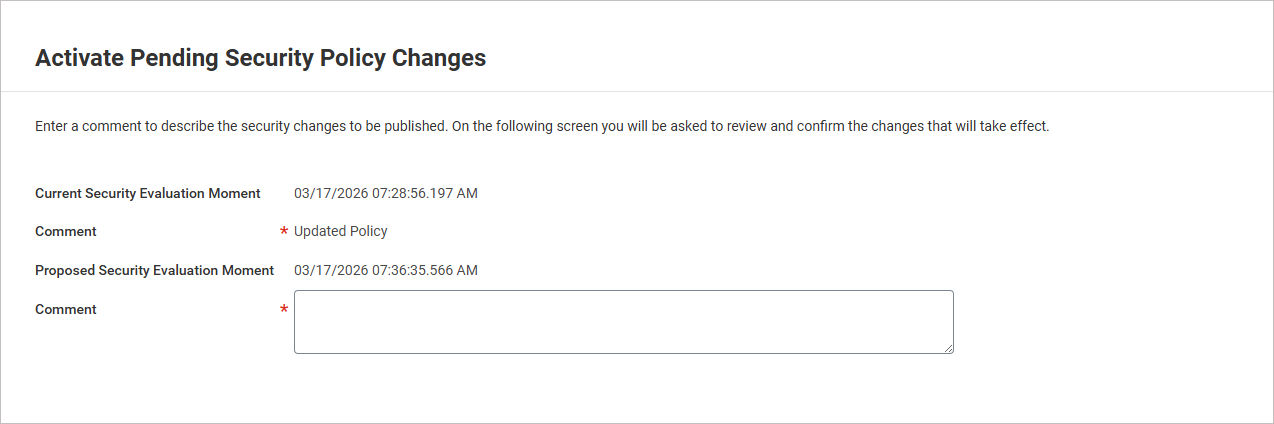
Примерно изображение на прозореца Активиране на чакащи промени в политиката за сигурност.
- В полето Коментар въведете коментар, описващ промените.
Например: "Интеграция с Exclaimer: актуализирана политика за сигурност"
- Изберете ОК.
- Изберете квадратчето за отметка Потвърждавам, за да потвърдите всички промени в политиката за сигурност.
Примерно изображение, показващо опцията за квадратчето за отметка Потвърждавам.
- Изберете ОК.
За да зададете минималните разрешения само за четене, необходими на Exclaimer за извличане на данни за служителите:
- В полето за търсене въведете Поддържане на разрешения за група за сигурност.
Показва се прозорецът Поддържане на разрешения за група за сигурност.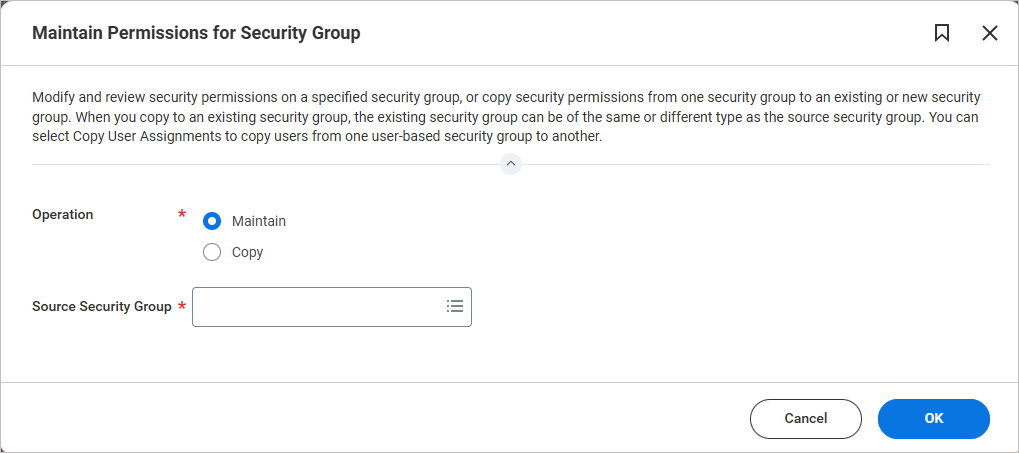
Примерно изображение, показващо прозореца Поддържане на разрешения за група за сигурност.
- В Изходна група за сигурност въведете името на създадената от вас група за сигурност.
- Изберете ОК.
- Изберете иконата + , за да добавите празен ред с разрешения.
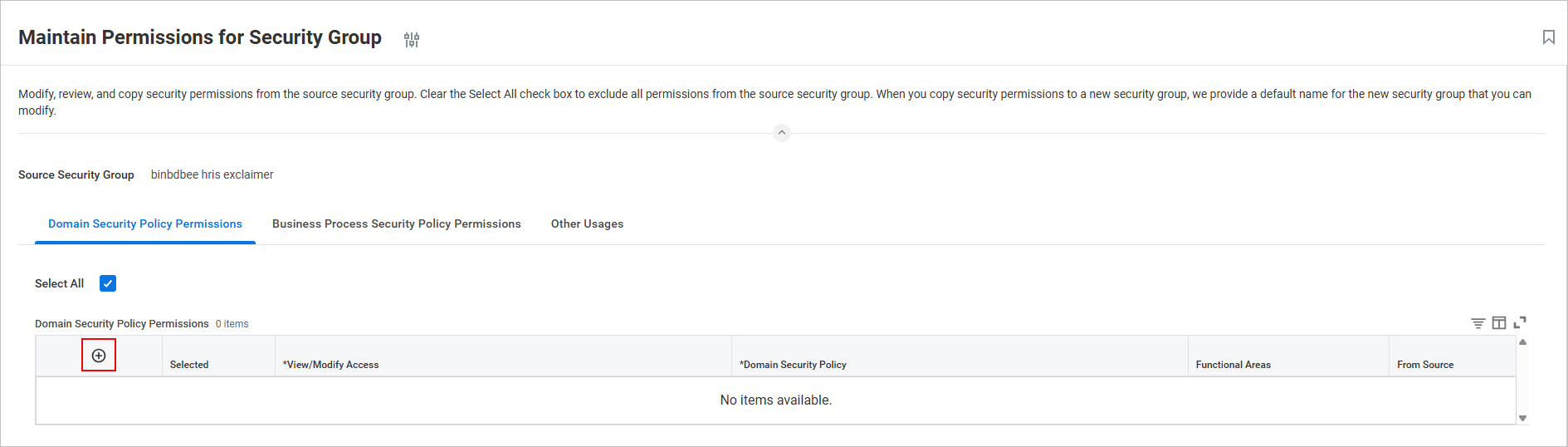
Примерно изображение, показващо иконата + за добавяне на празен ред с разрешения.
В таблицата се вмъква празен ред с разрешения за политика за сигурност.
-
Конфигурирайте необходимите разрешения, за да може Exclaimer да извлича данни за служителите от вашия Workday клиент. Exclaimer извлича само данните за служителите, необходими за попълване и задаване на имейл подписи, и не получава достъп до друга чувствителна информация.
Добавете нов ред за всяко разрешение.
Следната таблица показва препоръчителния минимален набор от разрешения само за четене (Get Only):СЪВЕТ! Копирайте и поставете имената на разрешенията директно, за да ги търсите и добавяте в Workday RaaS. След като поставите записа, натиснете [Enter].Достъп за преглед/промяна
Политика за сигурност на домейна
Причина
Само за четене Данни за лице: Работна контактна информация
Работен имейл адрес и телефонен номер
Само за четене Данни за служител: Служители
Основен достъп до записи за служители
Само за четене Управление: Интеграция на организацията
Организация/отдел на служителя
Само за четене Данни за лице: Име
Юридическо и предпочитано име на служителя
Само за четене Данни за лице: Работен адрес
Полетата за адрес на компанията/работата
Само за четене Данни за служител: Текуща информация за персонала
Идентифициране на активни спрямо неактивни служители
Само за четене Данни за служител: Активни и прекратени служители
Идентифициране на активни спрямо прекратени служители
ЗАБЕЛЕЖКА:
• Трябва да попълните само колоните Достъп за преглед/промяна и Политика за сигурност на домейна. След като въведете всички разрешения, изберете ОК, колоната Функционални области ще се попълни автоматично.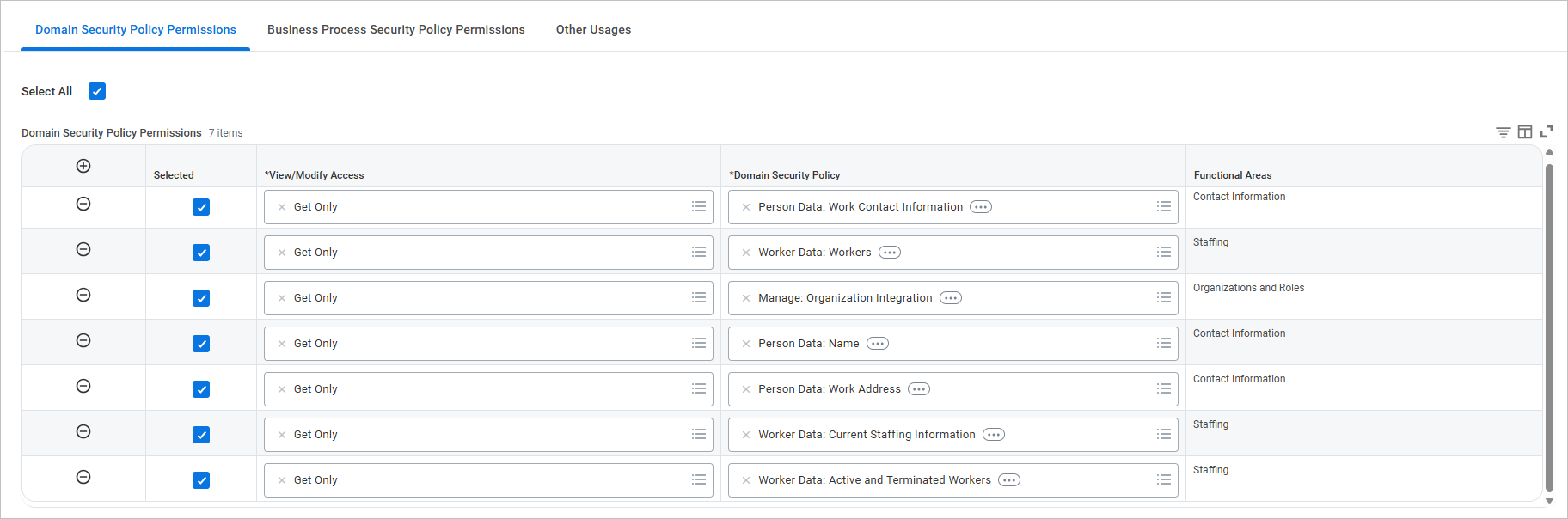
Примерно изображение, показващо колоните Достъп за преглед/промяна и Политика за сигурност на домейна.
• Ако имате нужда от персонализирани атрибути, ще са ви необходими допълнителни разрешения. Свържете се с екипа за поддръжка за повече информация. - Изберете OK, след това изберете Готово.
За да приложите и активирате чакащите промени в политиката за сигурност:
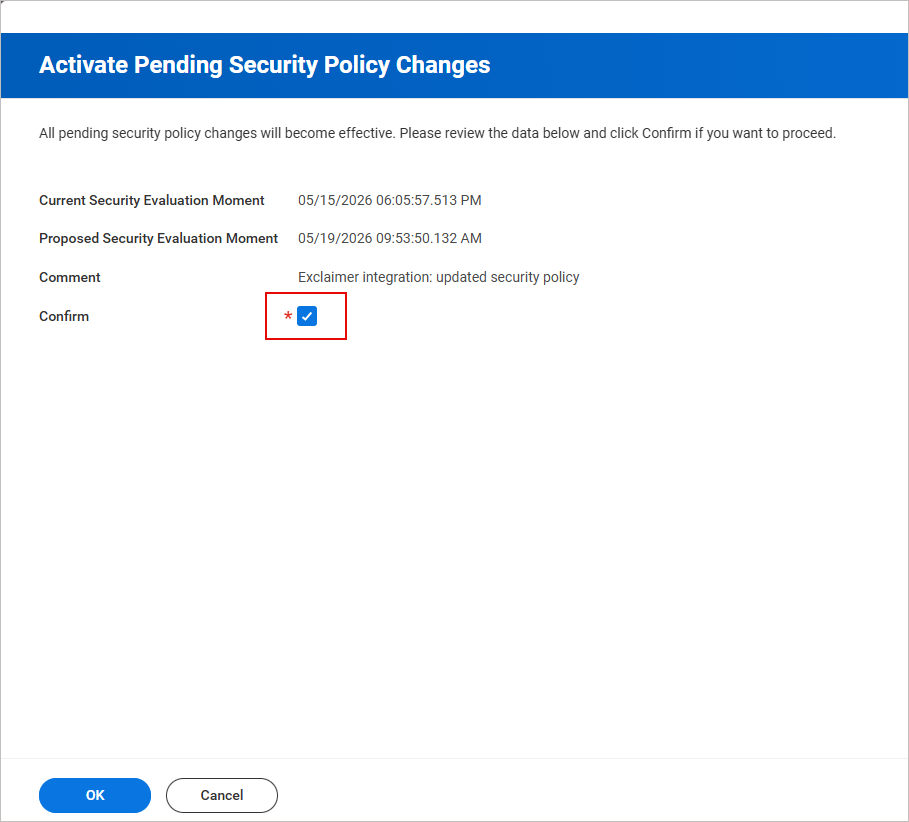
- В лентата за търсене въведете Activate Pending Security Policy Changes.
Показва се прозорецът Activate Pending Security Policy Changes.
Примерно изображение на прозореца Activate Pending Security Policy Changes.
- В полето Comment въведете коментар, описващ промените.
Например: "Интеграция с Exclaimer: актуализирана политика за сигурност"
- Изберете OK.
- Отметнете квадратчето Confirm, за да потвърдите всички промени в политиката за сигурност.
Примерно изображение, показващо опцията за отметка Confirm.
- Изберете OK.
За да създадете персонализиран отчет в Workday и да го активирате като уеб услуга:
- В полето за търсене въведете Create Custom Report.
Показва се прозорецът Create Custom Report .
- В Report Name въведете име за персонализирания отчет.
- Разгънете падащото меню Report Type и изберете Advanced.
-
Отметнете опцията Enable As Web Service .
ВАЖНО! Уверете се, че тази опция е активирана. Exclaimer няма да има достъп до отчета, ако тази опция е деактивирана. - Премахнете отметката от опцията Optimized for Performance .
- В Data Source въведете All Workers и натиснете [Enter].
-
Изберете OK.
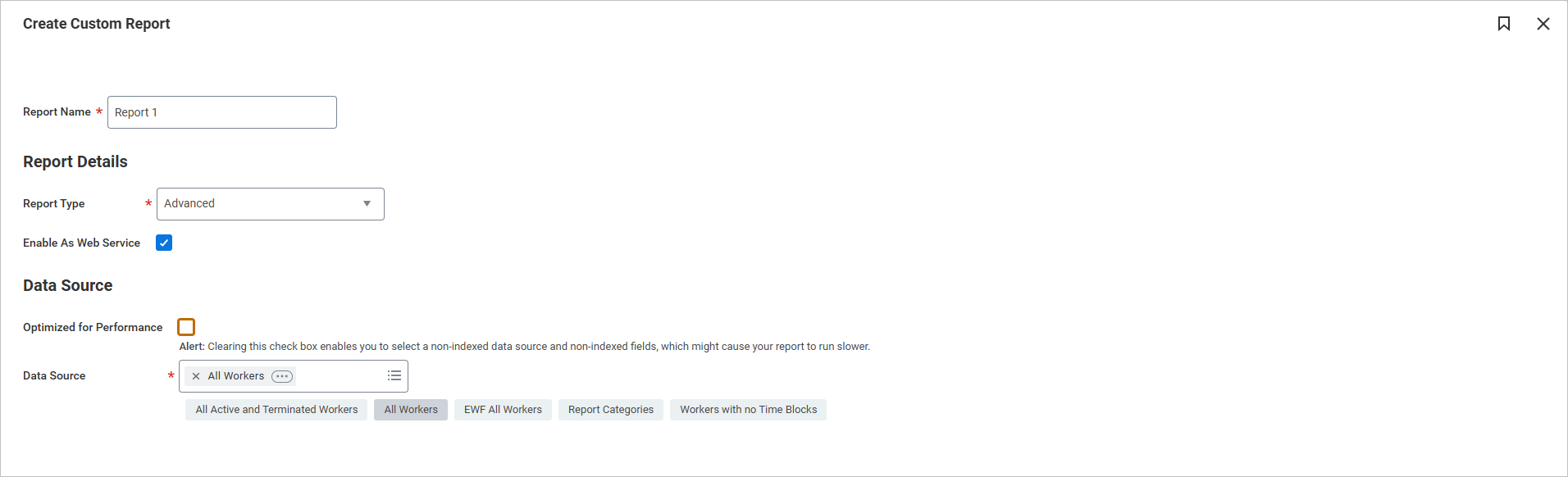
Примерно изображение на Create Custom Report. - Уверете се, че в Primary Business Object е избрана опцията Worker .
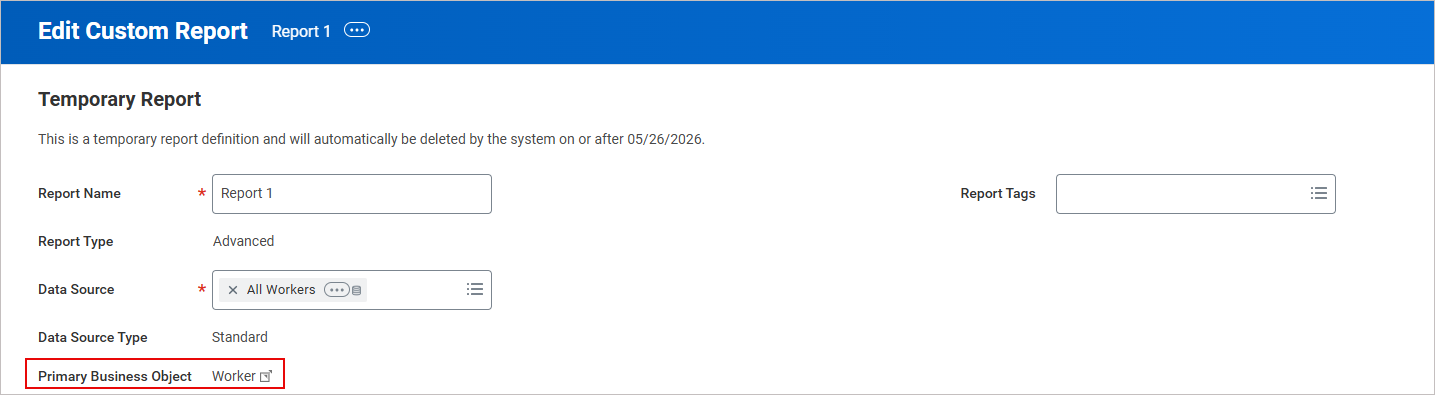
Примерно изображение, показващо че опцията Worker е избрана в Primary Business Object.
- В секцията Additional Info изберете раздела Columns .
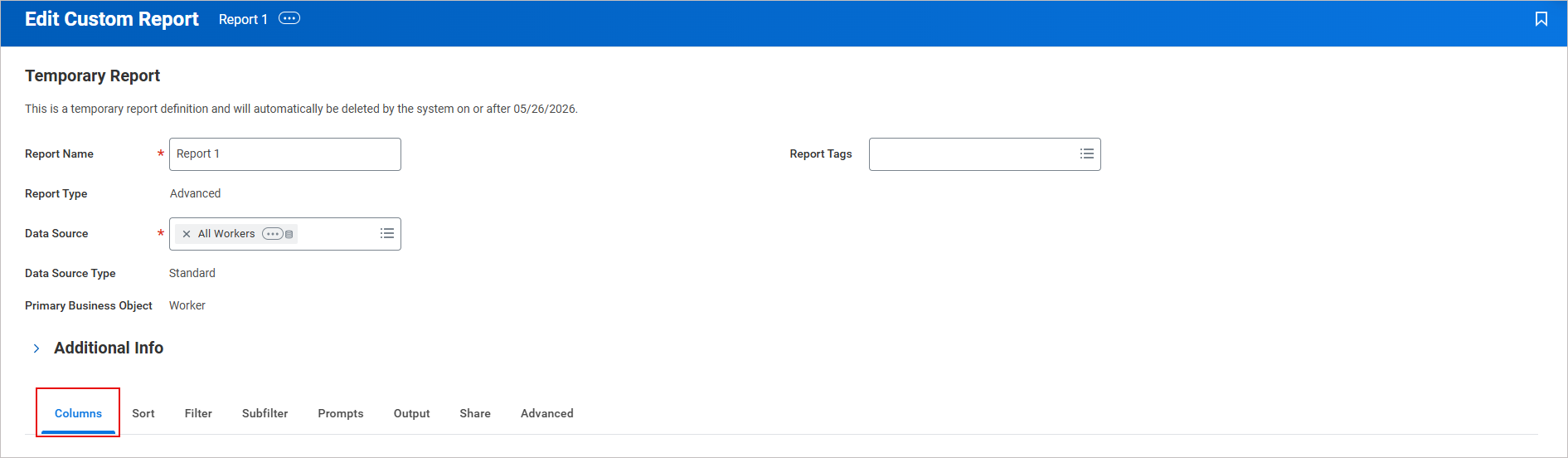
Примерно изображение, показващо избрания раздел Columns.
-
Добавете следните полета, за да ги свържете с полетата на Exclaimer:
СЪВЕТ! Копирайте и поставете имената на Полето директно, за да ги потърсите и добавите. След като поставите записа, натиснете [Enter]. Изберете необходимия запис.Добавете нов ред за всяко поле.
Бизнес обект
Поле
Псевдоним за XML заглавие на колона
Работник Компания - Име company_name Работник Длъжност job_title Работник Организация на надзор department Работник Организация на надзор - ИД company_id Работник Workday ID workday_id Работник Пълно юридическо име full_name Работник ИД на служител employee_id Работник Статус на работника employment_status Работник Юридическо име - собствено име first_name Работник Юридическо име - второ име middle_name Работник Юридическо име - фамилия last_name Работник Потребителско име username Работник Основен служебен мобилен телефон work_phone Работник Предпочитано пълно име preferred_name Работник Имейл - основен служебен work_email Работник Работен адрес - форматиран ред 1 work_street_1 Работник Работен адрес - форматиран ред 2 work_street_2 Работник Работен адрес - град work_city Работник Работен адрес - щат/провинция work_state Работник Работен адрес - държава work_country Работник Работен адрес - пощенски код work_postal_code 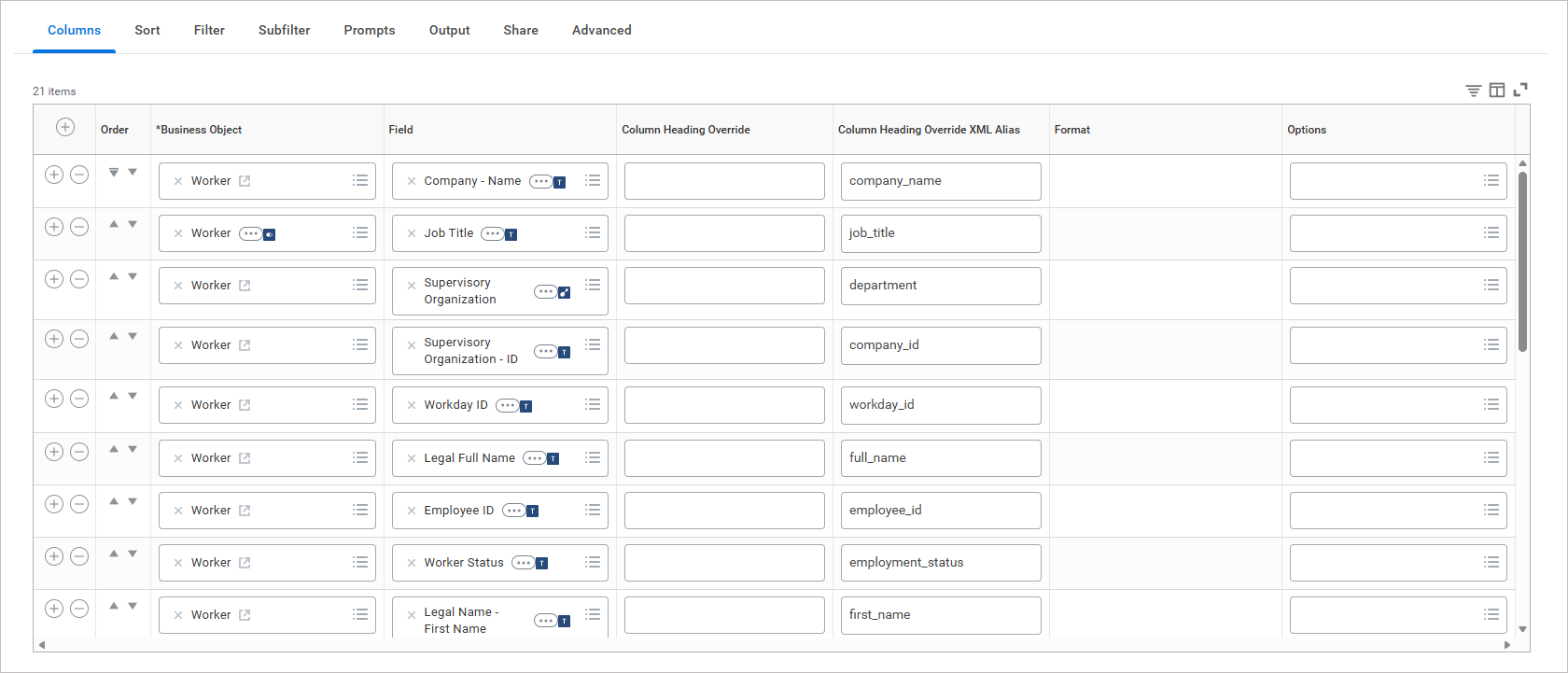
Примерна снимка, показваща свързаните полета.
ЗАБЕЛЕЖКА:
• Ако имате нужда от персонализирани атрибути, ще са ви необходими допълнителни разрешения. Свържете се с екипа за поддръжка за повече информация.
• Уверете се, че използвате точните Override XML псевдоними, в противен случай данните може да не се синхронизират.
• За персонализирани полета може да са необходими допълнителни политики за сигурност на домейна. - Изберете раздела Споделяне.
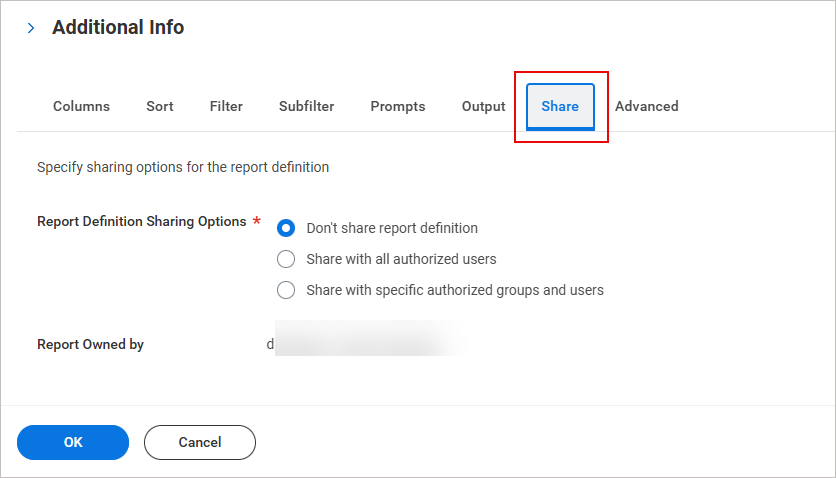
Примерна снимка, показваща избрания раздел Споделяне.
- В Опции за споделяне на дефиницията на отчета изберете Споделяне със специфични упълномощени групи и потребители.
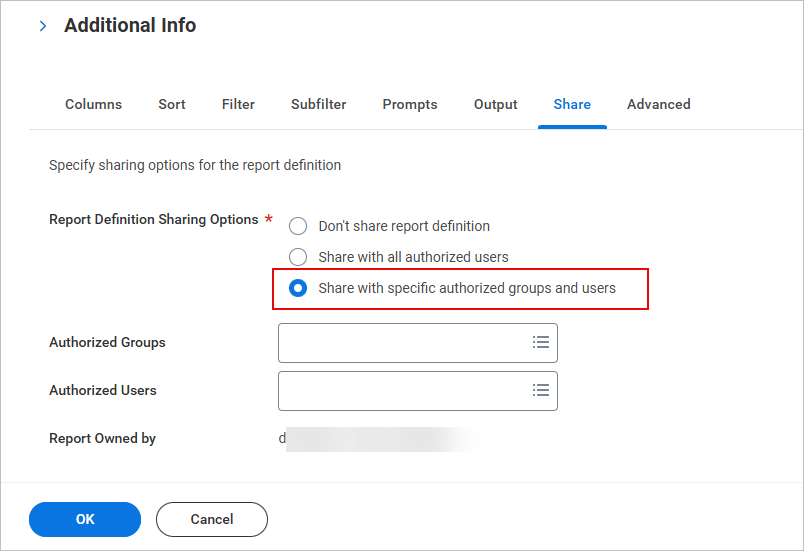
Примерно изображение, показващо, че е избрана опцията Споделяне със специфични упълномощени групи и потребители.
- В Упълномощени потребители въведете упълномощения интеграционен потребител, който създадохте по-рано.
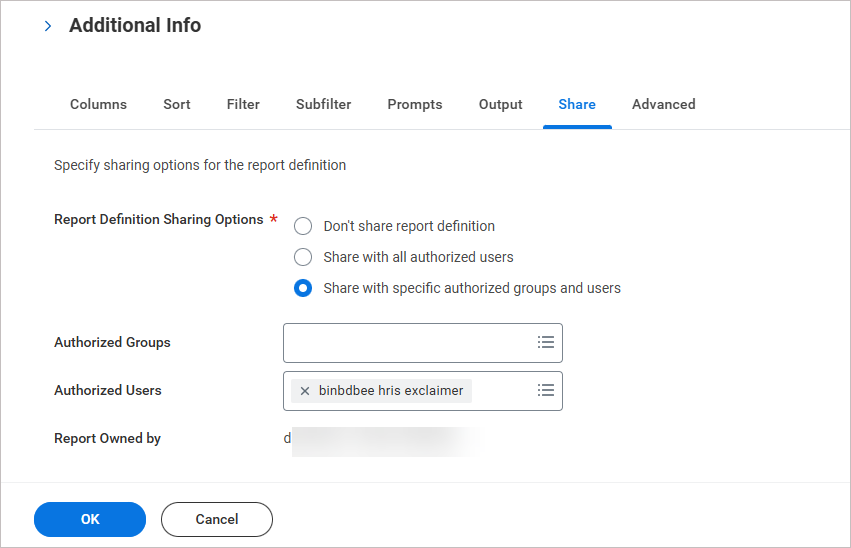
Примерно изображение, показващо попълнените Упълномощени потребители.
- Изберете ОК, след това изберете Готово.
За да потвърдите изхода на персонализирания отчет и да копирате URL адреса на JSON отчета:
-
В лентата за търсене въведете View Custom Report.
Показва се прозорецът View Custom Report.
В Custom Report въведете името на отчета, който създадохте по-рано.
-
Изберете OK.
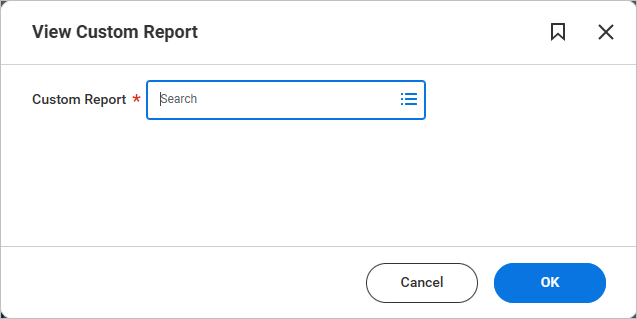
Примерна снимка, показваща прозореца View Custom Report.Показва се страницата на избрания отчет.
Изберете трите точки до името на отчета, изберете Web Services, след това изберете View URLs.
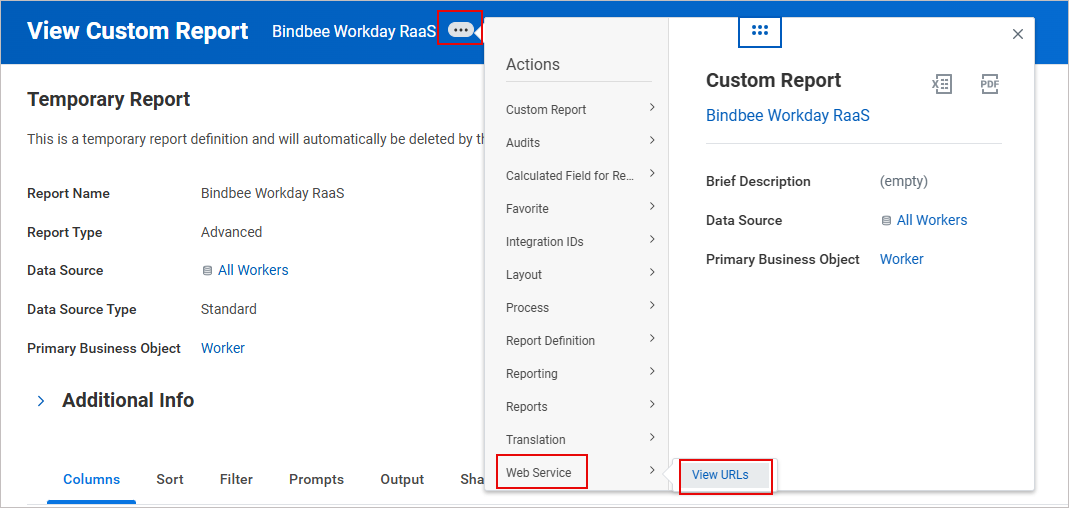
Примерна снимка, показваща как да изберете View URLs.
Показва се екранът View URLs Web Service.
Превъртете до секцията JSON.
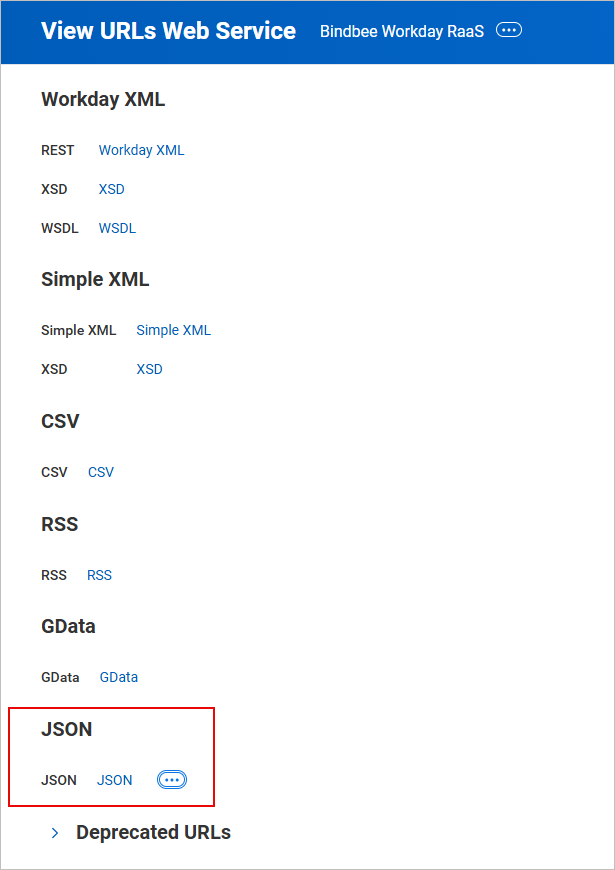
Примерна снимка, показваща секцията JSON.
-
Щракнете с десния бутон върху JSON и изберете Copy URL.
СЪВЕТ! Запишете URL адреса на сигурно място. Той ще е необходим за интеграцията. -
Изберете връзката JSON, за да изтеглите JSON файла. Ако бъдете подканени, въведете ISU идентификационните данни. Проверете дали:
Всички необходими полета се показват.
Стойностите в полетата са правилни.
Ако липсват полета в JSON изхода, първо проверете политиките за сигурност на домейна на ISU. Липсващите разрешения са най-честата причина.
За да създадете API клиент за осигуряване на сигурна автентикация за интеграцията:
В лентата за търсене въведете View Domain.
Показва се прозорецът View Domain.
В полето Domain въведете Report Execution и натиснете [Enter].
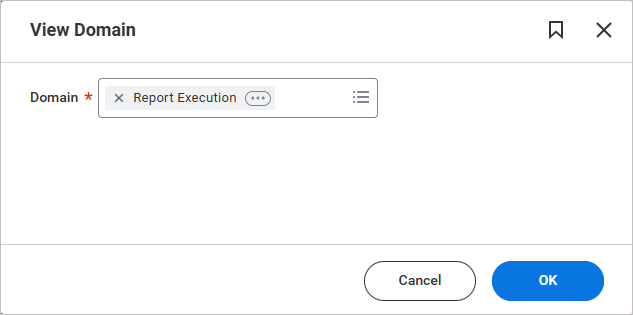
Примерно изображение, показващо прозореца View Domain.
-
Изберете OK.
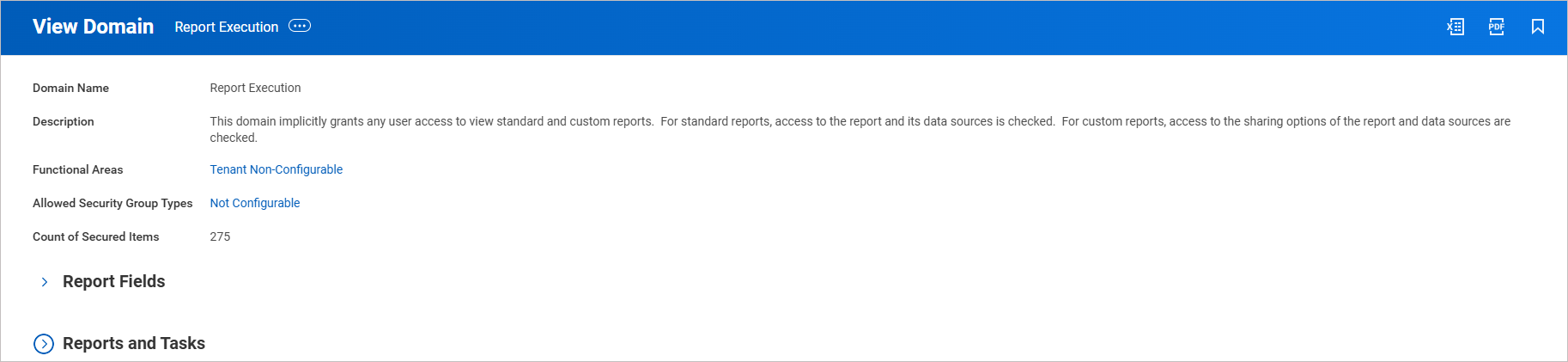
Примерно изображение, показващо прозореца View Domain.
СЪВЕТ! Запишете Functional Areas на сигурно място. Те ще са необходими по-късно.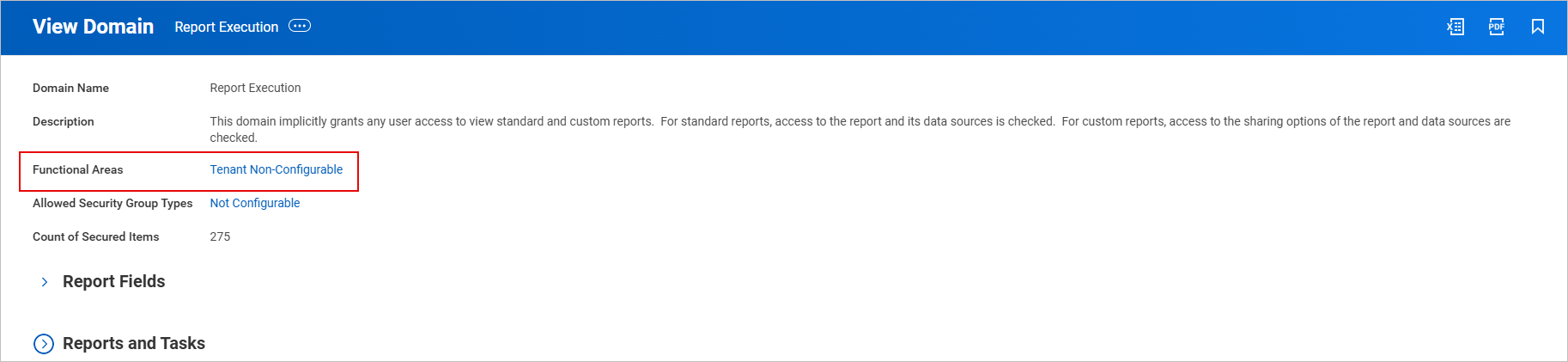
Примерно изображение, показващо Functional Areas, които трябва да бъдат записани, тъй като ще се използват по-късно.
-
В лентата за търсене въведете Register API Client for Integrations.
Показва се прозорецът Register API Client for Integrations.
В полето Client Name въведете името на клиента.
В полето Scope въведете необходимите обхвати, включително функционалните области от прозореца View Domain.
Поставете тук предварително копирания Functional Area.
-
Изберете OK.
СЪВЕТ! След създаването на API клиента, уверете се, че сте копирали и съхранили на сигурно място Client Secret, тъй като той ще бъде показан само при създаването и няма да бъде достъпен след това.
Копирайте и съхранете на сигурно място както Client ID, така и Client Secret, тъй като те ще се използват по време на интеграцията с Exclaimer.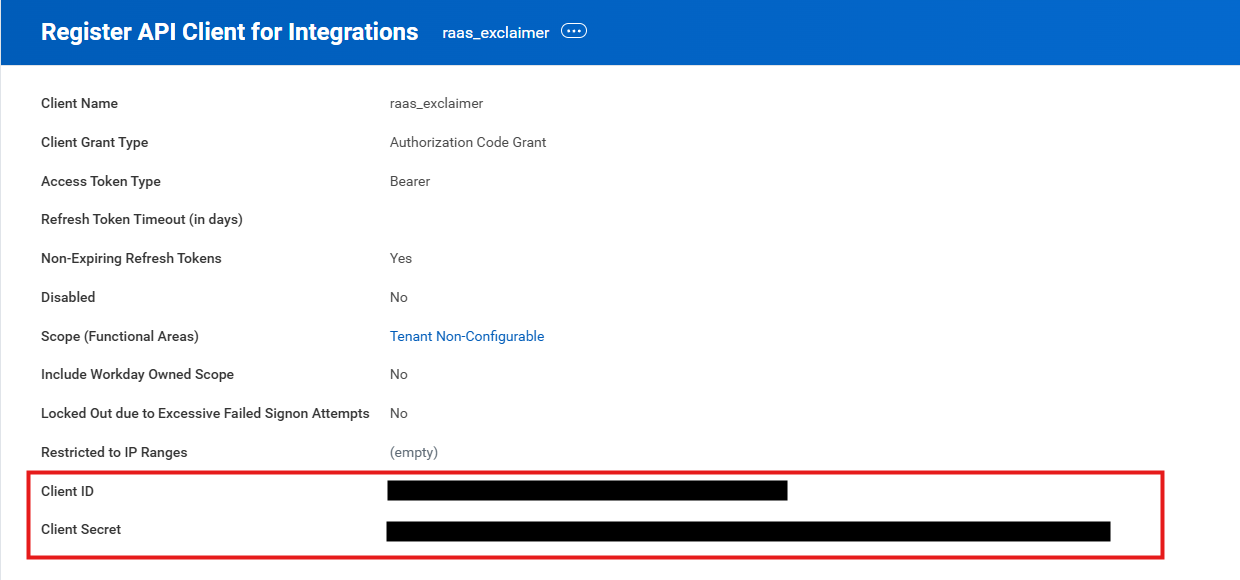
Примерно изображение, показващо Client ID и Client Secret.
За да генерирате или използвате повторно рефреш токен за API клиента:
- В лентата за търсене въведете View API Clients.
Екранът View API Clients ще се покаже.
- Изберете раздела API Clients for Integrations .
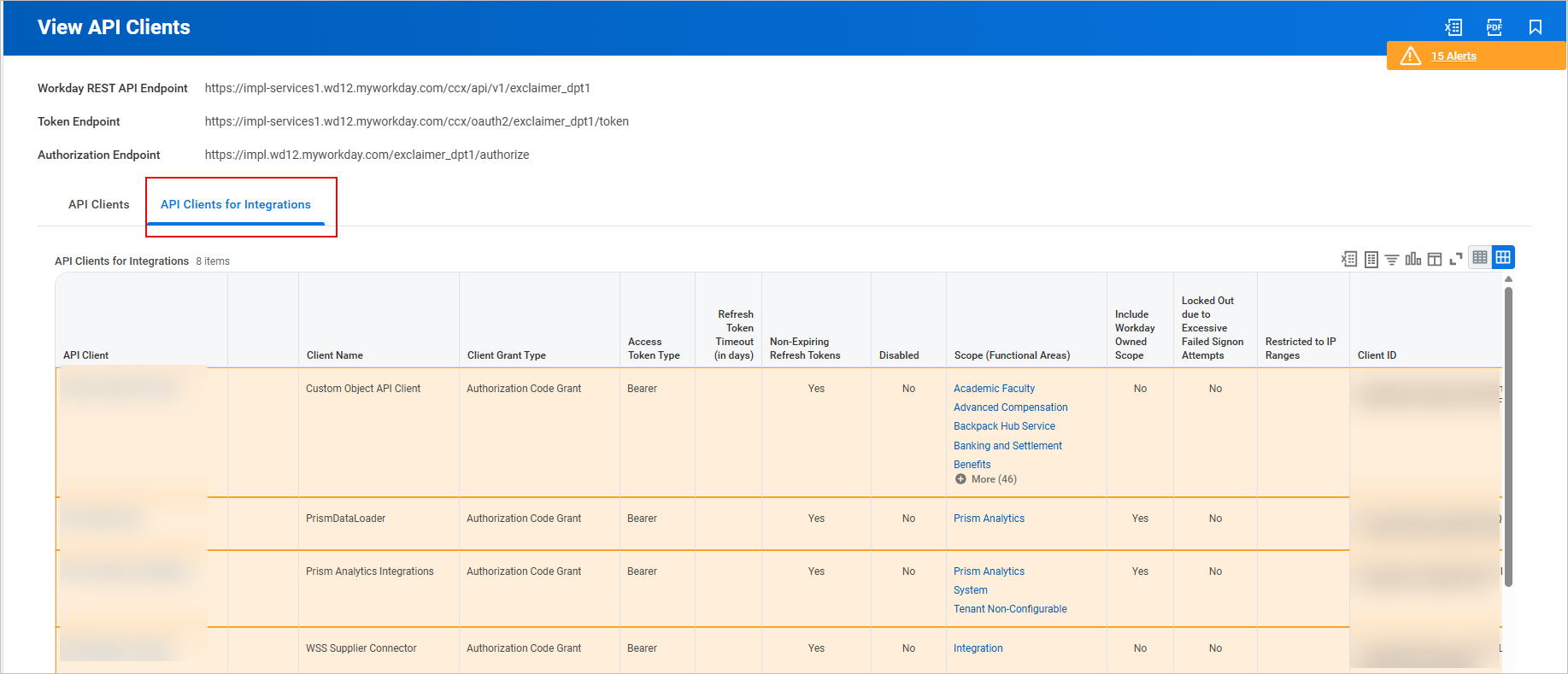
Примерно изображение, показващо избрания раздел API Clients for Integrations.
- Намерете своя API клиент.
- Изберете трите точки до името на вашия API клиент. Изберете API Client, след това изберете Manage Refresh Tokens for Integrations.
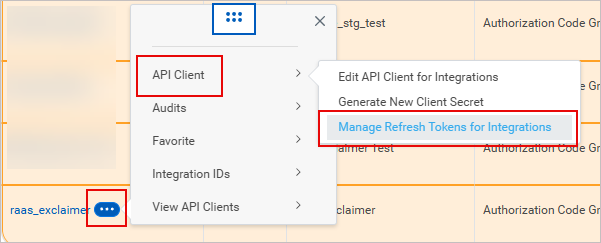
Примерно изображение, показващо опцията Manage Refresh Tokens for Integrations.
Ще се покаже прозорецът Manage Refresh Tokens for Integrations .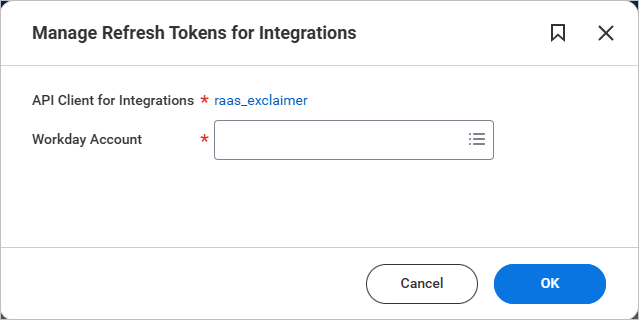
Примерно изображение, показващо прозореца Manage Refresh Tokens for Integrations.
- В полето Workday Account добавете същия упълномощен потребител, конфигуриран за API клиента.
- Изберете OK.
-
Използвайте повторно съществуващия рефреш токен, ако вече се използва от други интеграции.
Ако няма други интеграции, изберете Generate New Refresh Token, след това изберете Confirm Delete.СЪВЕТ! Копирайте рефреш токена и го съхранявайте на сигурно място, тъй като ще бъде използван по време на интеграцията с Exclaimer.
Достъп до интеграцията Workday RaaS в Exclaimer
За да получите достъп до интеграцията Workday RaaS:
-
От лентата с инструменти изберете иконата на зъбно колело, след това изберете Sender Management.

Това примерното изображение е за абонамент Microsoft 365 и показва менюто с настройки.
- Навигирайте до секцията Enable HRIS access .
- От падащото меню изберете Workday RaaS.
Свържете Exclaimer с Workday RaaS (Exclaimer)
Следвайте стъпките по-долу, за да свържете Exclaimer с Workday RaaS:
Преди да свържете Exclaimer с Workday RaaS, уверете се, че:
• Използвате абонамент Exclaimer Pro
• Позволявате необходимите домейни на Bindbee във вашата мрежа. Тези домейни трябва да се зареждат в браузъра, за да работи прозорецът за връзка:
• cdn.bindbee.dev
• *.bindbee.dev, за да покрие допълнителни поддомейни, използвани по време на процеса на свързване (например, API callbacks и пренасочвания за удостоверяване)
• Генерирайте и подгответе следното:
• RaaS Client ID
• RaaS Client Secret
• RaaS Refresh Token
За да се свържете с вашата HRIS система и да позволите на Exclaimer да синхронизира данните за контакт на потребителите:
- От падащото меню изберете Workday RaaS.
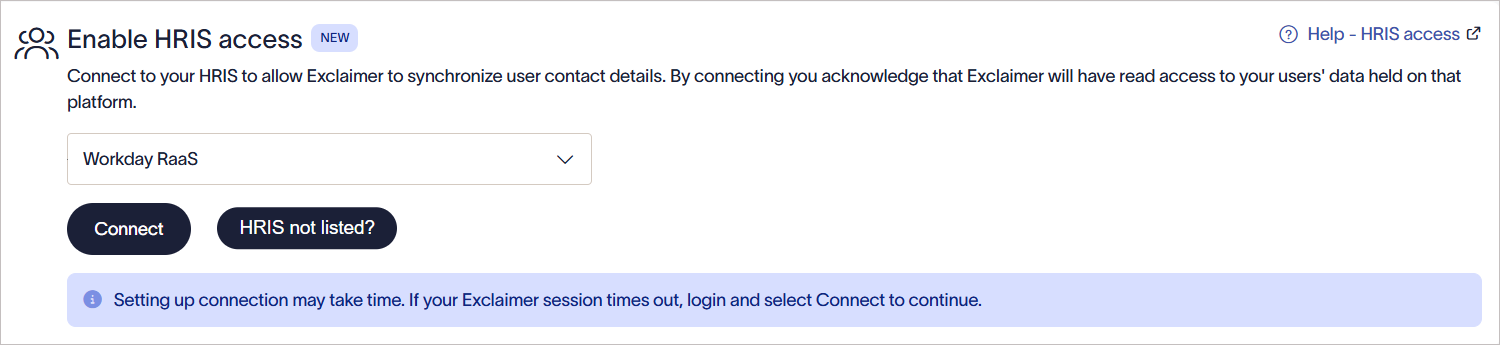
От падащото меню изберете Workday RaaS.
-
Изберете Connect.
Показва се прозорецът Workday RaaS. Дайте достъп само за четене и изберете кои модели данни да бъдат споделени.ВНИМАНИЕ! Ако прозорецът Workday RaaS не се показва, добавете в списъка с разрешени сайтове cdn.bindbee.dev (и по възможност .bindbee.dev), за да се зареди правилно Bindbee SDK в браузъра.ЗАБЕЛЕЖКА: Ако имате нужда от допълнителни персонализирани полета, нашият екип може да ги конфигурира ръчно. Тази опция в момента не е налична като самообслужваща функция. Свържете се с нашия екип за поддръжка за помощ при настройването на необходимите персонализирани полета.
-
Въведете URL адреса на Workday Web Services Endpoint.
За да получите URL адреса:
- В Workday потърсете Public Web Services.
Показва се прозорецът Public Web Services.
- Намерете Human Resources (Public). Изберете Web Service, след това изберете View WSDL.
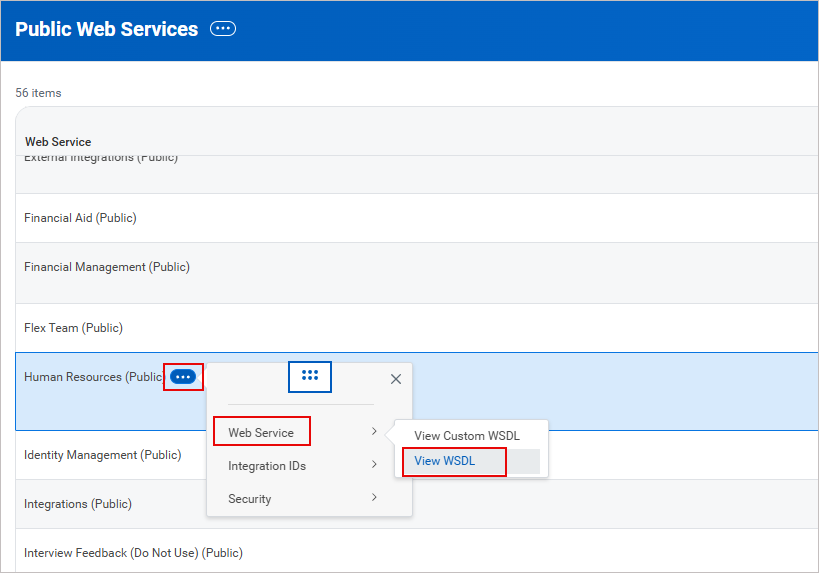
Примерна снимка, показваща как да достъпите URL адреса на endpoint в Workday. В прозореца Public Web Services намерете Human Resources (Public). Изберете Web Service, след това View WSDL.
Показва се XML файл. -
Превъртете до долната част на страницата. Копирайте URL адреса до (но без) /service/. Това е URL адресът на Web Services Endpoint.
ВНИМАНИЕ! Не включвайте наклонената черта след /ccx.
Примерна снимка на XML файла в Workday. Копирайте URL адреса до (но без) /service/.
- Поставете URL адреса в предоставеното поле.
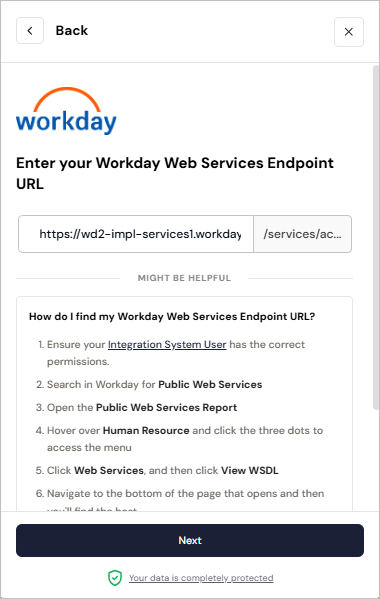
Примерна снимка в Exclaimer при опит за свързване със системата Workday RaaS.
- В Workday потърсете Public Web Services.
- Изберете Next.
- Въведете вашето Име на Workday Tenant.
Как да намерите името на вашия Workday Tenant:- В таблото за управление на Workday, проверете URL адреса в браузъра си. Копирайте стойността, която се появява след workday.com/
Това е името на tenant-а.
Примерна снимка на Име на Workday Tenant - не копирайте това име. Проверете URL адреса на таблото си, за да намерите името на вашия Workday Tenant.
-
Поставете стойността като име на tenant-а.
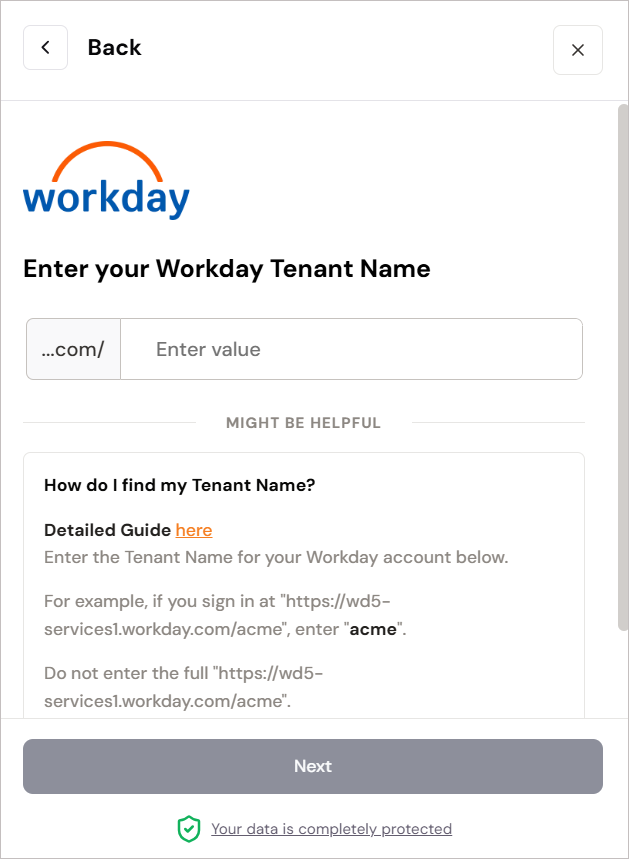
Въведете името на Workday Tenant.
- В таблото за управление на Workday, проверете URL адреса в браузъра си. Копирайте стойността, която се появява след workday.com/
- Изберете Напред.
-
Въведете вашите данни за RaaS refresh token, RaaS Client ID и RaaS Client Secret.
Вижте стъпки 10 и 11 по-горе за подробности.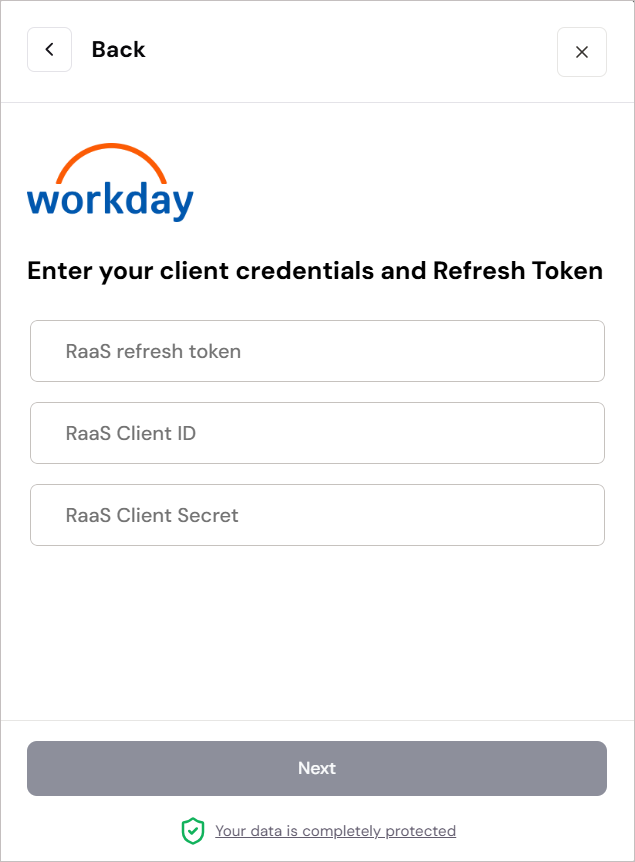
Въведете RaaS refresh token, RaaS Client ID и RaaS Client Secret. - Изберете Напред.
- Въведете URL адреса на персонализирания отчет. Вижте Стъпка 8 по-горе - Потвърждаване на персонализирания отчет.
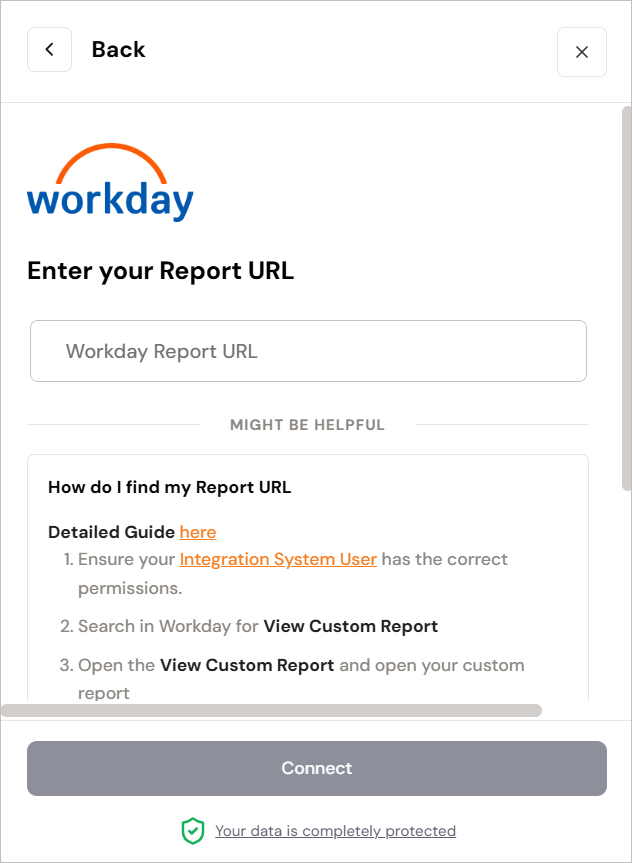
Въведете URL адреса на вашия отчет.
-
Изберете Свързване.
ВНИМАНИЕ! Оставете прозореца отворен, докато връзката не бъде завършена. Ако го затворите твърде рано, връзката може да не се настрои напълно и може да не се покаже като свързана в Exclaimer.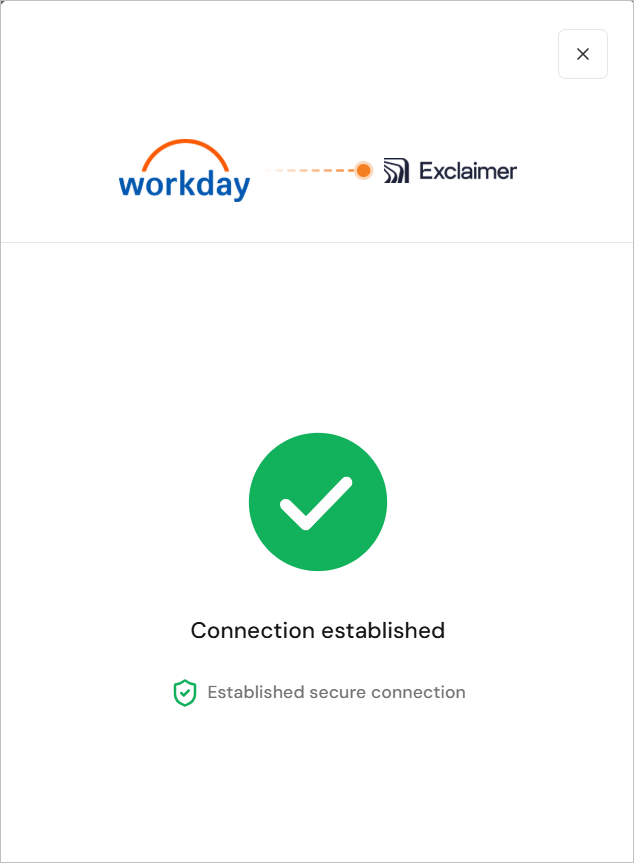
Изображение, показващо, че връзката е установена. -
Ако опитате да се свържете с Workday отново, може да видите съобщение, че конекторът вече съществува. Ако това се случи, отворете заявка за поддръжка, за да може екипът да ви помогне.
След като връзката с HRIS системата Workday бъде установена, статусът се показва като Свързано в Exclaimer.
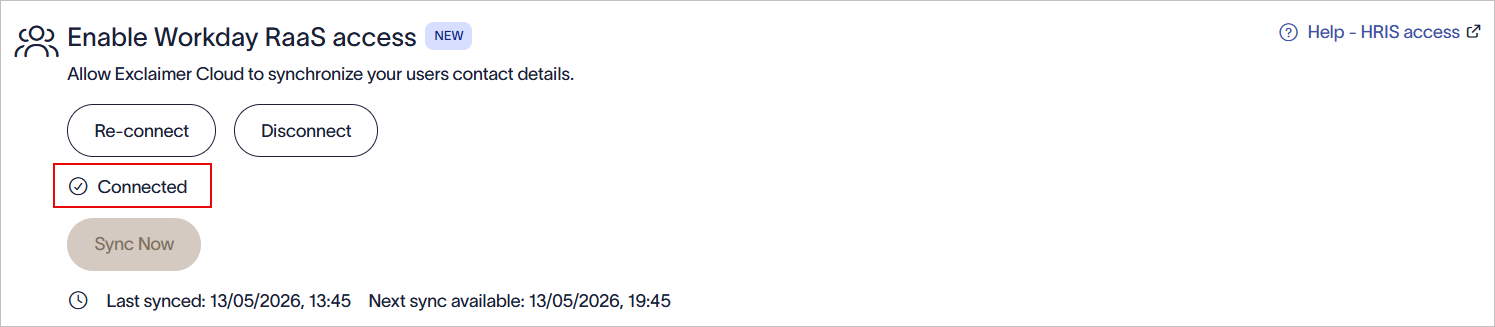
След като връзката с RaaS системата Workday бъде установена, текстът „Свързано“ се показва в Exclaimer.
Управление на връзката ви с Workday RaaS (Exclaimer)
Следвайте опциите за управление на връзката ви с Workday RaaS:
За да преконектирате към системата Workday RaaS:
- Изберете Преконектиране.
Показва се съобщение, че преконектирането ще премахне съществуващата ви връзка с Workday RaaS и всички данни вече няма да са налични, а новият процес на свързване ще започне автоматично.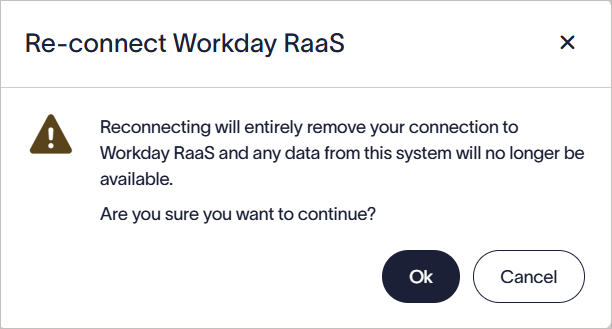
Изберете OK, за да преконектирате към системата Workday RaaS.
- Изберете OK за да продължите.
За да прекъснете връзката със системата Workday RaaS:
- Изберете Прекъсване на връзката.
Показва се съобщение, че прекъсването на връзката ще премахне напълно връзката ви с Workday RaaS и всички данни от системата вече няма да са налични.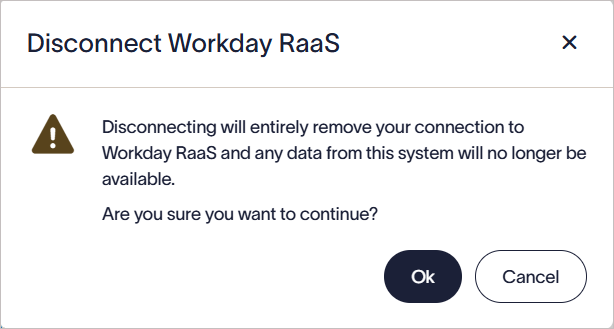
Изберете OK, за да прекъснете връзката със системата Workday RaaS.
- Изберете OK за да продължите.
Свързващите елементи на Workday автоматично синхронизират данни според предварително зададен график. Можете също така да инициирате ръчна синхронизация.
За да стартирате ръчна синхронизация и незабавно да актуализирате данните за служителите в Exclaimer:
-
Изберете Синхронизирай сега.
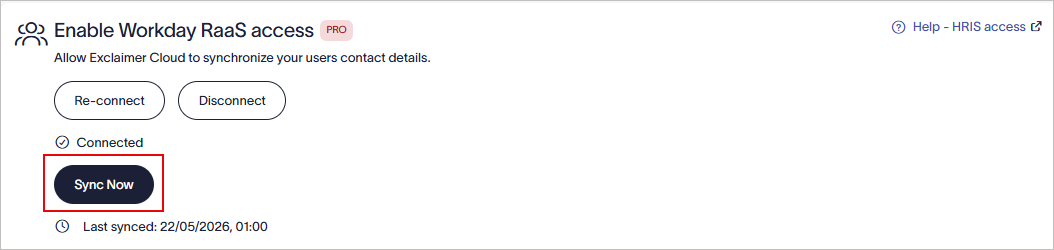
Изберете Синхронизирай сега, за да започнете ръчна синхронизация.
ЗАБЕЛЕЖКА: Бутонът Синхронизирай сега е активен само след 6 часа от последната успешна синхронизация. Ако бутонът не е активен, се показва датата и часът на следващата синхронизация.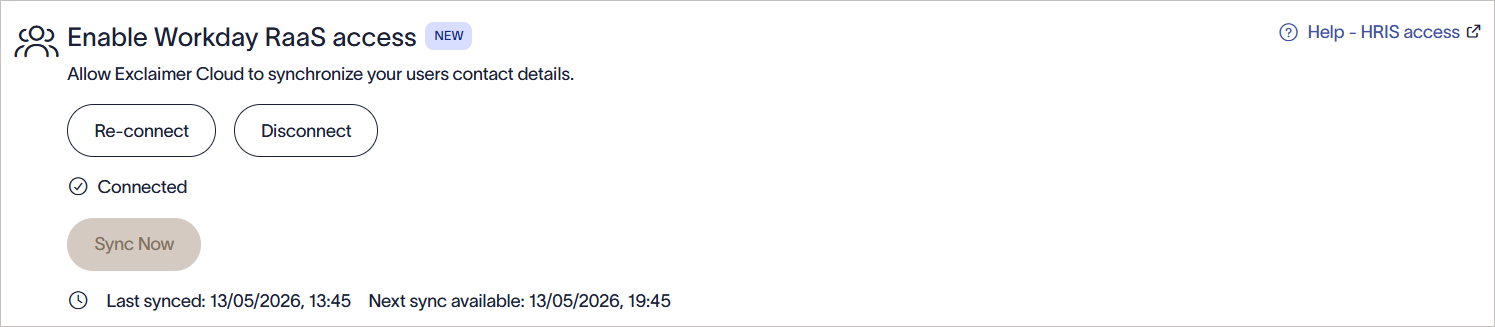
Примерна снимка, показваща, че бутонът Синхронизирай сега не е активен и се показва датата и часът на следващата синхронизация.
Отстраняване на неизправности
Използвайте следните стъпки за отстраняване на неизправности, за да помогнете за идентифициране и разрешаване на често срещани проблеми при конфигуриране или свързване на интеграцията Workday RaaS.
Ако очакваните полета липсват в JSON изхода на отчета:
- Проверете дали Потребителят на интеграционната система (ISU) има необходимите разрешения за домейн сигурност.
- Потвърдете, че всички чакащи промени в политиката за сигурност са активирани.
- Проверете дали полетата са добавени правилно в раздела Колони на персонализирания отчет.
- Уверете се, че XML псевдонимите са конфигурирани правилно.
- Тествайте JSON изхода, използвайки идентификационните данни на ISU, а не администраторски акаунт.
Потребителският интерфейс на Workday използва разрешенията на текущо влезлия потребител. Полетата, видими в потребителския интерфейс на Workday, може да не са достъпни в JSON изхода, ако ISU няма разрешение за достъп до тях.
Ако прозорецът за връзка с Workday RaaS не се появява в Exclaimer:
- Уверете се, че следните домейни са в списъка с разрешени в мрежовите или браузърните ви инструменти за сигурност:
- cdn.bindbee.dev
- *.bindbee.dev
- Проверете дали разширенията на браузъра или блокиращите съдържание не пречат на зареждането на страницата.
- Презаредете браузъра и опитайте отново.
Ако връзката с Workday се провали по време на настройка:
Проверете дали:
- Името на Workday Tenant е правилно.
- URL адресът на Workday Web Services Endpoint е въведен правилно.
- RaaS Client ID, Client Secret и Refresh Token са валидни.
- Паролата на Потребителя на интеграционната система не е изтекла.
- API клиентът е създаден успешно в Workday.
- Използва се правилната среда на Workday (Продукция или Пясъчник/Тест).
Ако URL адресът на JSON отчета не се отваря или връща непълни данни:
- Проверете дали персонализираният отчет е активиран като уеб услуга.
- Потвърдете, че отчетът е споделен с оторизирания Потребител на интеграционната система.
- Проверете дали Потребителят на интеграционната система принадлежи към правилната група за сигурност.
- Потвърдете, че необходимите разрешения за домейн сигурност са зададени.
- Проверете дали чакащите промени в политиката за сигурност са активирани успешно.