
Описание
Можете да добавите друг потребител или да премахнете потребител от вашия абонамент за Exclaimer чрез Управление на потребители. Това променя кой може да влезе във вашия акаунт в Exclaimer.
ЗАБЕЛЕЖКИ: Собственикът на абонамента или Мениджърът на потребители могат да добавят и премахват потребители.
Тази функция контролира потребителите на портала Exclaimer. За потребителите на вашите подписи вижте опциите в Управление на податели.
Тази функция контролира потребителите на портала Exclaimer. За потребителите на вашите подписи вижте опциите в Управление на податели.
Как да получите достъп
За да получите достъп до Управление на потребители:
- Влезте в своя акаунт в Exclaimer и стартирайте своя абонамент.
- От лентата с менюта изберете иконата с инициали, след това изберете Управление на абонамент. Бутонът Добавяне на потребител се намира в секцията Управление на потребители.
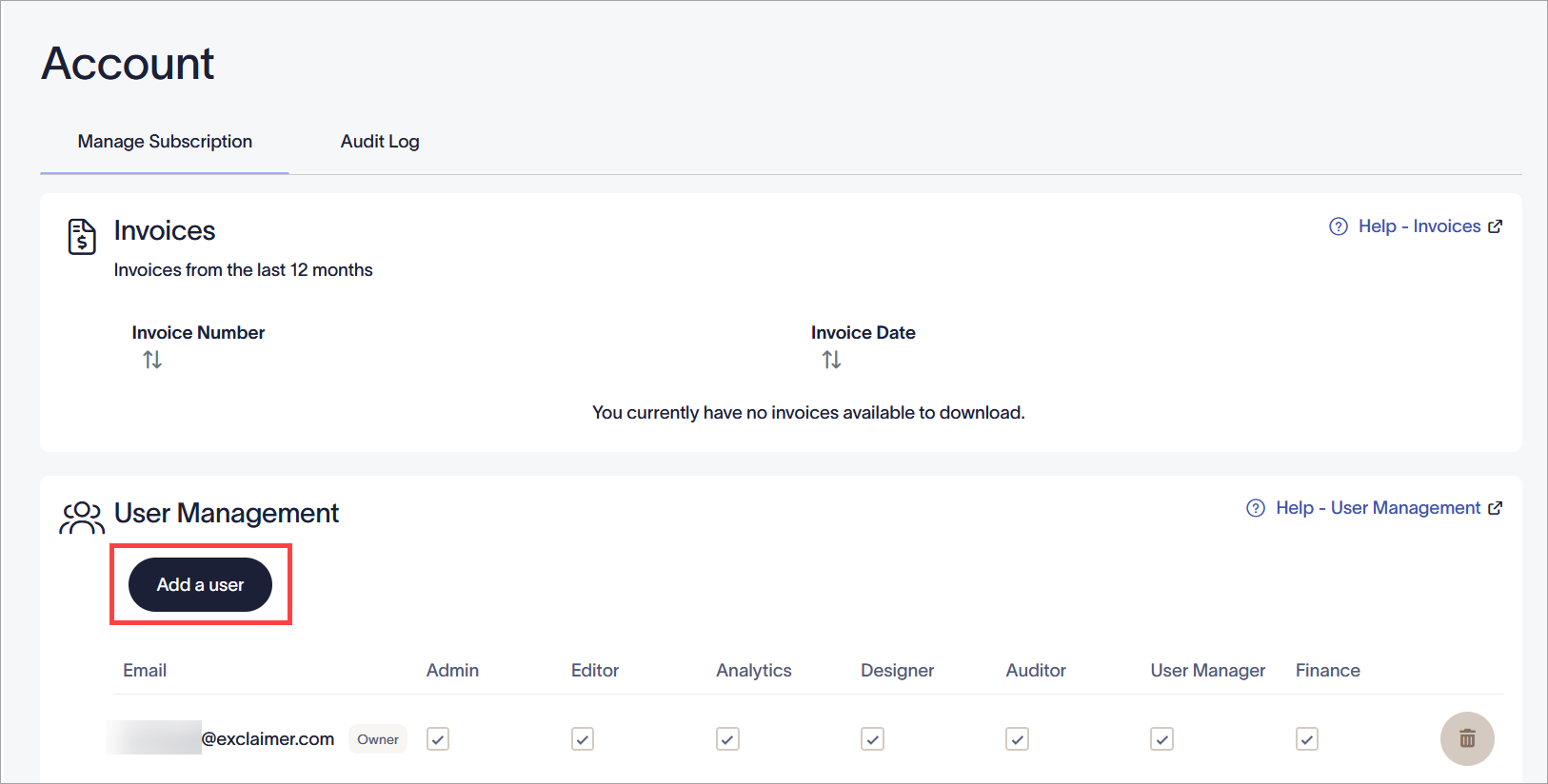
Изберете Добавяне на потребител. Обърнете внимание, че този екран може да изглежда различно в зависимост от настройките на вашия абонамент и/или ролята ви като потребител.
Изберете опция по-долу, за да видите свързаните инструкции:
Добавяне на потребител за директни клиенти
За да добавите допълнителен потребител към вашия абонамент за Exclaimer:
- Изберете Добавяне на потребител.
Това отваря прозореца Добавяне на потребител.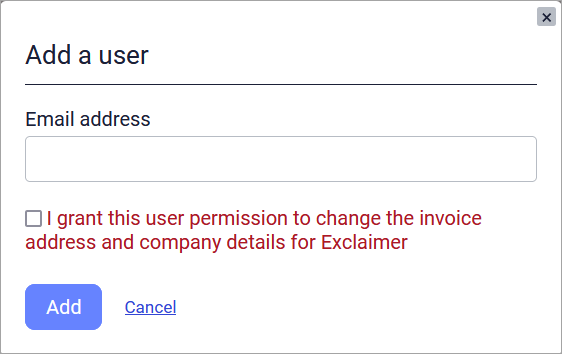
Прозорецът Добавяне на потребител.
- В полето Имейл адрес въведете имейл адреса на новия потребител.
- Ако е необходимо, отметнете квадратчето, за да дадете на потребителя разрешение да променя адреса за фактуриране и данните на компанията.
-
Изберете Добавяне, за да добавите новия потребител. Новият потребител ще получи автоматизиран имейл от Exclaimer, който му позволява да настрои данните за вход.
ЗАБЕЛЕЖКА: Новите потребители получават ролята Редактор. За да коригирате разрешенията на потребителя, изберете ролите за новия потребител в Управление на потребители. За повече информация относно възможностите на различните роли в Exclaimer, вижте Управление на потребители.
Добавяне на потребител за препродажби
Препродажбите могат да добавят два типа потребители: служители и външни потребители. Това действие се извършва на екрана Управление.
За да добавите допълнителен потребител:
- Изберете Добавяне на потребител. Това отваря секцията за управление на абонамента.
- В секцията Управление на потребители,
- Изберете Добавяне на служител, за да добавите нов потребител. Служителите могат да имат роли като Финанси или Собственик, което им дава достъп до данни за фактуриране и фактури. За повече информация относно ролите и разрешенията вижте Управление на потребители.
- Изберете Добавяне на външен потребител, за да добавите нов потребител. Външните потребители могат да управляват абонамента, но нямат достъп до данни за фактуриране или фактури.
Секцията Управление на потребители съдържа опциите за Добавяне на потребител.
Показва се прозорецът Добавяне на потребител.
Пример за добавяне на външен потребител.
- В полето Имейл адрес въведете имейл адреса на новия потребител.
-
Изберете Добавяне, за да добавите новия потребител. Новият потребител ще получи автоматизиран имейл от Exclaimer, който му позволява да настрои данните за вход.
Пример, показващ съобщение за потвърждение, че потребителят е добавен.
Премахване на потребител
За да премахнете потребител от вашия абонамент за Exclaimer:
ЗАБЕЛЕЖКА: Трябва да сте собственик на абонамента или мениджър на потребители, за да премахнете потребител от вашия абонамент.
- В секцията Управление на потребители изберете иконата на кошче
 до потребителя, когото искате да премахнете от абонамента.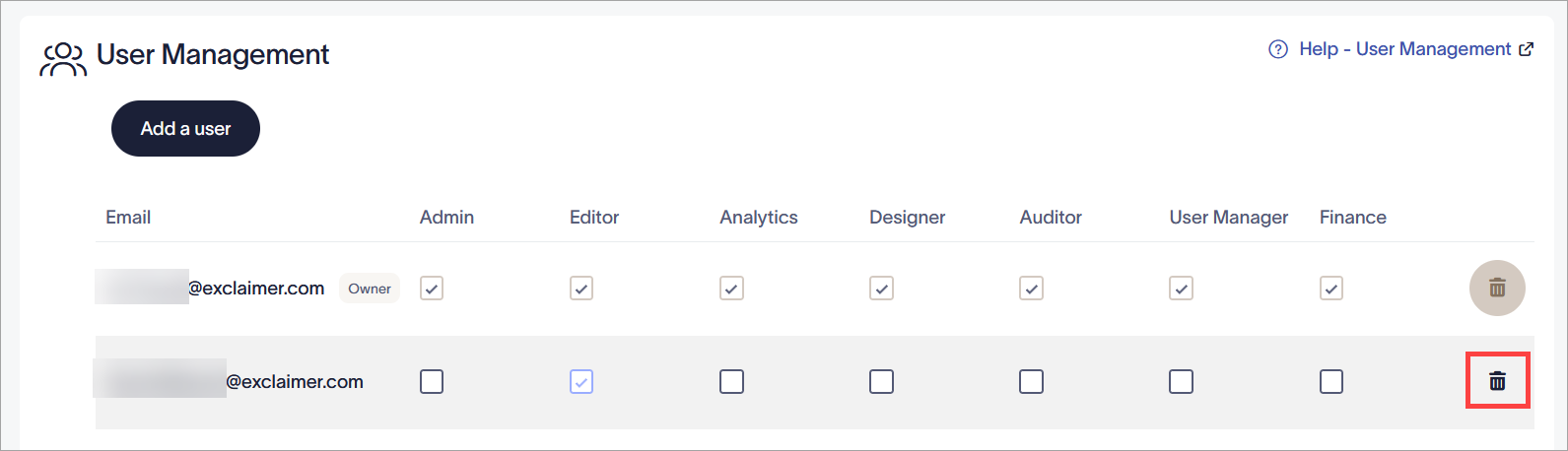
Иконата на кошчето се намира на всеки ред с потребител в секцията Управление на потребители.
- В прозореца Премахване на потребител изберете Премахни потребителя, за да премахнете избрания потребител. След като премахнете потребител, той вече няма да има достъп до портала на Exclaimer.
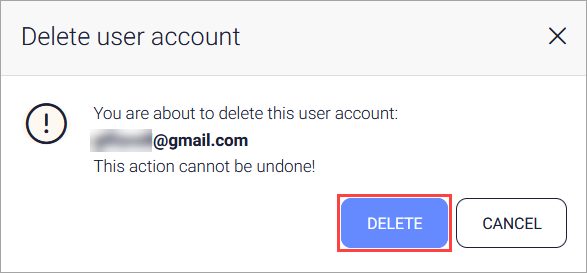
Появява се съобщение за потвърждение дали искате да премахнете избрания потребител.