
Описание
Можете да използвате BambooHR като източник на данни за Exclaimer, за да синхронизирате автоматично данните за служителите за имейл подписи и брандиране на срещи.
Тази интеграция използва Bindbee за удостоверяване и сигурно свързване на BambooHR с Exclaimer.
Тази интеграция е налична за абонаменти на Exclaimer, използващи Microsoft 365 и Google Workspace.
Настройване на BambooHR за интеграция с Exclaimer (BambooHR)
Следвайте стъпките, за да подготвите BambooHR преди да го свържете с Exclaimer:
• Трябва да имате администраторски достъп до BambooHR, за да завършите тези стъпки. Използвайте уникалния URL на вашата организация в BambooHR, за да влезете.
• Планирайте предварително настройката на интеграцията във вашата HRIS система.
Следвайте тези стъпки, за да намерите домейн името на BambooHR за OAuth удостоверяване.
- Влезте в BambooHR.
- В адресната лента на браузъра си намерете URL адреса на BambooHR.
-
Копирайте стойността между https:// и .bamboohr.com.

Примерна снимка на домейн името на BambooHR - не копирайте това. Проверете таблото си за управление, за да намерите вашия BambooHR URL.
Тази стойност е домейн името на BambooHR.
- Запазете домейн името на BambooHR. Ще ви е необходимо по-късно при настройката на връзката с Exclaimer.
За да настроите интеграцията на Bamboo с Exclaimer, уверете се, че имате или
Пълен администраторски достъп ИЛИ
Персонализирано ниво на достъп
За да настроите персонализирано ниво на достъп в BambooHR:
- Влезте в BambooHR.
- От страничното меню изберете Настройки, след това изберете Нива на достъп.
- От падащото меню Нива изберете Потребителско ниво на достъп.
Показва се екранът Ново потребителско ниво на достъп.
- В полето Име въведете името на потребителското ниво на достъп.
- В полето Описание въведете ясно и смислено описание.
-
Активирайте необходимите разрешения за Всички служители.
В екрана Какво могат да правят хората с това ниво на достъп?:
• Изберете Отчети, след това изберете Създаване на нови отчети. BambooHR предоставя данни за служителите на интеграциите чрез отчети, затова синхронизацията не може да чете определени полета, освен ако не активирате това разрешение.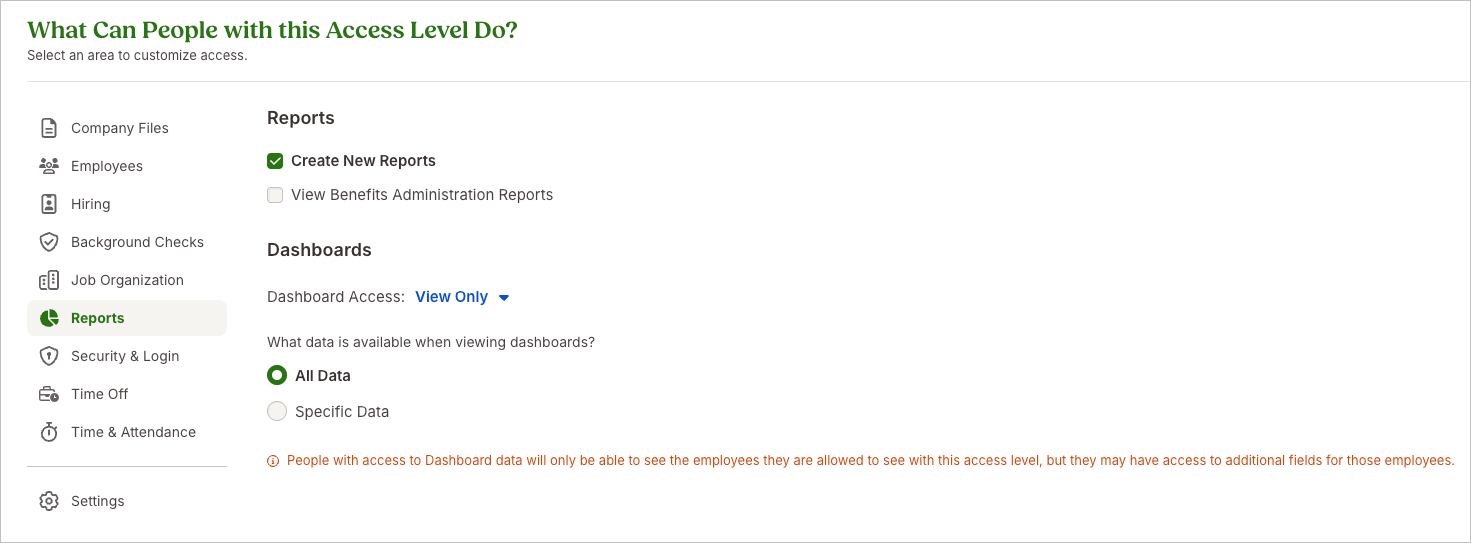
Примерно изображение на Какво могат да правят хората с този достъп? Изберете Отчети, след това изберете Създаване на нови отчети.
• Изберете Организация на работата, след това изберете Преглед на организацията на работата.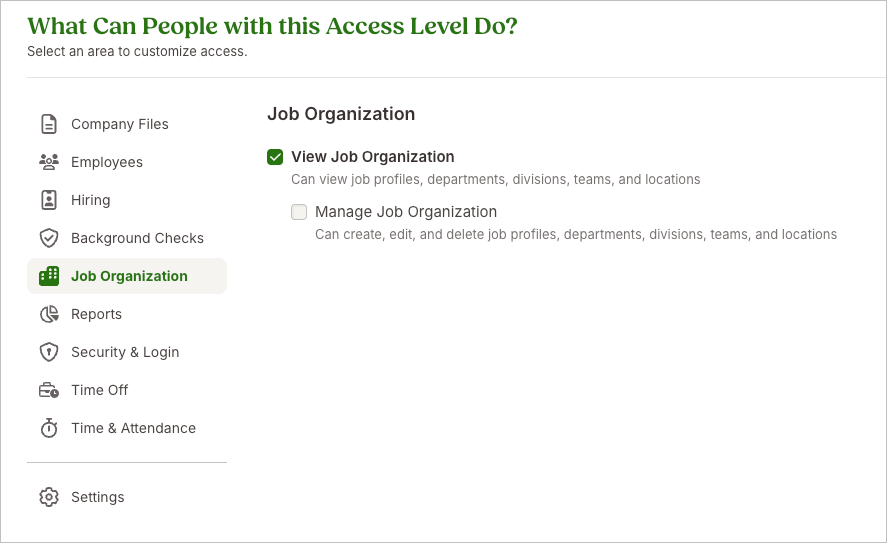
Примерно изображение на Какво могат да правят хората с този достъп? Изберете Организация на работата, след това изберете Преглед на организацията на работата.
В екрана Какво могат да виждат хората с този достъп?:
• В раздела Лични данни задайте Основна информация, Адрес и Контакт само за преглед.• В раздела Задача задайте Информация за задачата на Само за преглед.
-
Изберете Запази и завърши.
-
Назначете съответния служител или интеграционен потребител на новосъздаденото ниво на достъп.
Преди да продължите с интеграционния процес на Exclaimer, уверете се, че всички необходими разрешения са активирани за назначения служител.
Exclaimer може да има достъп само до данните в BambooHR, които назначеното лице има разрешение да преглежда.
Достъп до интеграцията BambooHR в Exclaimer
За да получите достъп до интеграцията BambooHR:
-
От лентата с инструменти изберете иконата на зъбно колело, след това изберете Управление на подателя.

Този примерен образ е за абонамент Microsoft 365 и показва менюто Настройки.
- Навигирайте до секцията Активиране на достъп до HRIS.
- От падащото меню изберете BambooHR.
Свържете Exclaimer с BambooHR (Exclaimer)
Следвайте стъпките по-долу, за да свържете Exclaimer с BambooHR:
• Използвате абонамент Exclaimer Pro
• Позволили сте необходимите домейни на Bindbee във вашата мрежа. Тези домейни трябва да се зареждат в браузъра, за да работи прозорецът за връзка:
• cdn.bindbee.dev
• *.bindbee.dev за покриване на допълнителни поддомейни, използвани по време на процеса на свързване (например, API callbacks и пренасочвания за удостоверяване)
• Позволили сте изскачащи прозорци в браузъра за прозореца за удостоверяване.
За да се свържете с вашата HRIS система и да позволите на Exclaimer да синхронизира данните за контакт на потребителите:
- От падащото меню изберете BambooHR.
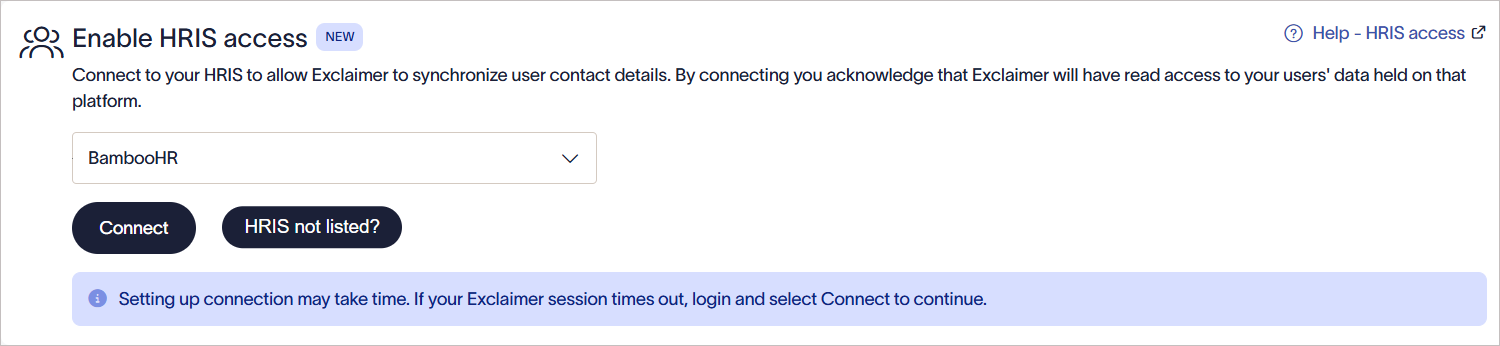
От падащото меню изберете BambooHR.
-
Изберете Connect.
Показва се прозорецът за удостоверяване на BambooHR.СЪВЕТ! Не отваряйте няколко прозореца за удостоверяване на BambooHR едновременно. Завършете един процес на свързване, преди да започнете друг.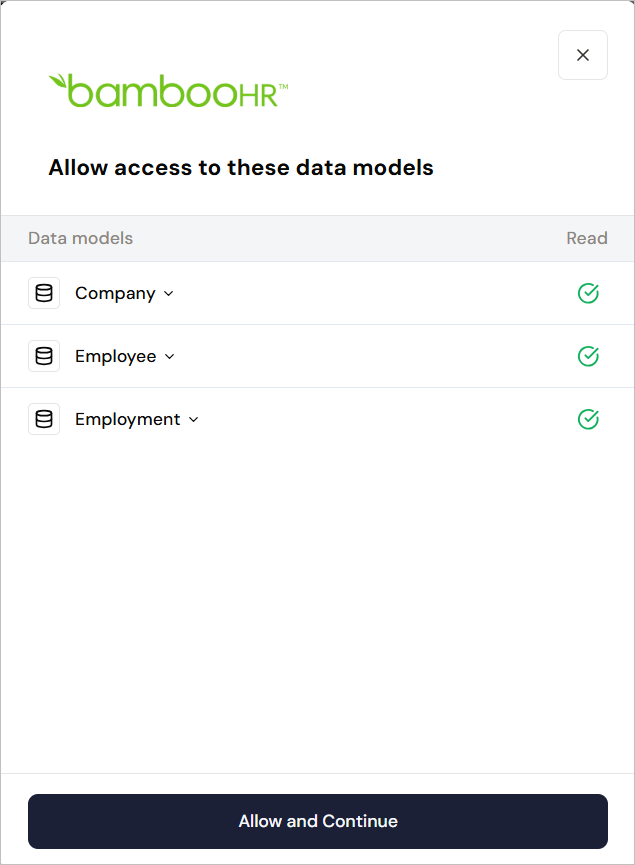
Прозорец за удостоверяване на BambooHR.
-
Изберете Allow and Continue, за да предоставите на Exclaimer достъп само за четене до данните за служителите.
ПРЕДУПРЕЖДЕНИЕ! Ако прозорецът BambooHR Permissions не се показва, добавете в списъка с разрешени cdn.bindbee.dev (и по възможност .bindbee.dev), за да се гарантира правилното зареждане на Bindbee SDK в браузъра.
ЗАБЕЛЕЖКА: Ако имате нужда от допълнителни персонализирани полета, нашият екип може да ги конфигурира ръчно. Тази опция в момента не е налична като самообслужваща функция. Свържете се с нашия екип за поддръжка за помощ при настройването на необходимите персонализирани полета. Изберете OAuth Authentication Flow (Recommended).
BambooHR поддържа няколко метода за удостоверяване. Exclaimer поддържа само OAuth Authentication.ЗАБЕЛЕЖКА: Преди да продължите, уверете се, че сте изпълнили стъпките в Подготовка на BambooHR за OAuth удостоверяване, включително конфигуриране на необходимите разрешения за достъп в BambooHR.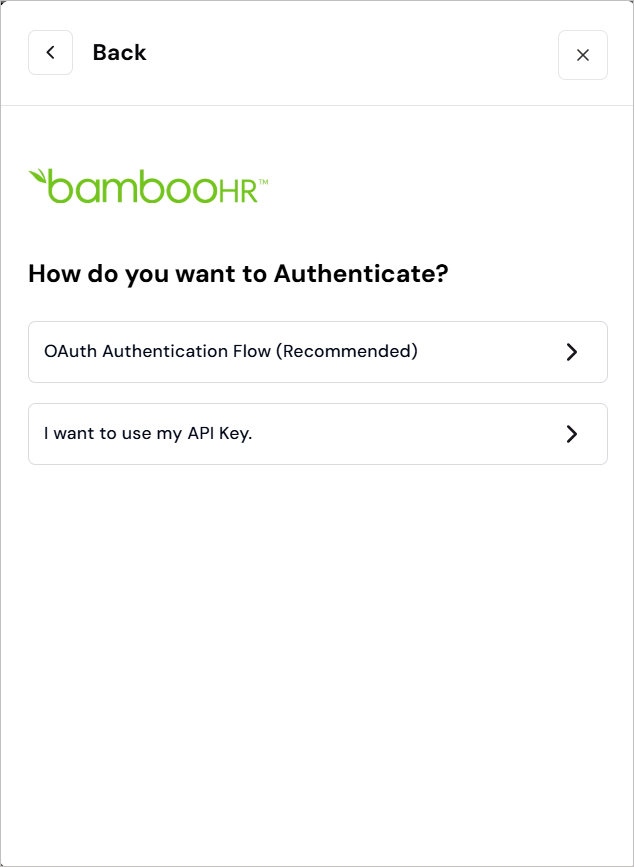
Изберете OAuth Authentication Flow (Recommended).
- Въведете името на домейна на BambooHR, което сте запазили по-рано. Вижте раздела по-горе за инструкции как да намерите името на вашия BambooHR домейн.
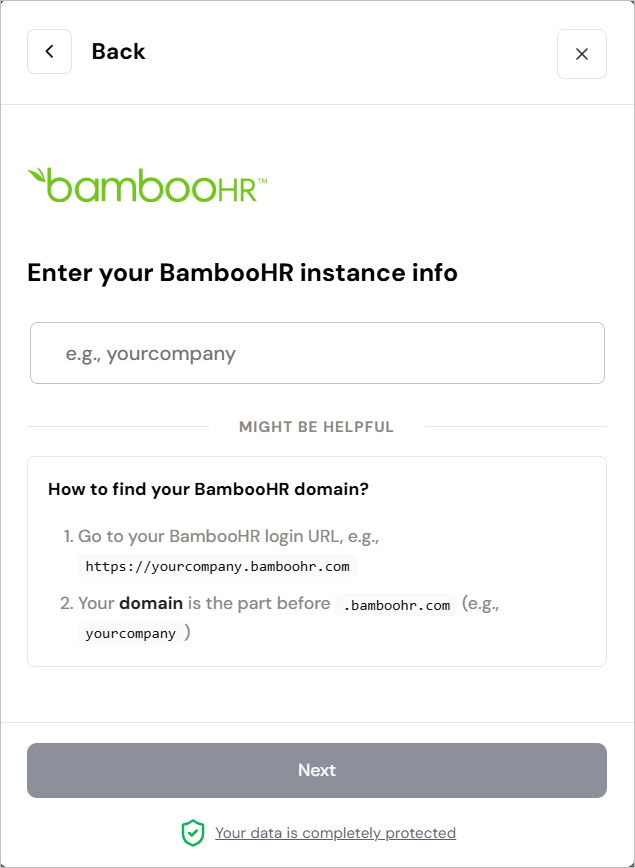
Въведете информацията за вашия BambooHR инстанция.
-
Изберете Напред. Изберете Разреши достъп, за да предоставите на Exclaimer достъп само за четене до данните на служителите.
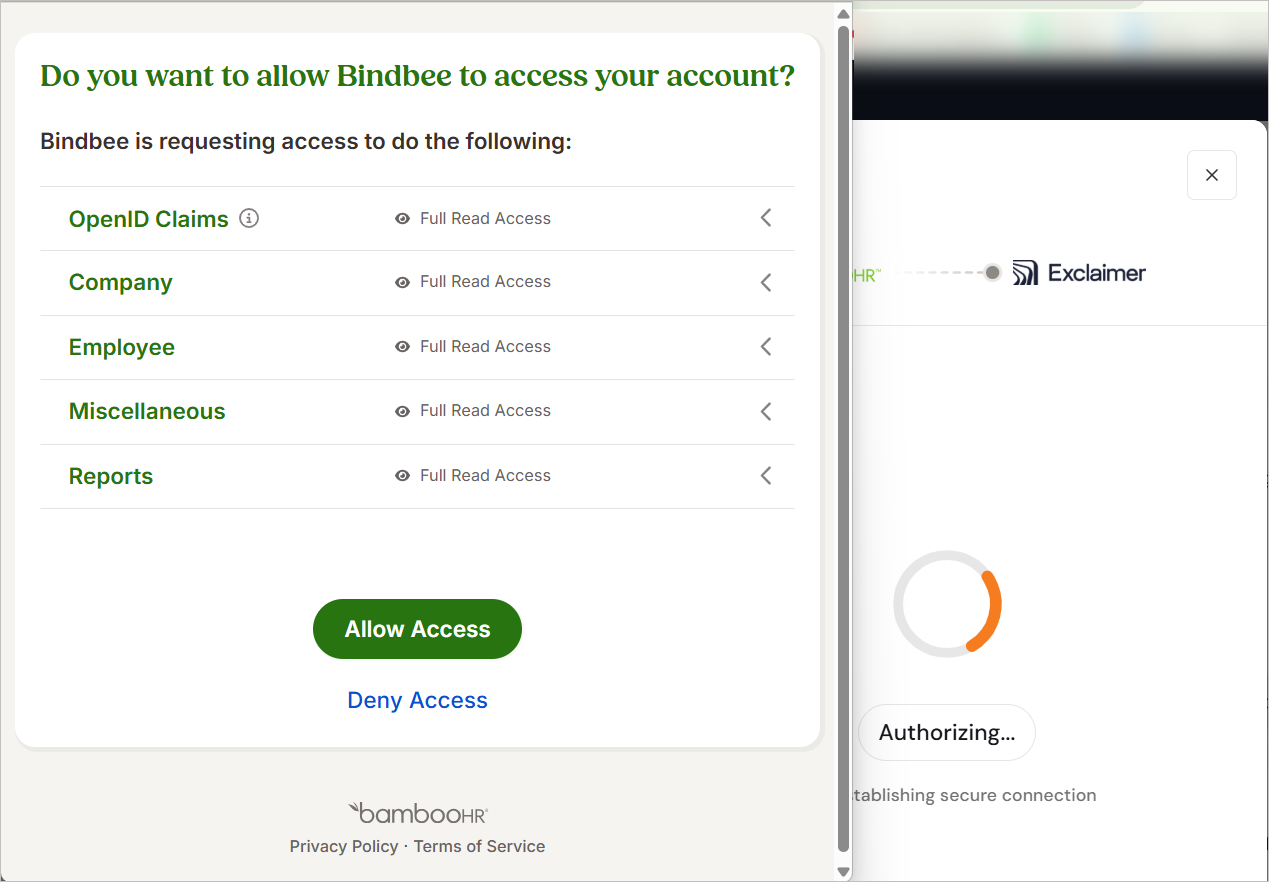
Изберете Разреши достъп.
ВНИМАНИЕ! Оставете прозореца отворен, докато връзката не бъде завършена. Ако го затворите твърде рано, връзката може да не се установи напълно и може да не се покаже като свързана в Exclaimer.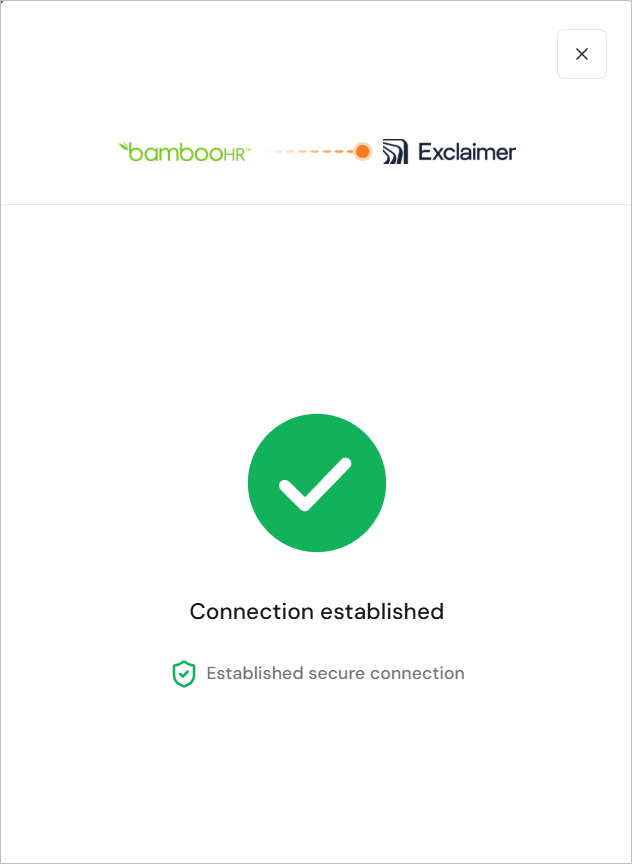
Изображение, показващо, че връзката е установена.
След като връзката с системата BambooHR е установена, статусът се показва като Свързано в Exclaimer.
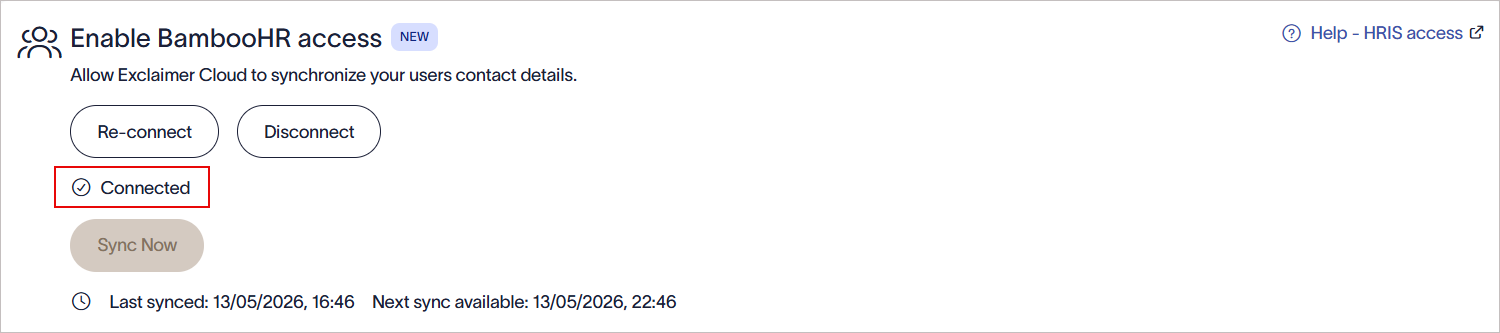
След като връзката с системата BambooHR е установена, текстът Свързано се показва в Exclaimer.
Управление на връзката с BambooHR (Exclaimer)
Следвайте опциите за управление на връзката с BambooHR:
За да се преконектирате към системата BambooHR:
- Изберете Преконектиране.
Показва се съобщение, че преконектирането ще премахне съществуващата връзка с BambooHR и ще стартира нов процес на свързване.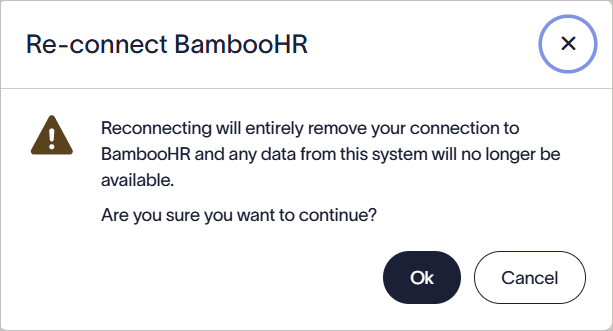
Изберете OK, за да се преконектирате към системата BambooHR.
- Изберете OK за да продължите.
За да прекъснете връзката със системата BambooHR:
- Изберете Прекъсване на връзката.
Показва се съобщение, че прекъсването на връзката ще премахне връзката с BambooHR от Exclaimer. Всякакви синхронизирани данни от BambooHR вече няма да са налични в Exclaimer.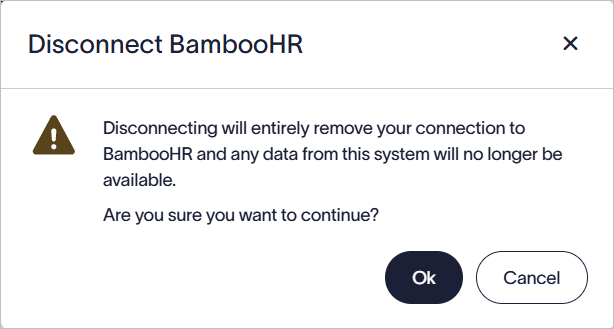
Изберете OK, за да прекъснете връзката със системата BambooHR.
- Изберете OK за да продължите.
Свързващите елементи на BambooHR автоматично синхронизират данни според предварително зададен график. Можете също да инициирате ръчна синхронизация.
За да стартирате ръчна синхронизация и незабавно да актуализирате данните за служителите в Exclaimer:
-
Изберете Синхронизирай сега.
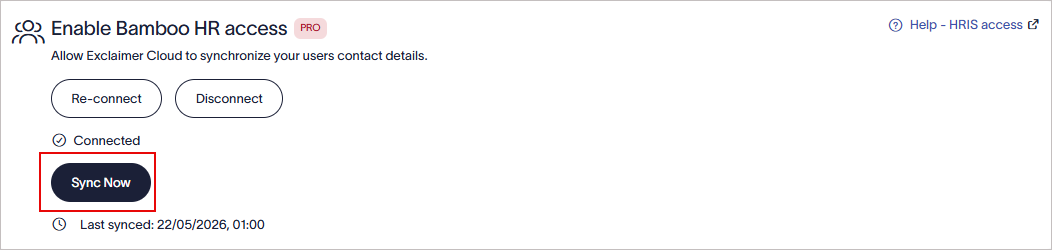
Изберете Синхронизирай сега, за да започнете ръчна синхронизация.
ЗАБЕЛЕЖКА: Бутонът Синхронизирай сега е активен само след 6 часа от последната успешна синхронизация. Ако бутонът не е активен, се показват датата и часът на следващата синхронизация.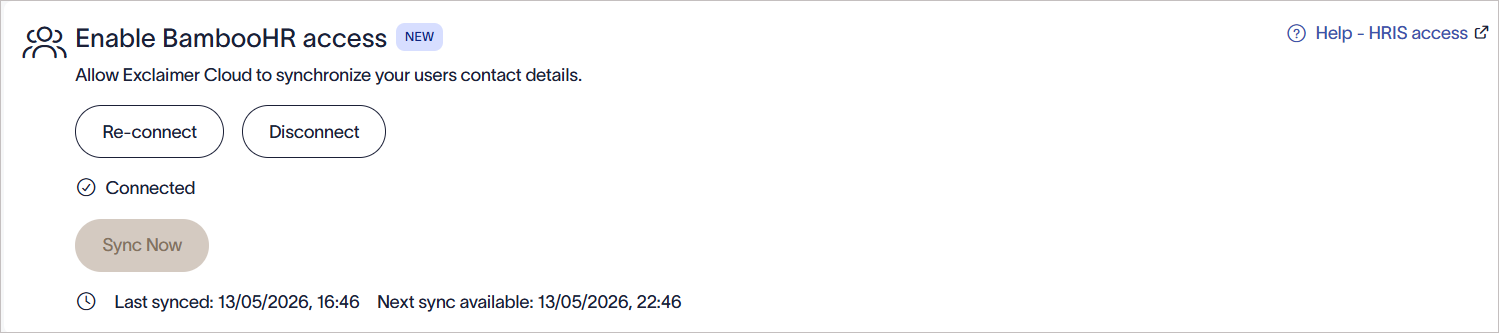
Примерна снимка, показваща, че бутонът Синхронизирай сега не е активен и се показват датата и часът на следващата синхронизация.
Отстраняване на неизправности
Ако прозорецът за удостоверяване на BambooHR не се отвори след избиране на Свързване:
- Уверете се, че следните домейни са в списъка с разрешени в мрежата ви или в инструментите за сигурност на браузъра:
- cdn.bindbee.dev
- *.bindbee.dev
- Проверете дали изскачащите прозорци в браузъра са разрешени.
- Проверете дали разширенията на браузъра или блокиращите съдържание не пречат на зареждането на прозореца за удостоверяване.
- Презаредете браузъра и опитайте отново.
Ако удостоверяването в BambooHR се провали по време на настройка:
- Проверете дали името на домейна на BambooHR е въведено правилно.
- Уверете се, че сте избрали OAuth Authentication Flow (Препоръчително).
- Потвърдете, че влизате с акаунт в BambooHR, който има достатъчни администраторски права.
- Проверете дали сесията в BambooHR не е изтекла.
Ако удостоверяването продължава да не успява:
- Затворете всички прозорци за удостоверяване на BambooHR.
- Излезте напълно от BambooHR.
- Започнете процеса на свързване отново от Exclaimer.
Ако връзката с BambooHR не завърши успешно:
- Оставете прозореца за удостоверяване отворен, докато процесът на настройка не приключи.
- Не обновявайте и не затваряйте раздела на браузъра по време на удостоверяването.
- Проверете дали настройките за сигурност на браузъра не блокират пренасочвания или бисквитки от трети страни.
- Опитайте отново връзката, използвайки нова сесия на браузъра, ако е необходимо.
Ако Exclaimer показва съобщение, че конекторът вече съществува:
- Не се опитвайте да създавате множество връзки с BambooHR за една и съща среда.
- Отворете заявка за поддръжка, за да може екипът за поддръжка да помогне с конфигурацията на съществуващия конектор.
Ако данните за служителите не се появяват в Exclaimer:
- Проверете дали статусът на връзката с BambooHR показва „Свързано“.
- Извършете ръчна синхронизация, ако опцията Синхронизирай сега е налична.
- Потвърдете, че акаунтът в BambooHR, използван при удостоверяването, все още има необходимите права за достъп.
- Проверете дали данните за служителите съществуват в BambooHR.
Ако бутонът Синхронизирай сега не е наличен:
- Проверете дали са изминали поне 6 часа от последната успешна синхронизация.
- Прегледайте показаната дата и час за следващата синхронизация.
- Изчакайте следващия наличен прозорец за синхронизация, преди да опитате отново.