
Описание
Можете да използвате ADP Workforce Now за интеграция с Exclaimer чрез Bindbee. Exclaimer се свързва с ADP Workforce Now чрез клиентски идентификатор, клиентска тайна и сертификат, които генерирате в ADP API Central. Bindbee използва тези данни за достъп, за да извлича контактни данни на служителите и да ги синхронизира с Exclaimer за използване в имейл подписи. По време на настройката може да видите URL адреси на Bindbee, подкани за удостоверяване или прозорци за връзка.
Тази интеграция е достъпна за абонаменти на Exclaimer, използващи Microsoft 365 и Google Workspace.
Настройване на ADP Workforce Now за интеграция с Exclaimer (ADP Workforce Now)
Следвайте стъпките по-долу, за да съберете необходимите данни от ADP Workforce Now преди да го свържете с Exclaimer.
• Административен достъп до ADP API Central, включително разрешение за създаване на проекти и заявяване на сертификати.
• Административен достъп до ADP Workforce Now, включително разрешение за управление на достъпни разрешения и профили.
• Достъп до абонамента на Exclaimer (план Pro).
За да създадете проект в API Central:
- Отидете на API Central на https://api-central.adp.com/projects и влезте в системата.
- Изберете Създаване на проект.
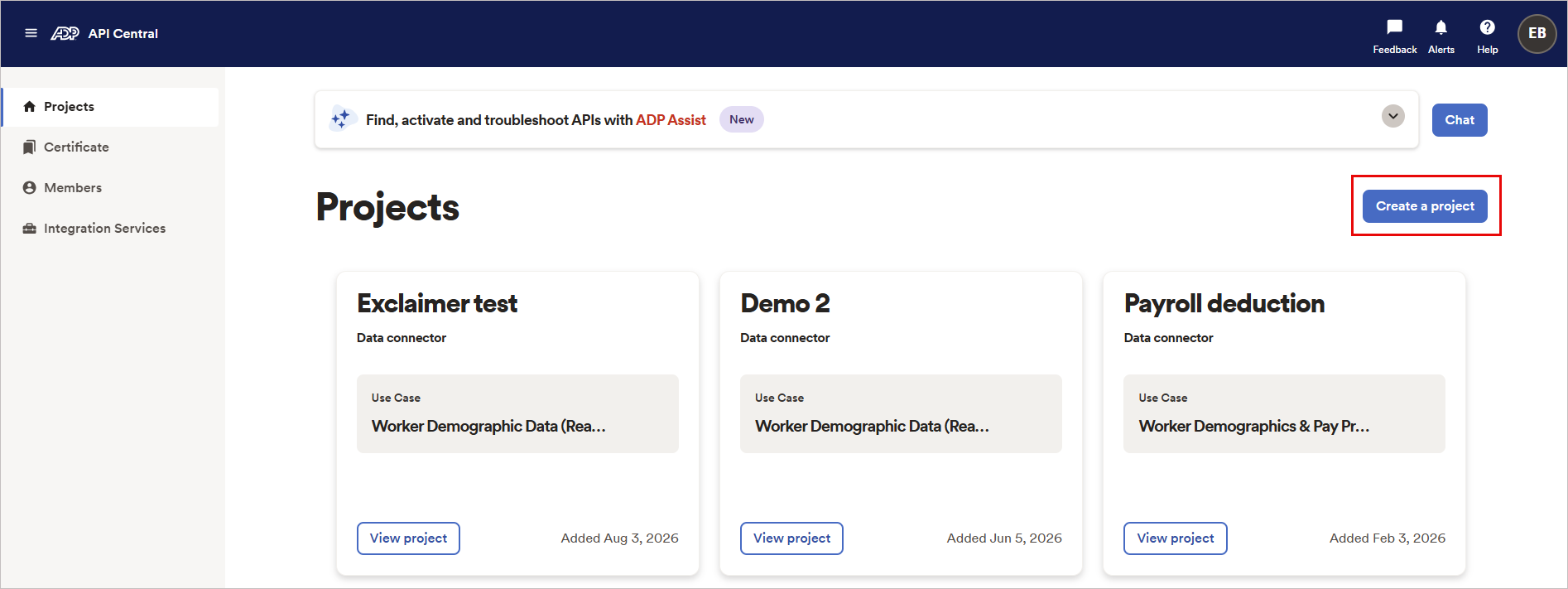
Примерно изображение на API Central. Изберете бутона Създаване на проект.
-
Въведете подходящо име и описание за проекта, след което изберете Напред.
СЪВЕТ! Запишете името на проекта. Ще ви е необходимо по-късно, за да намерите съответстващия профил в Достъпни разрешения на ADP Workforce Now.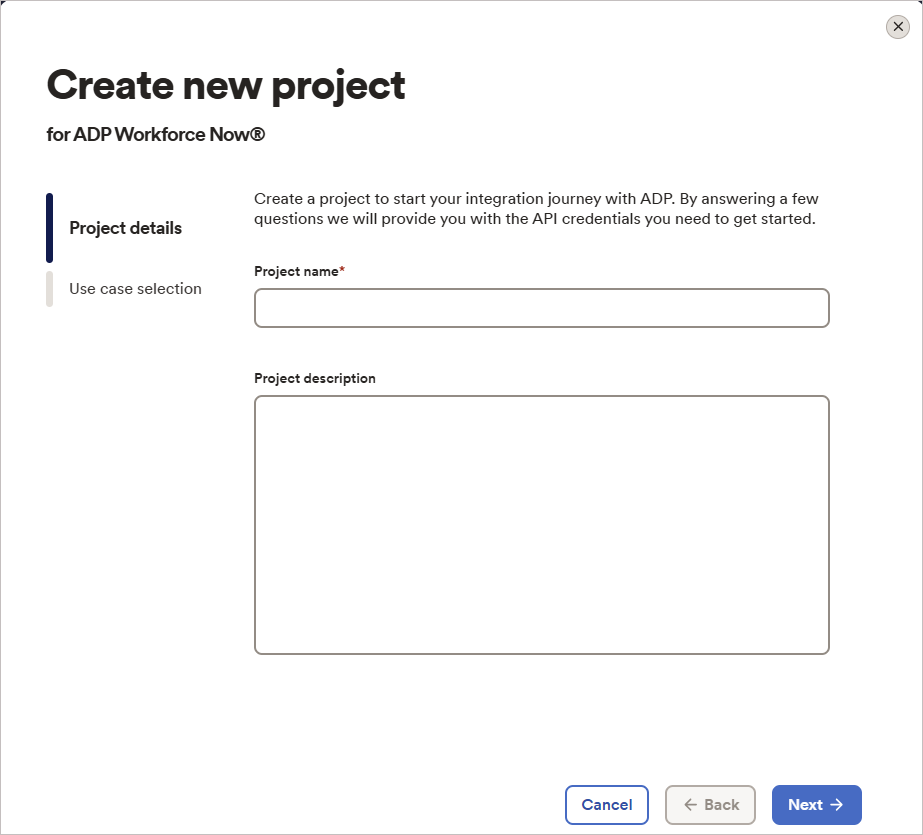
Примерно изображение за Създаване на нов проект. Въведете името и описанието на проекта.
- Изберете случая на използване, който отговаря на вашите изисквания.
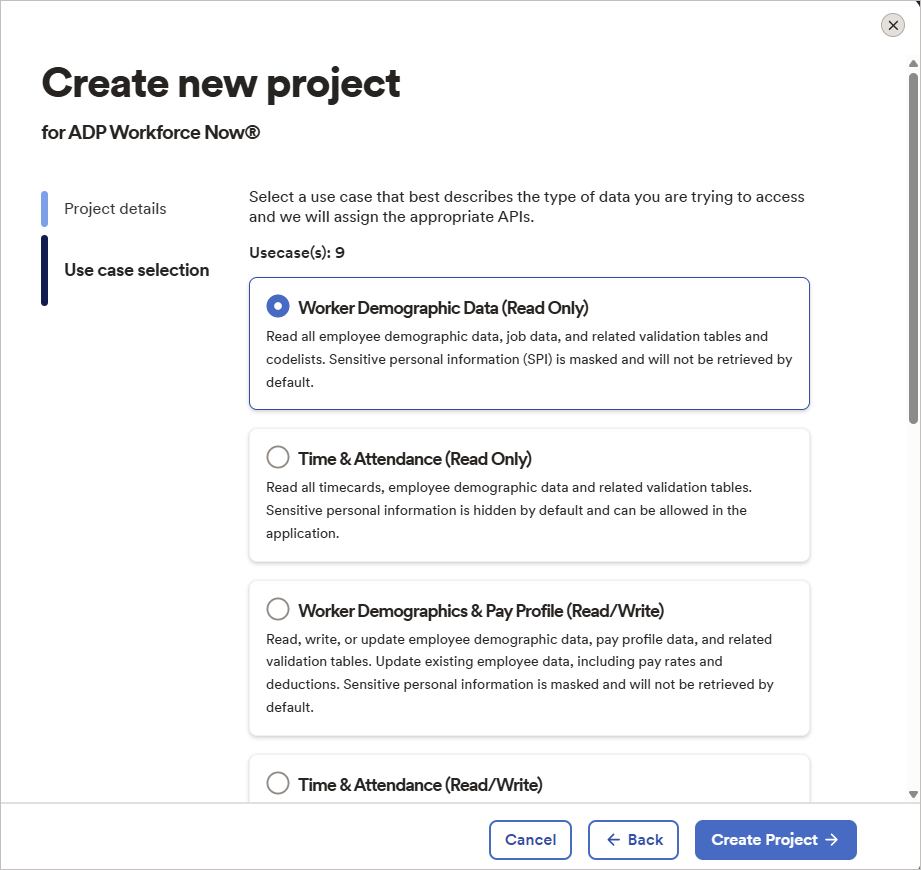
Примерно изображение за Създаване на нов проект. Изберете случай на използване.
- Изберете Създаване на проект.
За да добавите v2/workers към списъка с API:
- Влезте в API Central.
- Изберете View , за да отворите съответния проект.
- Изберете раздела APIs .
- Изберете Add APIs или Add More APIs.
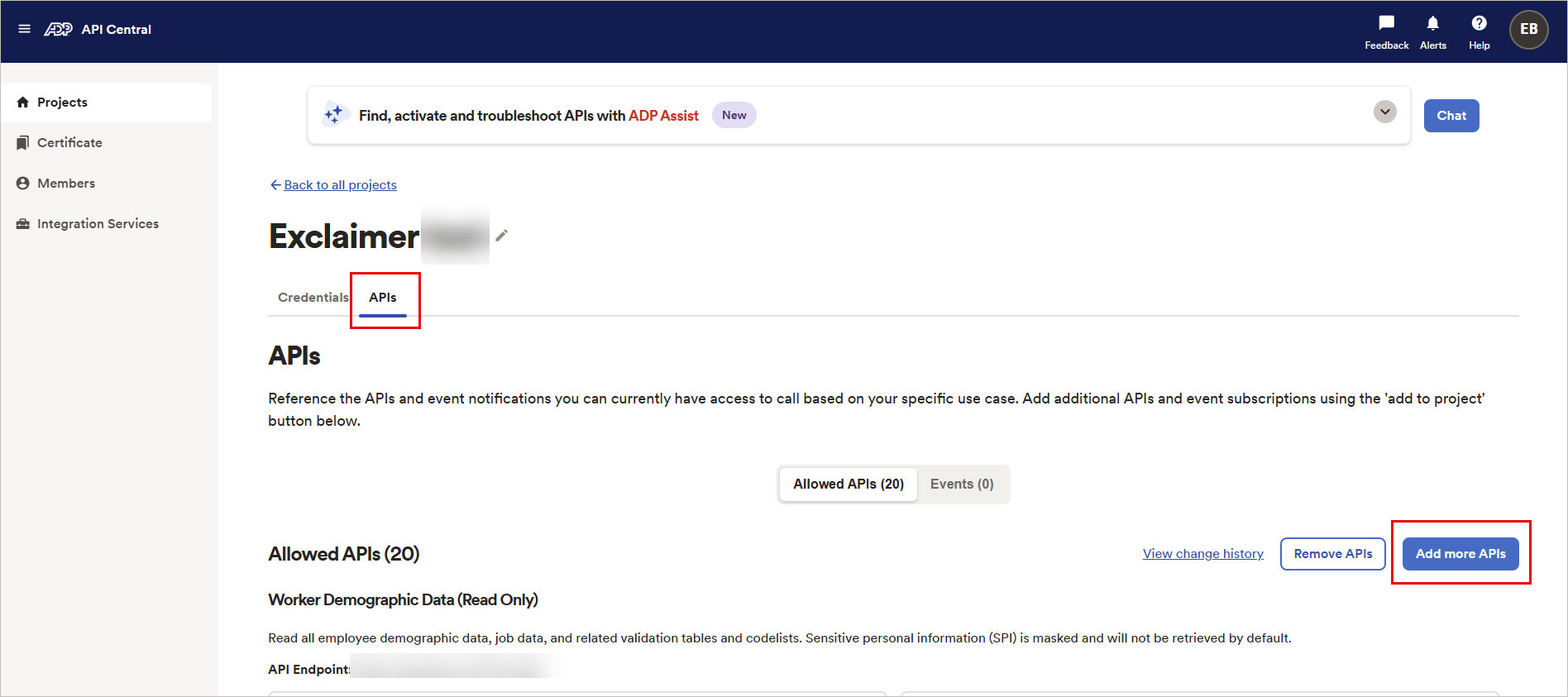
Примерно изображение на API Central. Изберете раздела APIs, след това натиснете бутона Add more APIs.
- В полето за търсене въведете v2/workers.
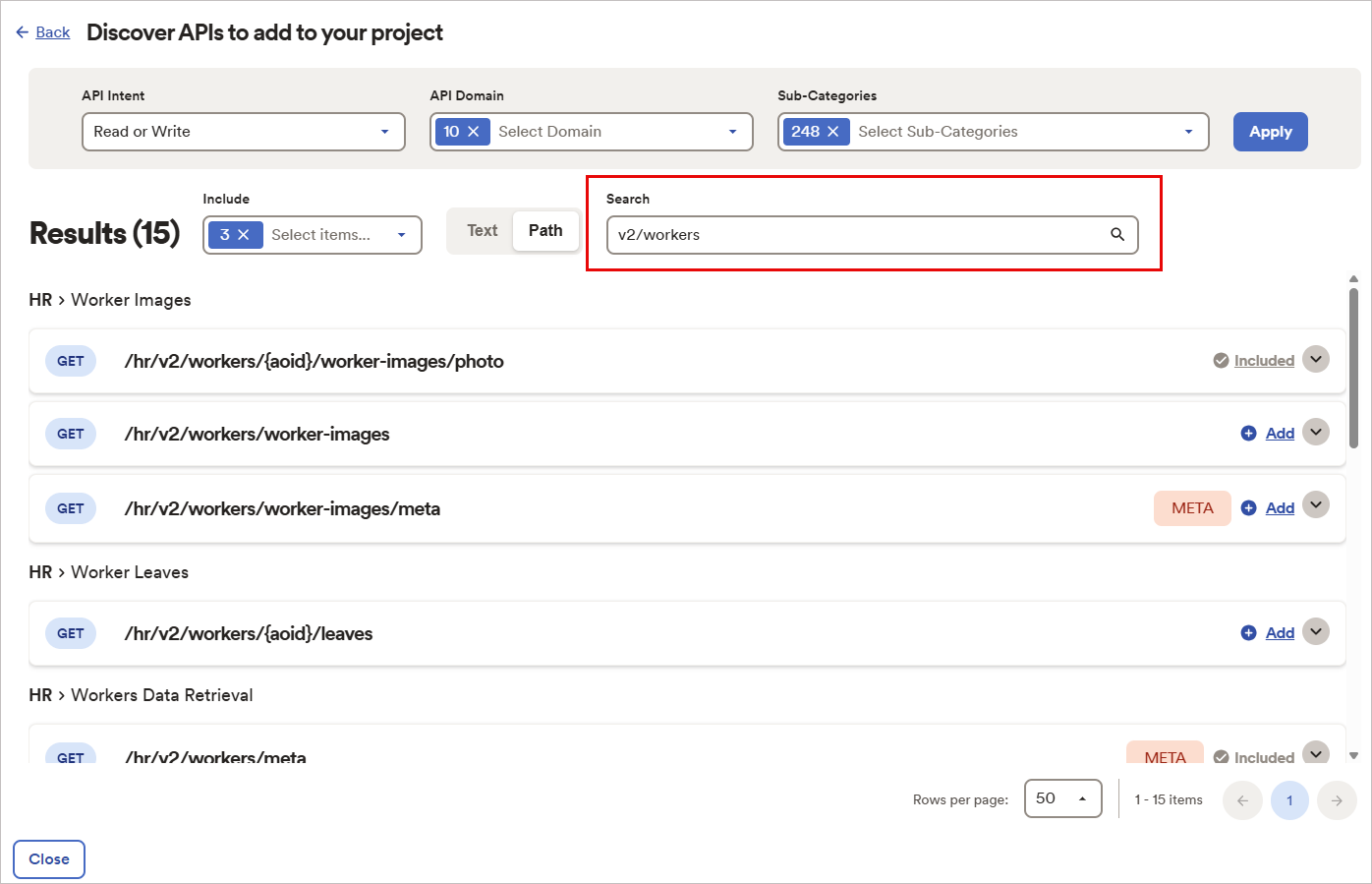
Примерно изображение на API Central. В полето за търсене въведете v2/workers.
- Изберете Add до необходимите API обхвати.
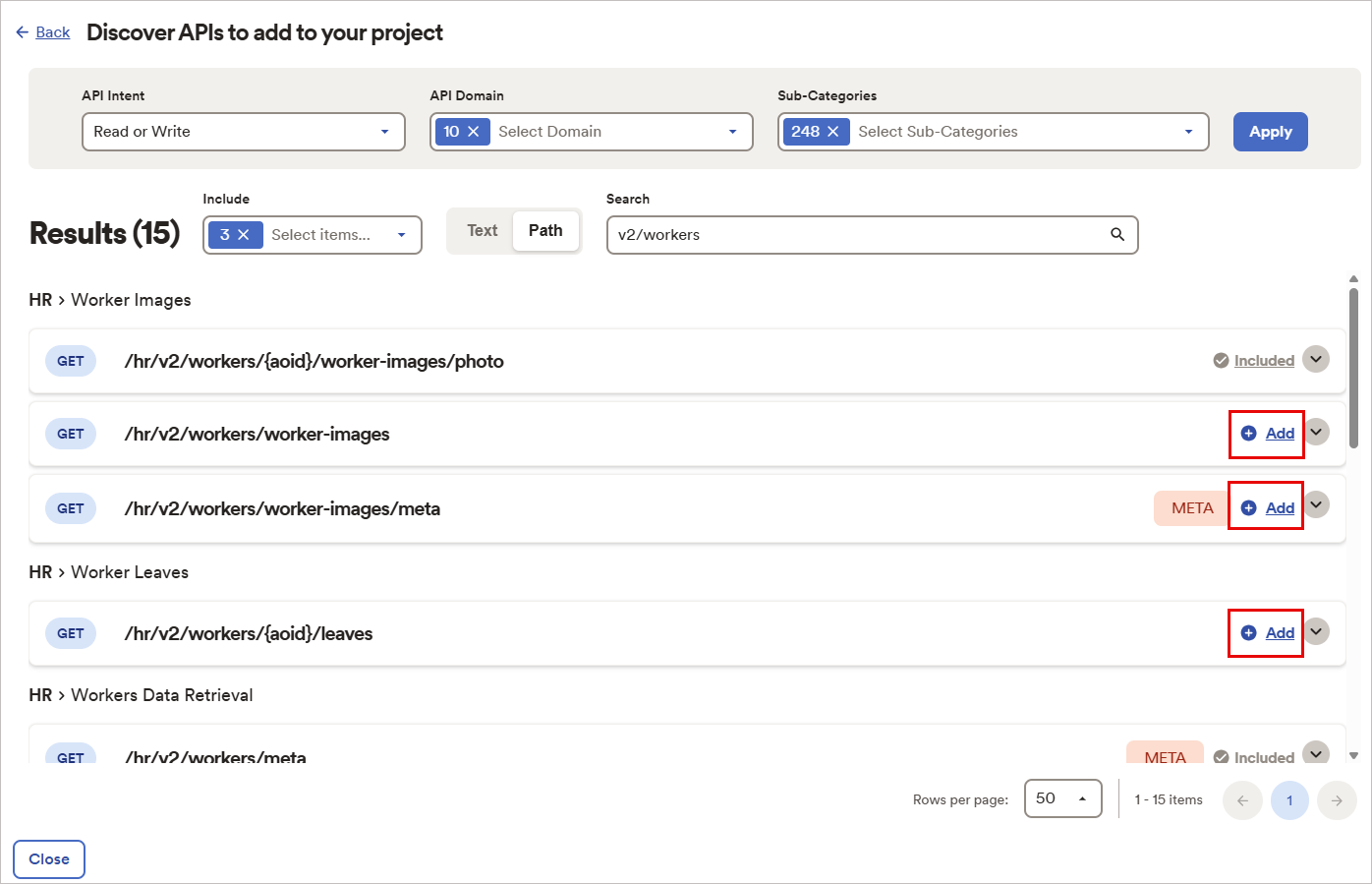
Примерно изображение на API Central. Изберете Add до API обхватите.
- Изберете Commit to Project , за да запазите промените.
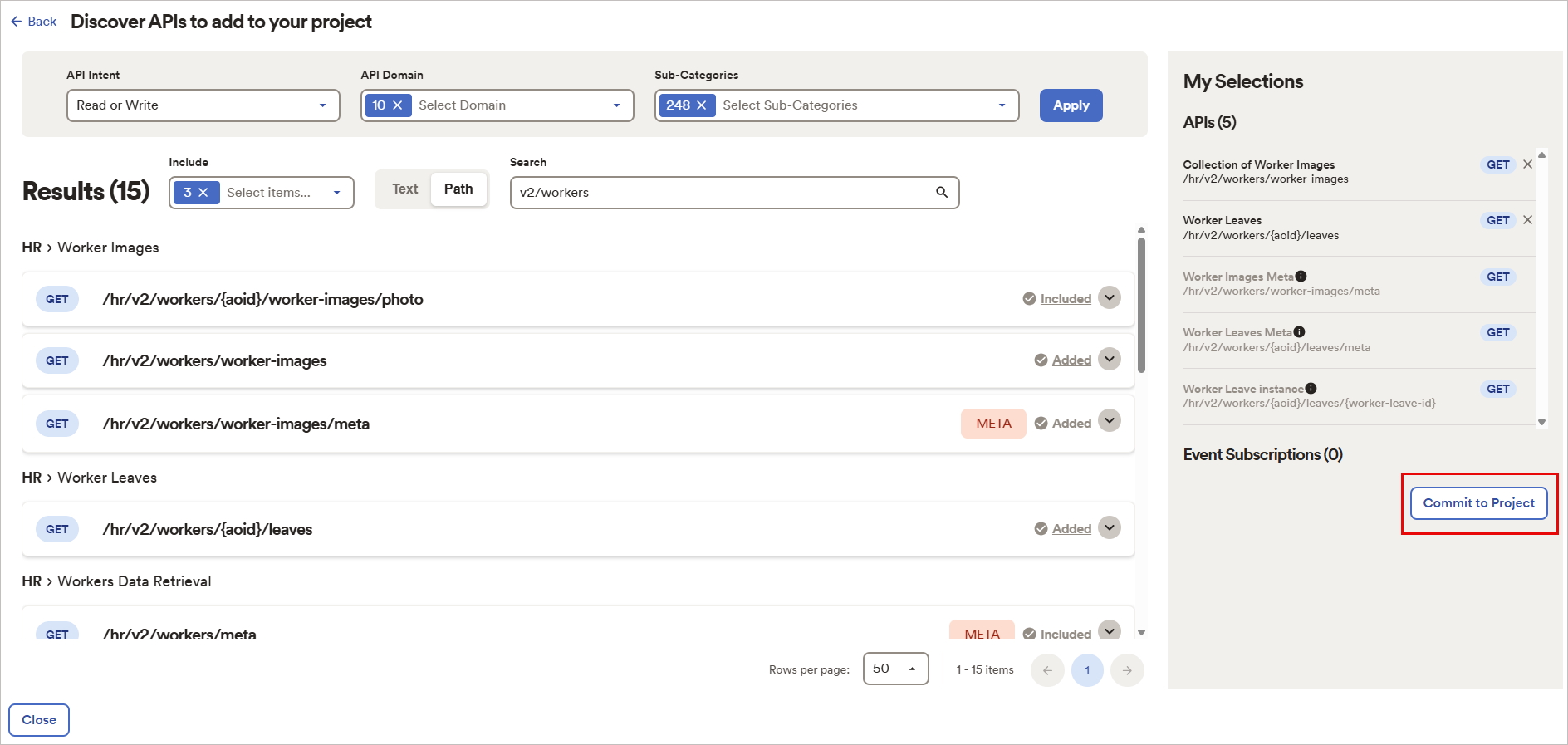
Примерно изображение на API Central. Изберете бутона Commit to Project.
- Опитайте да се свържете отново.
За да получите вашия Client ID и Secret:
-
След като проектът е създаден, изберете View Project.
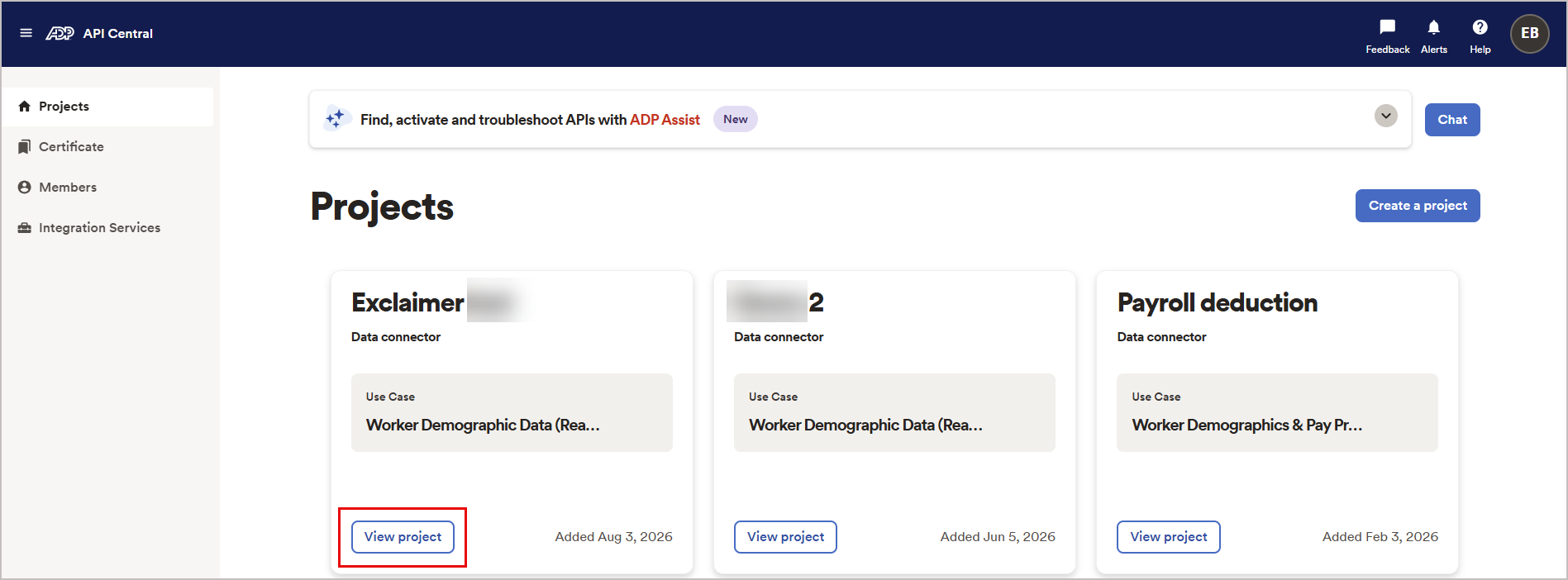
Примерно изображение на API Central. Изберете бутона View project.Показват се подробностите за проекта. По подразбиране е избран разделът Credentials.
-
Превъртете надолу и копирайте Client ID.
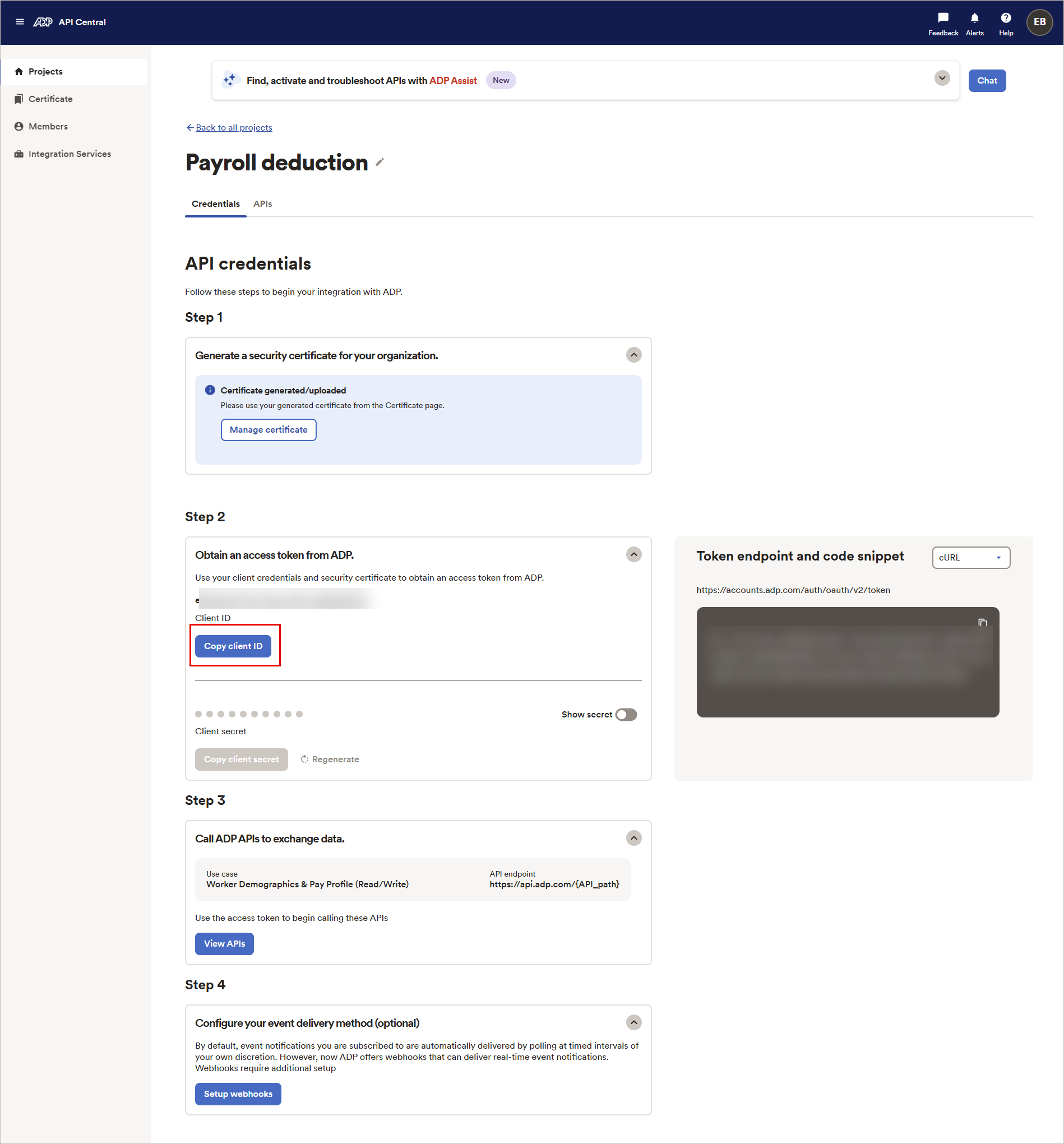
Примерно изображение на API Central. Изберете бутона Copy client ID.
ЗАБЕЛЕЖКА: Client ID в екранната снимка е само за пример. Извлечете своя собствен Client ID. - Активирайте Show Secret, за да разкриете client secret.
-
Изберете Copy client secret.
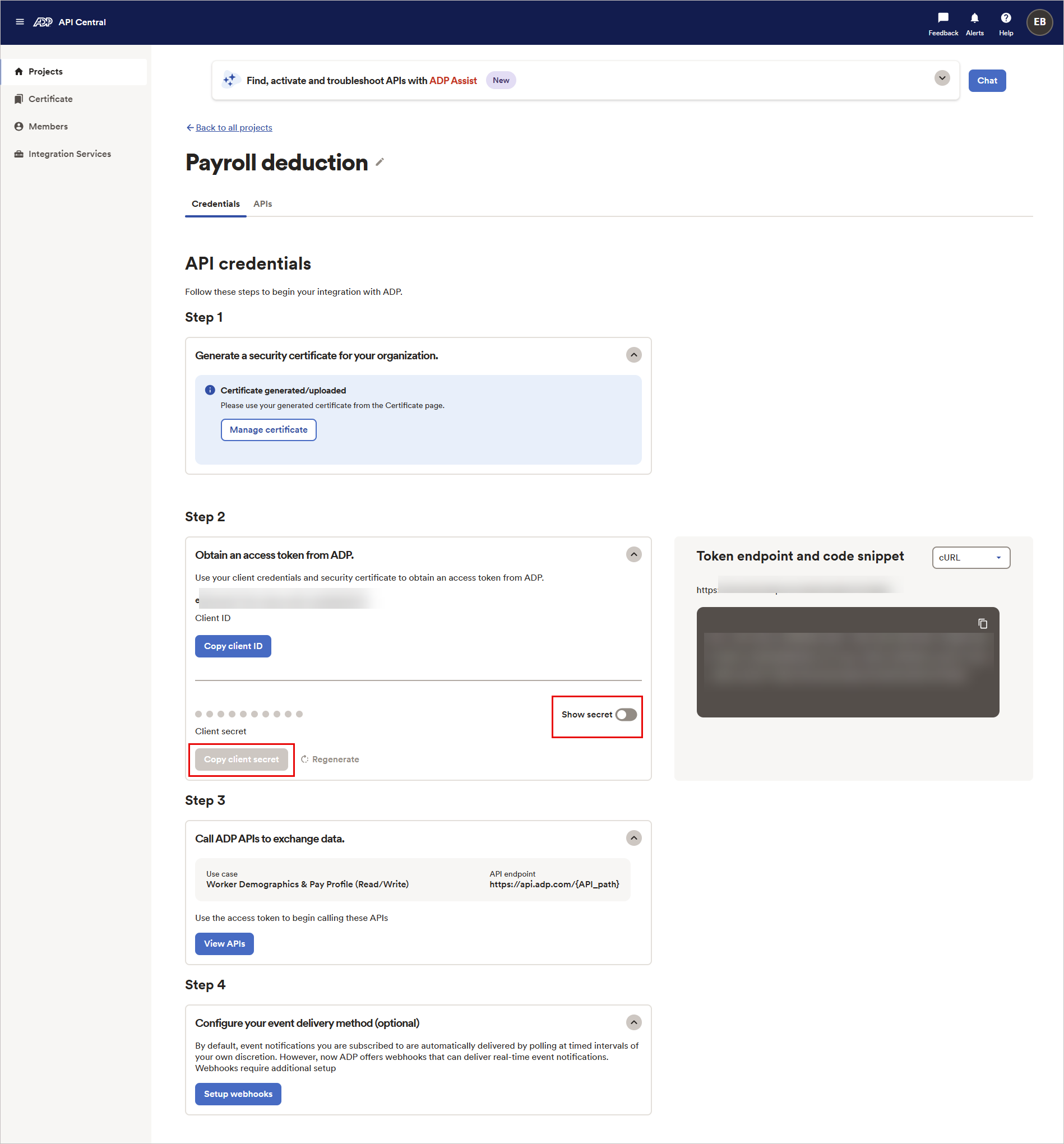
Примерно изображение на API Central. Изберете бутона Copy client secret.
ЗАБЕЛЕЖКА: Client Secret в екранната снимка е само за пример. Извлечете своя собствен Client Secret.СЪВЕТ! Запишете Client ID и Client Secret на сигурно място. Те са необходими за интеграцията.
За да заявите ADP сертификат:
- От страничното меню изберете Сертификат.
- Изберете Заяви сертификат.
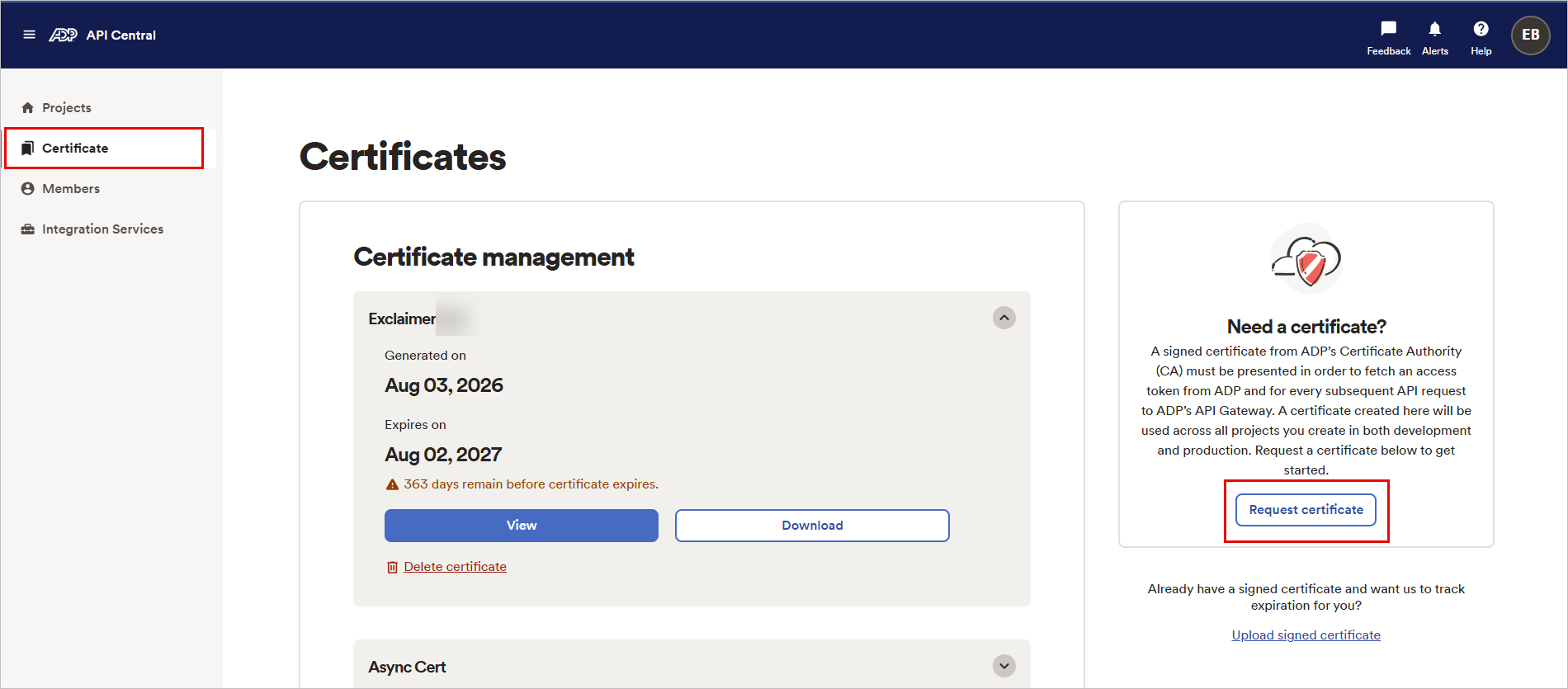
Примерно изображение на API Central. Изберете бутона Заяви сертификат.
Показва се прозорецът Заяви нов защитен сертификат.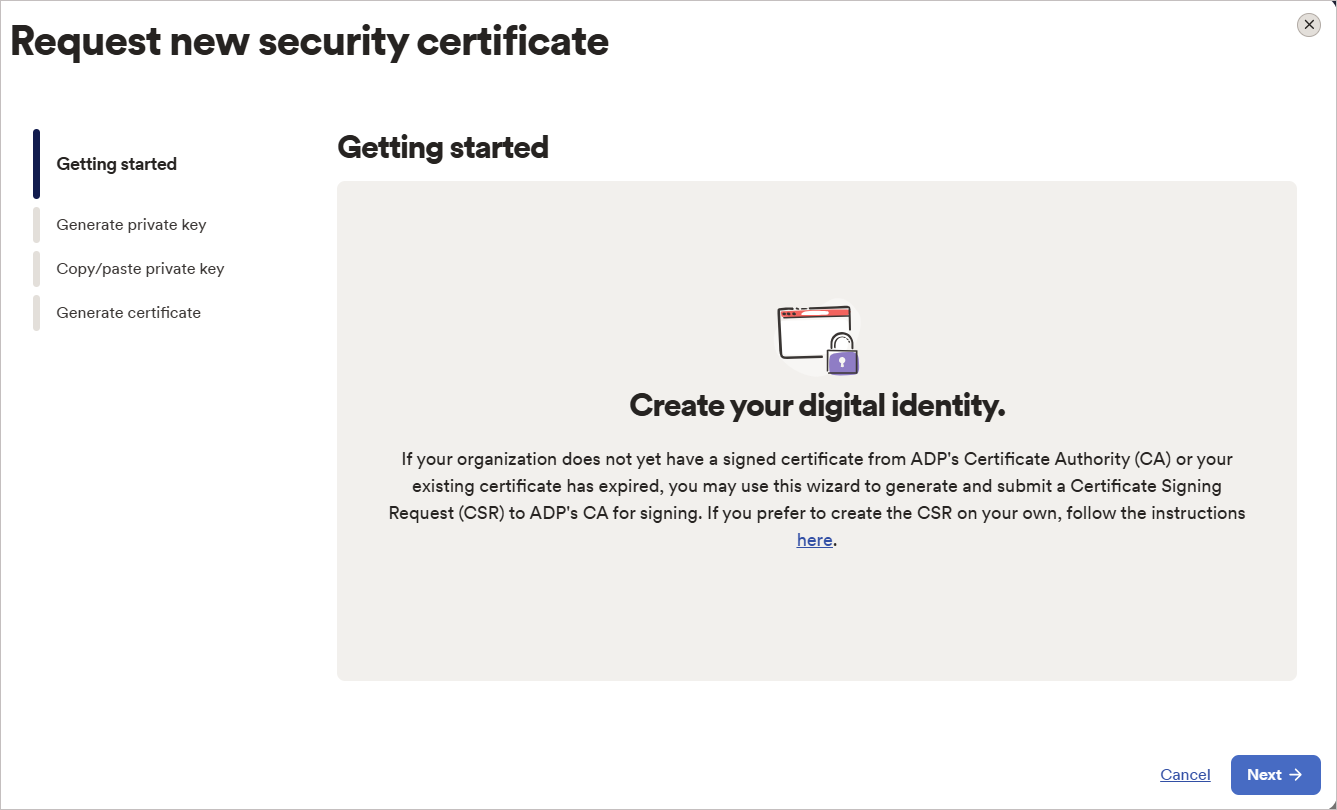
Примерно изображение на API Central, показващо Заяви нов защитен сертификат.
- Изберете Напред.
- Въведете необходимите данни.
- Изберете Напред.
-
Копирайте Частния ключ, включително редовете Begin Private Key и End Private Key.
ВНИМАНИЕ! Трябва да включите редовете -----BEGIN PRIVATE KEY----- и -----END PRIVATE KEY----- при копирането на частния ключ. Пропускането им ще попречи на завършването на връзката.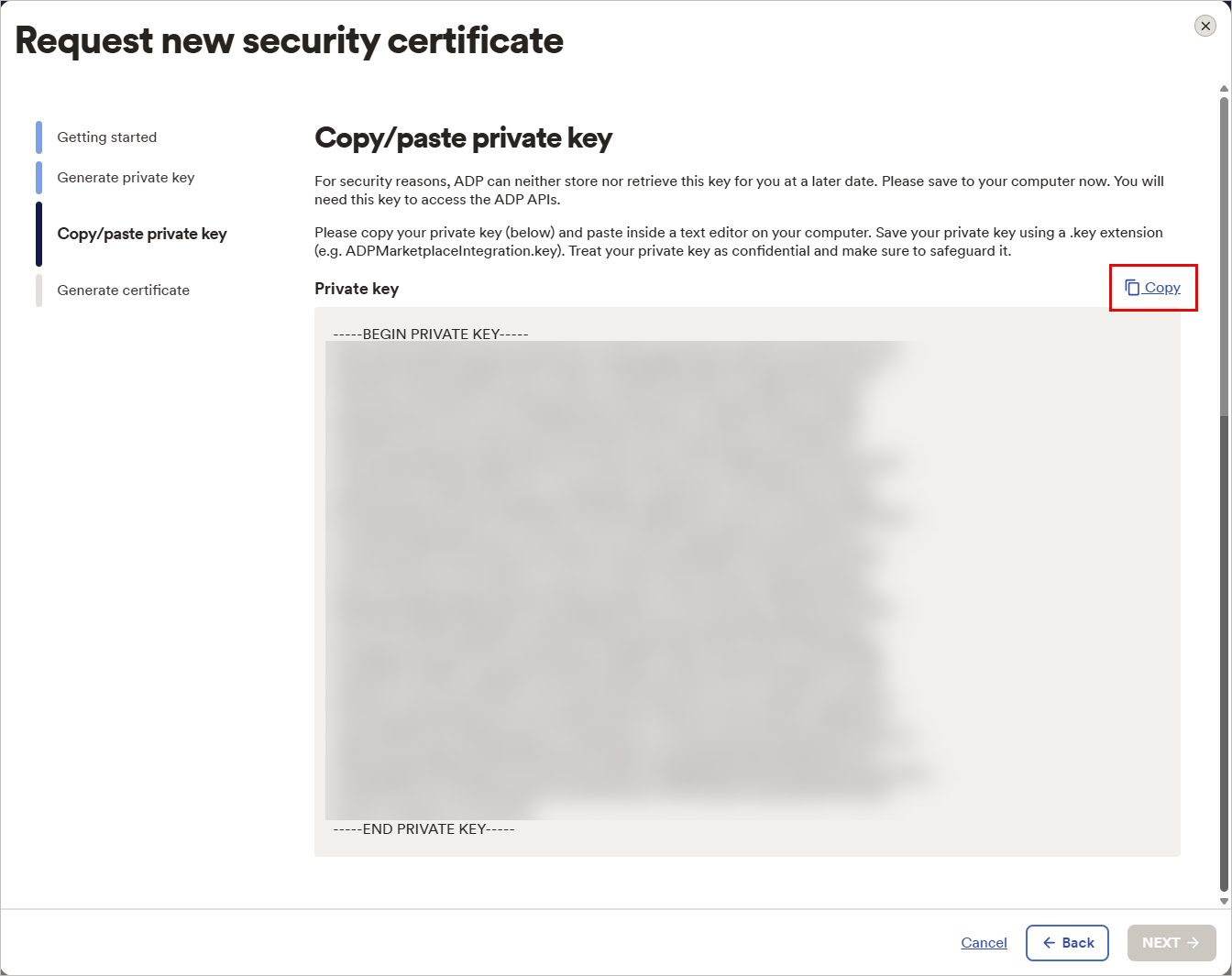
Примерно изображение на API Central. Изберете бутона Копирай.
ЗАБЕЛЕЖКА: Частният ключ в екранната снимка е само за пример. Извлечете своя собствен Частен ключ.СЪВЕТ! Копирайте Частния ключ по сигурен начин. Той ще е необходим за интеграцията. -
Изберете НАПРЕД.
Бутонът НАПРЕД е активен само след като е избран бутонът Копирай.
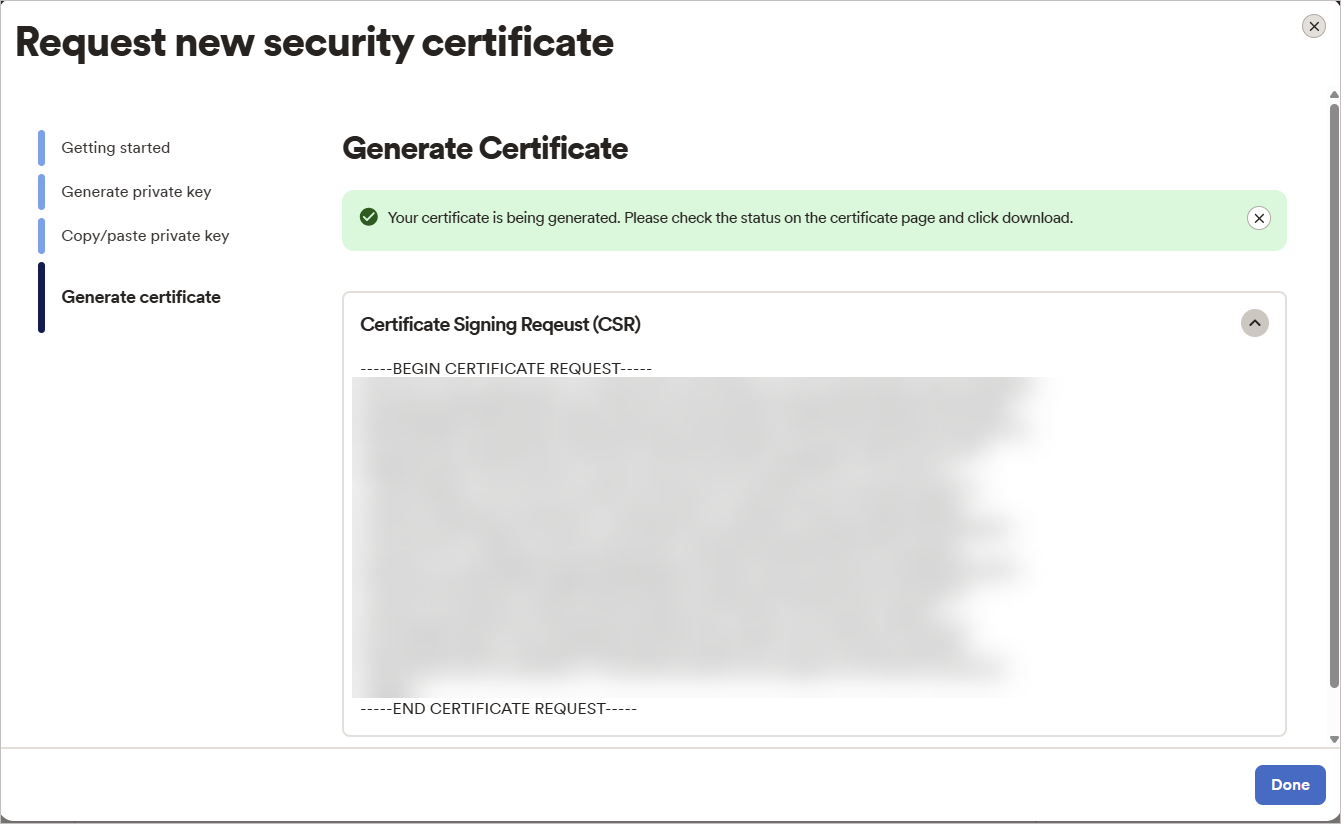
Примерно изображение на API Central, прозорецът Генериране на сертификат.
За да получите сертификата си:
-
След като сертификатът започне да се генерира, изберете Готово.
Примерно изображение на API Central, прозореца за генериране на сертификат.Това затваря съветника за заявка и ви връща на страницата Сертификати.
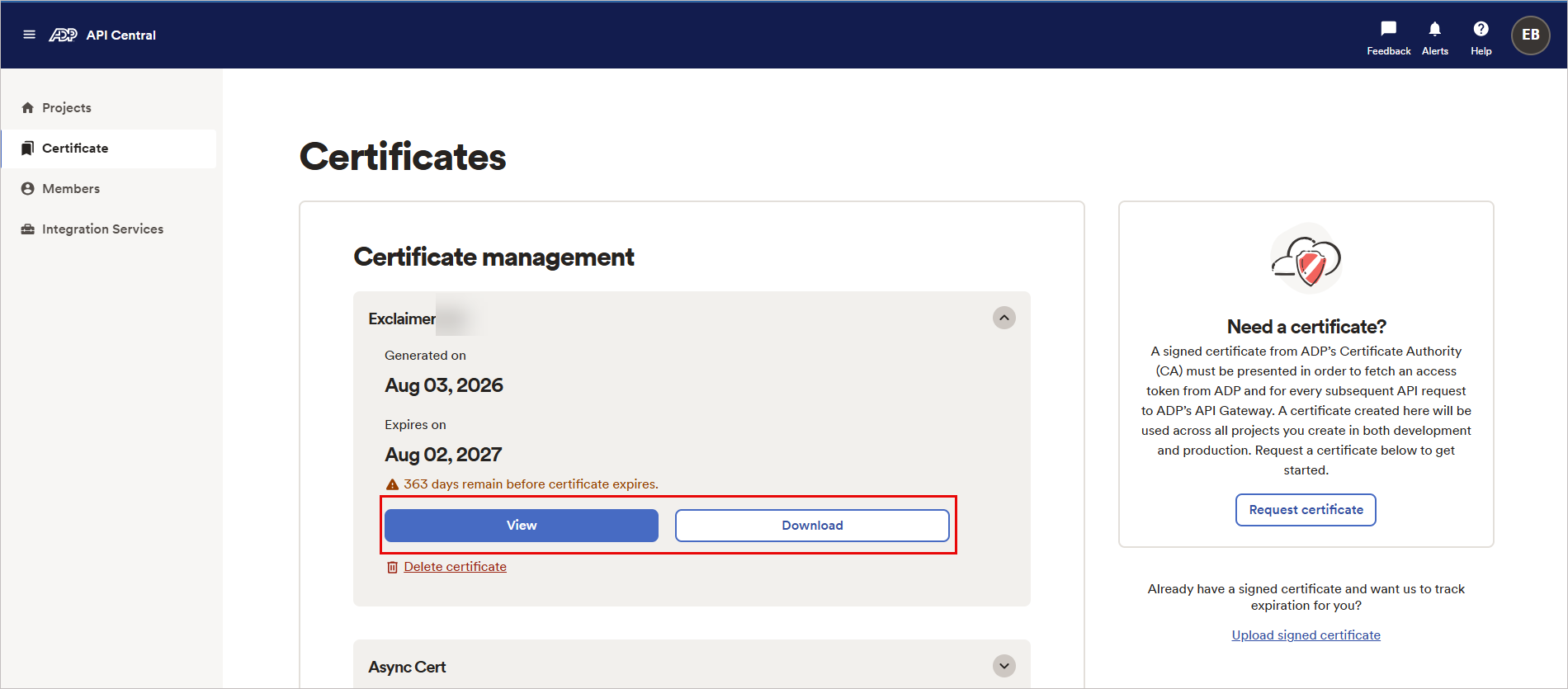
Примерно изображение на API Central. Прозорец Сертификати, изберете бутоните Преглед или Изтегляне.
- Изберете Преглед, за да видите сертификата. Изберете Копирай, за да копирате сертификата.
-
Изберете Изтегляне, за да запазите локално копие за бъдеща справка.
СЪВЕТ! Съхранявайте данните сигурно. Те ще са необходими за интеграцията.
Достъп до интеграцията ADP Workforce Now в Exclaimer
За да получите достъп до интеграцията ADP Workforce Now:
-
От лентата с инструменти изберете иконата на зъбно колело, след това изберете Управление на податели.

Примерното изображение е за абонамент Microsoft 365 и показва менюто Настройки.
- Навигирайте до секцията Активиране на достъп до HRIS.
- От падащото меню изберете ADP Workforce Now.
Свържете Exclaimer с ADP Workforce Now (Exclaimer)
• Използвате абонамент Exclaimer Pro.
• Позволили сте необходимите домейни на Bindbee във вашата мрежа. Тези домейни трябва да се зареждат в браузъра, за да работи прозорецът за връзка: cdn.bindbee.dev и *.bindbee.dev, за да покрият допълнителни поддомейни, използвани по време на процеса на свързване (например API callbacks и пренасочвания за удостоверяване).
Имайте готови следните данни за ADP Workforce Now:
• Client ID
• Client Secret
• Данни за сертификата и частния ключ (включително редовете с началото/края)
За да се свържете с вашата HRIS система и да позволите на Exclaimer да синхронизира данните за контакт на потребителите:
- От падащото меню изберете ADP Workforce Now.
- Изберете Свързване.
Показва се прозорец за упълномощаване.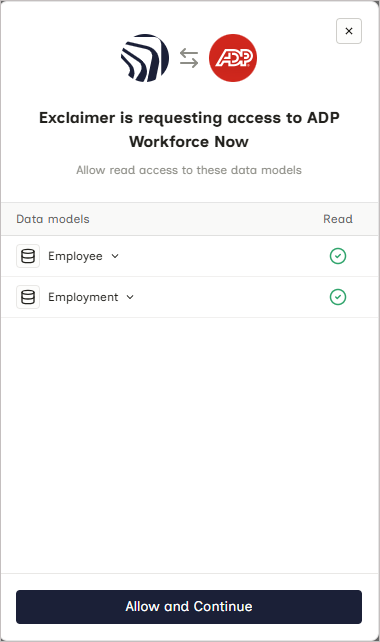
Примерно изображение в Exclaimer при опит за свързване със системата ADP Workforce Now.
- Изберете Разреши и продължи.
- Въведете вашия Client ID и Client Secret.
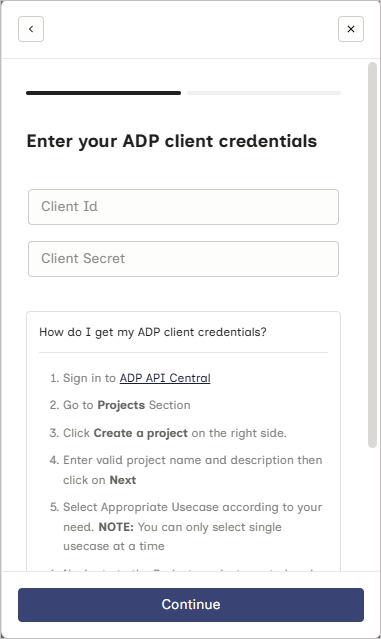
Примерно изображение в Exclaimer при опит за свързване със системата ADP Workforce Now. Въведете вашия Client ID и Client Secret.
- Изберете Продължи.
-
Въведете данните за Сертификат и Частен ключ (включително редовете за заглавие и край).
ПРЕДУПРЕЖДЕНИЕ! Трябва да включите редовете -----BEGIN PRIVATE KEY----- и -----END PRIVATE KEY----- при копиране на частния ключ. Пропускането им ще попречи на завършването на връзката.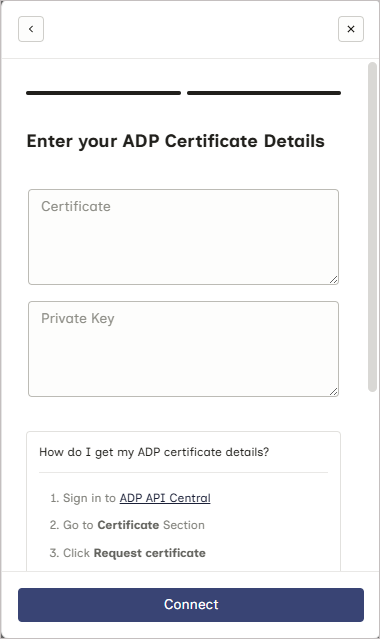
Примерно изображение в Exclaimer при опит за свързване със системата ADP Workforce Now. Въведете данните за сертификата и частния ключ.
-
Изберете Свързване, за да завършите интеграцията между Exclaimer и ADP Workforce Now чрез Bindbee.
ПРЕДУПРЕЖДЕНИЕ! Оставете прозореца отворен, докато връзката не бъде завършена. Ако го затворите твърде рано, връзката може да не се настрои напълно и да не се покаже като свързана в Exclaimer.Ако опитате да се свържете с ADP Workforce Now отново, може да видите съобщение, че конекторът вече съществува. Ако това се случи, отворете заявка за поддръжка, за да може екипът да ви помогне.
- След като връзката бъде установена, статусът се показва като Свързано в Exclaimer.
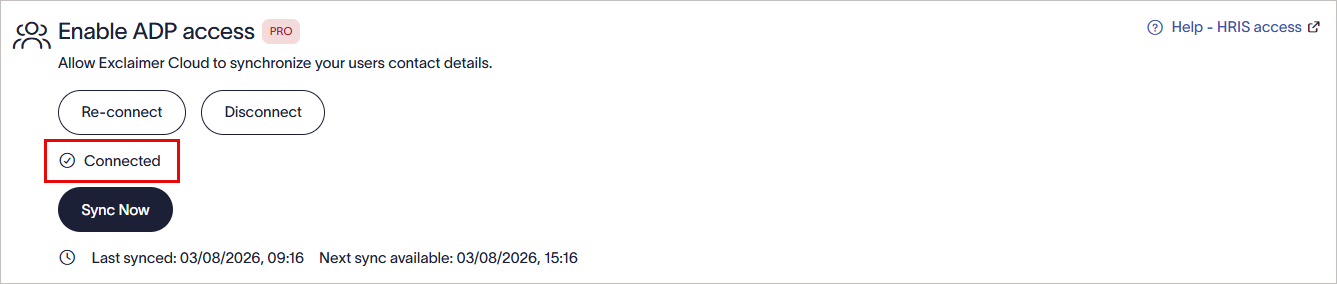
След като връзката със системата ADP Workforce Now е установена, текстът Свързано се показва в Exclaimer.
Конфигуриране на разрешения в ADP Workforce Now
За да конфигурирате разрешенията, така че данните за служителите да могат да се синхронизират:
• Административен достъп до ADP Workforce Now.
- Влезте в ADP Workforce Now.
- Изберете менюто Setup, след това в секцията Security изберете Access Permissions.
- Изберете Manage Profiles.
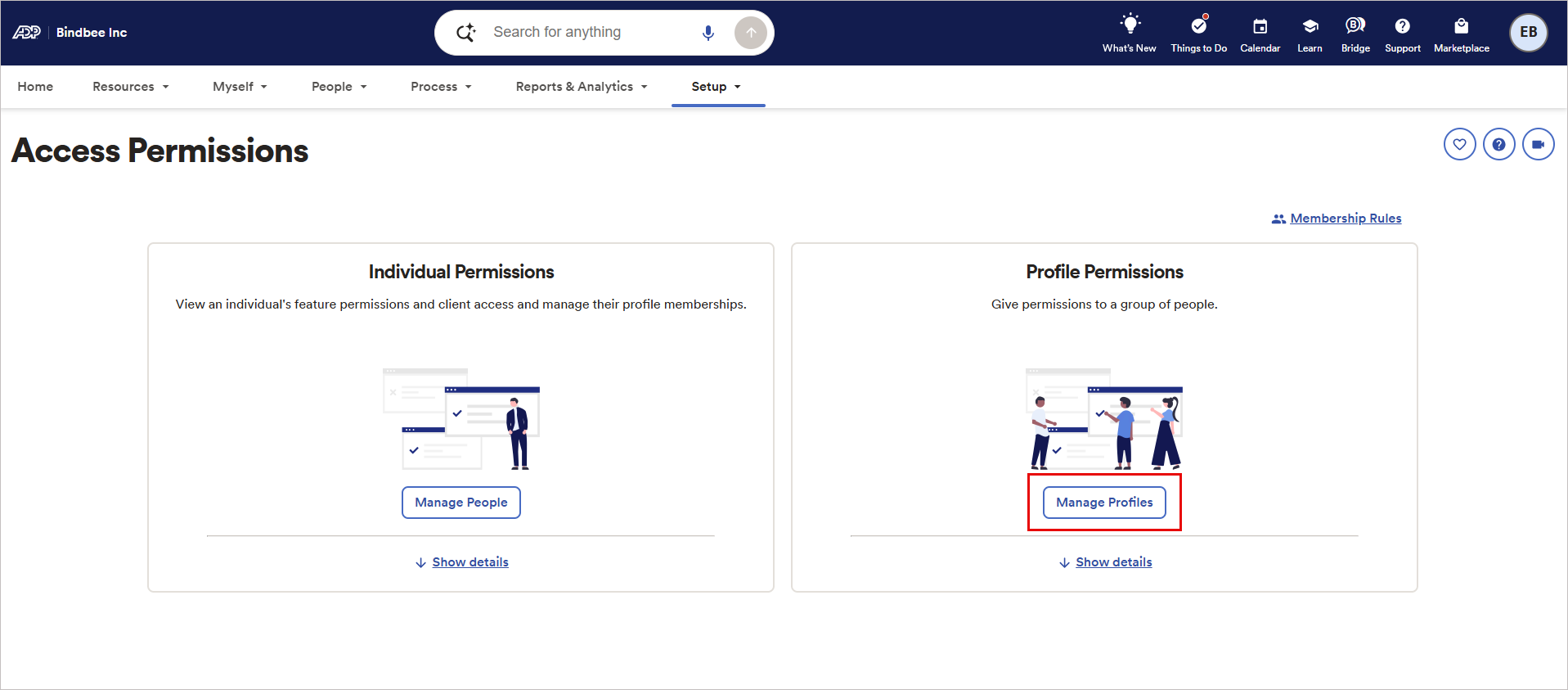
Примерно изображение на екрана Access Permissions. Изберете бутона Manage Profiles.
- Намерете профила, създаден за вашия проект API Central. Можете също да използвате търсене.
- Изберете профила.
- Изберете Menus And Features. Задайте подходящите разрешения. Прегледайте списъка с функции в табличен вид и премахнете отметките от всички полета, които не са необходими.
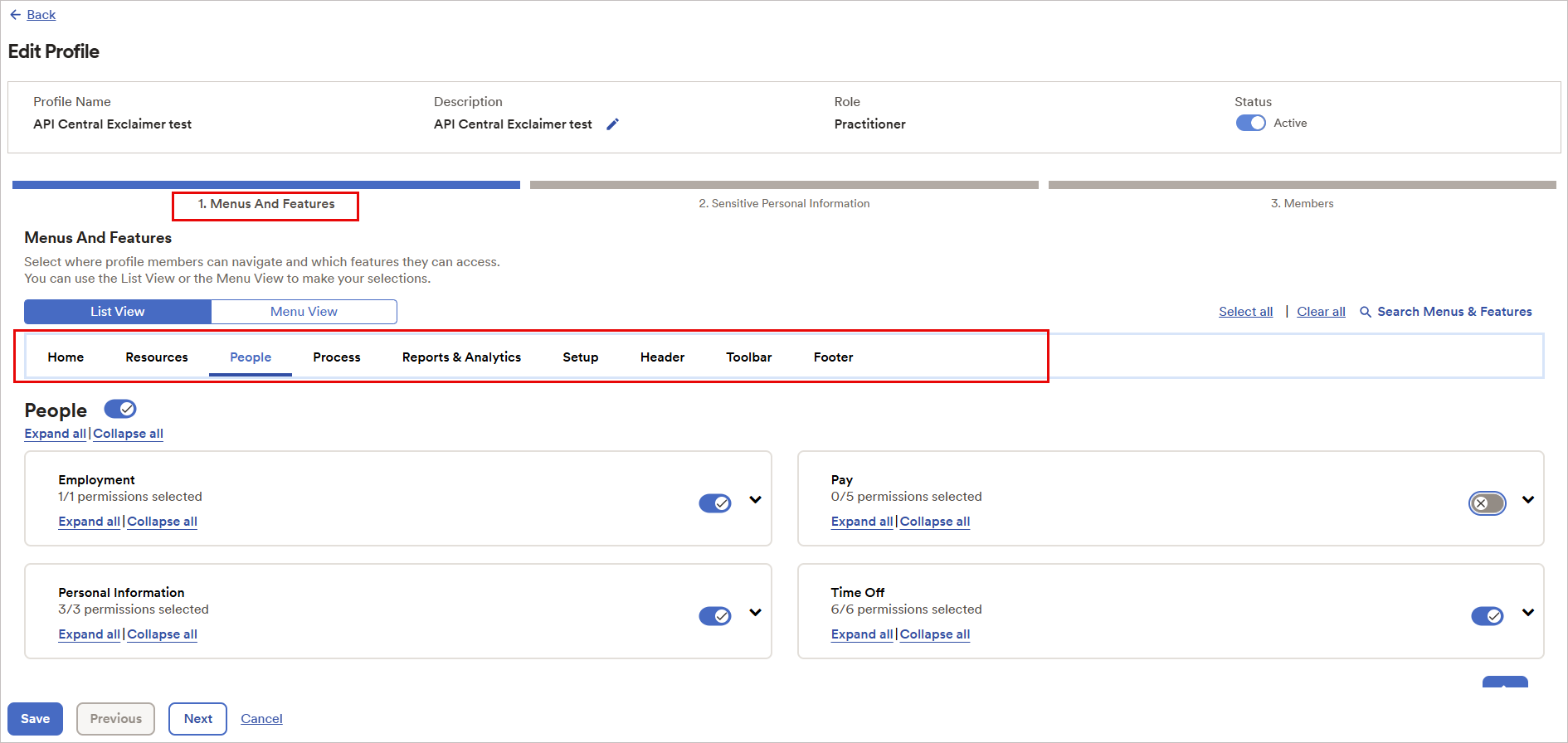
Примерно изображение, показващо раздела Menus and Features.
- Запазете тези настройки.
Данните трябва да започнат да се синхронизират скоро.
Управление на връзката ви с ADP Workforce Now (Exclaimer)
Следвайте опциите за управление на връзката ви с ADP Workforce Now:
За да се преконектирате към системата ADP Workforce Now:
-
Изберете Re-connect.
Показва се съобщение, че преконектирането ще премахне съществуващата ви връзка с ADP Workforce Now и всички данни вече няма да са налични, а новият процес на свързване ще започне автоматично.
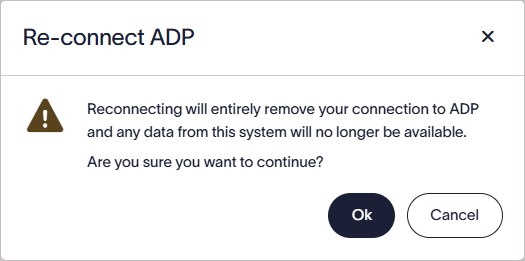
Изберете OK, за да се преконектирате към системата ADP Workforce Now.
- Изберете OK за да продължите.
За да прекъснете връзката с системата ADP Workforce Now:
-
Изберете Disconnect. Това премахва връзката ви и всички синхронизирани данни.
Показва се съобщение, че прекъсването на връзката ще премахне напълно връзката ви с ADP Workforce Now и всички данни от системата вече няма да са налични.
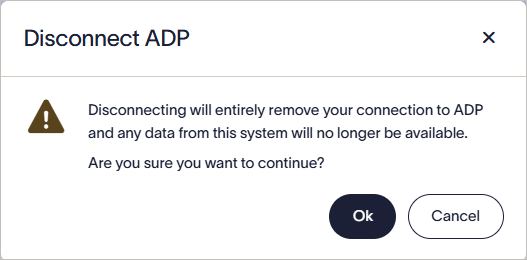
Изберете OK, за да прекъснете връзката с системата ADP Workforce Now.
- Изберете OK за да продължите.
Свързващите устройства на ADP Workforce Now автоматично синхронизират данни по предварително зададен график.
За да стартирате ръчна синхронизация и незабавно да актуализирате данните за служителите в Exclaimer:
- Изберете Синхронизирай сега.
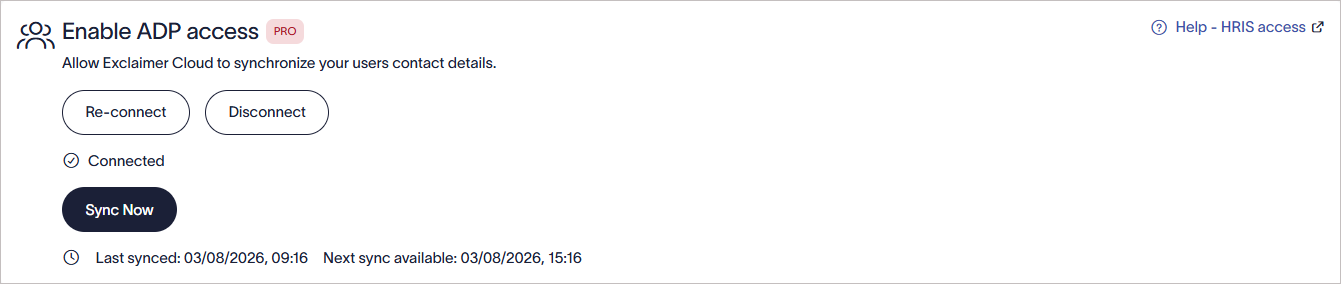
Изберете Синхронизирай сега, за да стартирате ръчна синхронизация.
Отстраняване на неизправности
Ако получите следната грешка:
Това обикновено означава, че необходимият обхват/достъп до API не е активиран за клиентското приложение. Завършете Стъпка 2: Добавяне на v2/workers към списъка с API, след което опитайте да се свържете отново.
Ако прозорецът за упълномощаване не се появи в Exclaimer:
- Уверете се, че следните домейни са в списъка с разрешени в мрежата или в инструментите за сигурност на браузъра: cdn.bindbee.dev и *.bindbee.dev.
- Проверете дали разширенията на браузъра или блокиращите съдържание не пречат на зареждането на страницата.
- Презаредете браузъра и опитайте отново.
Ако опитате да се свържете с ADP Workforce Now отново и видите съобщение, че свързващият вече съществува, подайте заявка за поддръжка, за да може екипът да ви помогне.
Ако планирана или ръчна синхронизация не се завърши успешно:
- Потвърдете, че връзката все още е показана като Свързана в Exclaimer.
- Проверете дали Client ID, Client Secret и сертификатът не са изтекли или оттеглени в API Central.
Ако връзката с ADP Workforce Now се провали по време на настройка, проверете дали:
- Client ID и Client Secret са въведени правилно.
- Сертификатът и частният ключ не са изтекли или оттеглени в API Central.
- Частният ключ включва пълните редове за заглавие и край (-----BEGIN PRIVATE KEY----- и -----END PRIVATE KEY-----).
- Необходимият обхват v2/workers API е добавен към проекта в API Central.
- Избран е правилният случай на използване при създаването на проекта в API Central.
Ако връзката се провали след въвеждане на данните за вашия сертификат, проверете дали частният ключ е копиран изцяло.
При копиране на частния ключ в API Central, трябва да включите заглавния и крайния ред, показани под стойността на ключа:
-----BEGIN PRIVATE KEY-----
-----END PRIVATE KEY-----
Ако тези редове липсват, върнете се в API Central, копирайте отново частния ключ изцяло и го въведете отново в Exclaimer.