
Описание
Осигурете и настройте абонамент за Exclaimer чрез MSP портала без да използвате Microsoft Marketplace.
• Достъп до MSP портала: https://msp.exclaimer.net/
• Специален Microsoft 365 акаунт във формат: exclaimer@msp-domain.com
Това трябва да е потребителски акаунт (не псевдоним или група), тъй като ще се използва за всички бек-офис комуникации, фактуриране, управление на абонамента и други оперативни процеси.
• Удостоверителни данни на Microsoft 365 Глобален администратор за клиента
• Данни за домейна на клиента, името на компанията и държавата
Следвайте стъпките по-долу, за да осигурите и настроите абонамент за Exclaimer чрез MSP портала:
За да получите достъп до зоната за управление на абонаменти:
-
Отидете на MSP портала: https://msp.exclaimer.net/ и влезте с вашия exclaimer@msp-domain.com 365 акаунт.
ЗАБЕЛЕЖКА: Не използвайте разпределителен списък за този акаунт, тъй като Exclaimer се удостоверява с този акаунт по време на създаването на абонамента.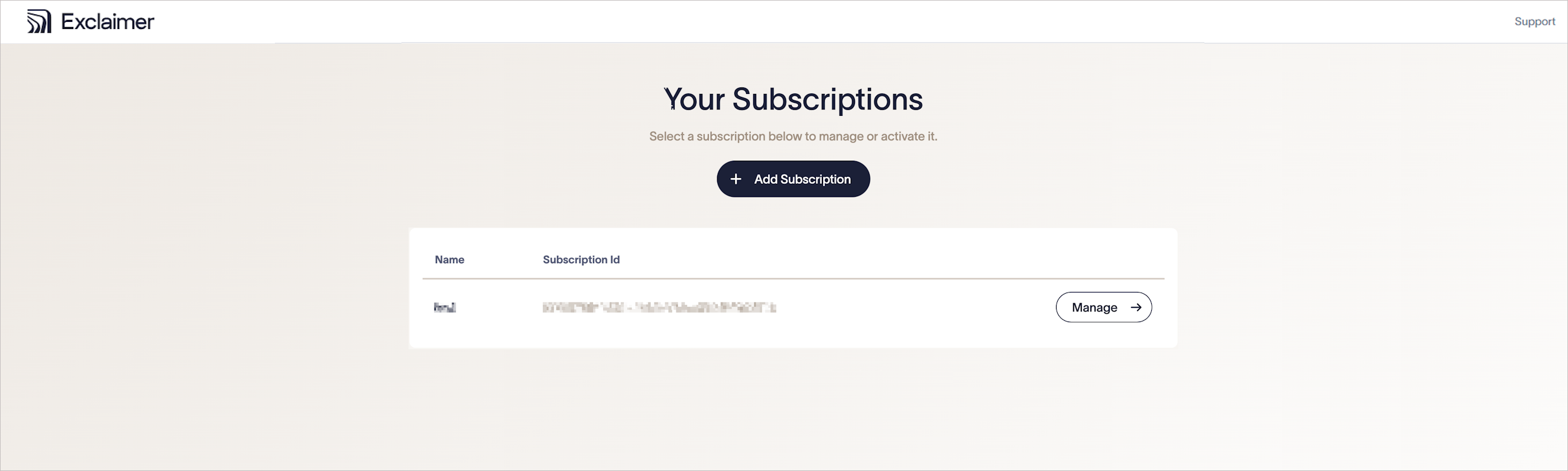
MSP порталът.
За да добавите нов абонамент:
- Изберете Добавяне на абонамент.
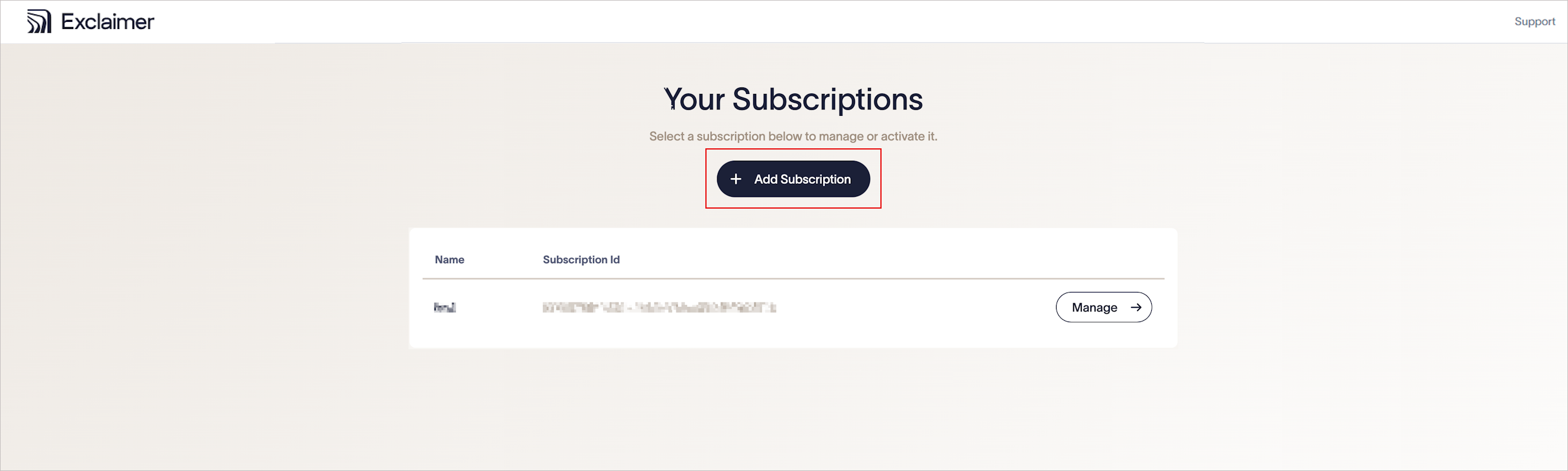
Изберете Добавяне на абонамент.
- В секцията Данни за осигуряване въведете:
-
Регион на центъра за данни: Изберете региона, в който ще се намира абонаментът за Exclaimer. Използвайте същия регион като Microsoft 365 клиента (краен потребител) за най-добра производителност.
За тези полета въведете данните на крайния потребител за абонамента. Те са необходими за съответствие и проверка на клиента (KYC). - Име на домейн: Въведете домейна на крайния потребител.
- Държава: Изберете държавата на крайния потребител.
-
Име на компания: Въведете името на компанията на крайния потребител.
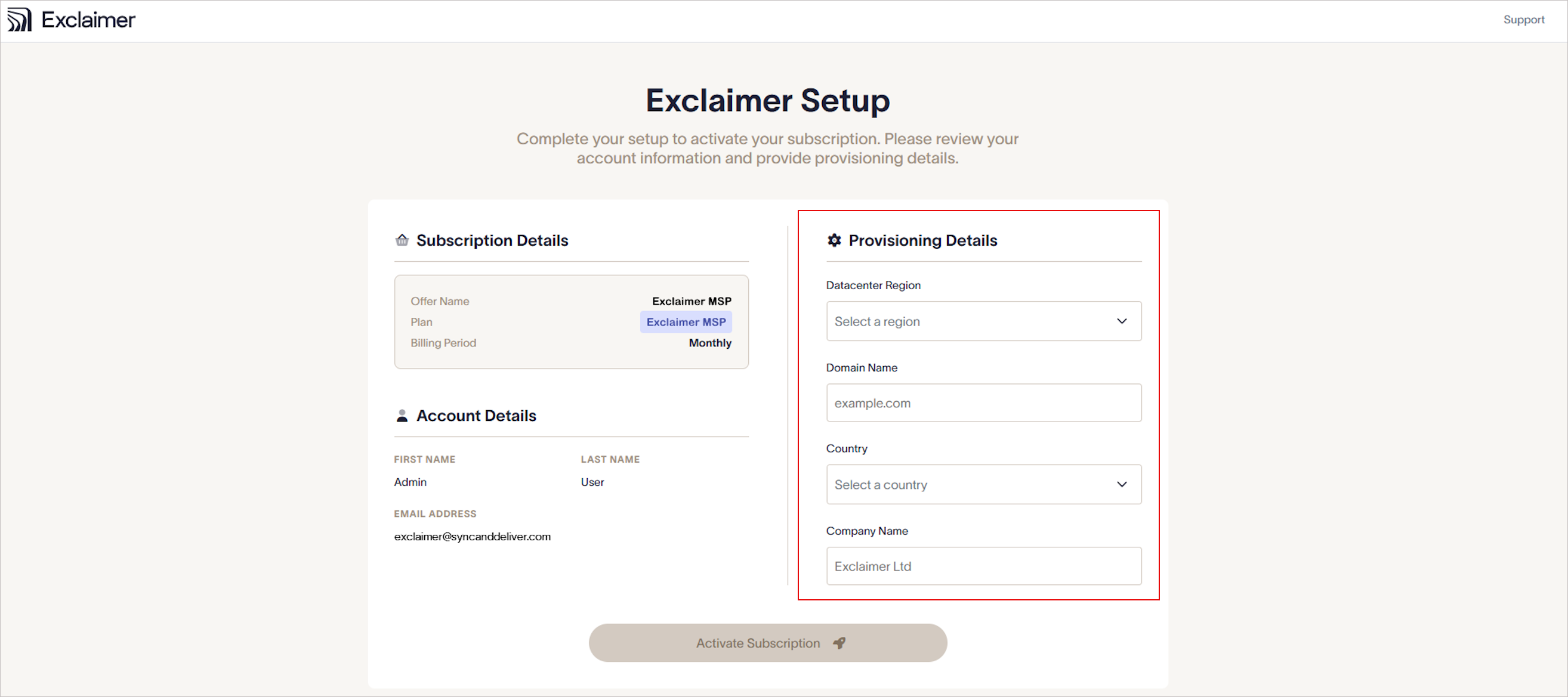
Въведете данните за осигуряване.
-
Регион на центъра за данни: Изберете региона, в който ще се намира абонаментът за Exclaimer. Използвайте същия регион като Microsoft 365 клиента (краен потребител) за най-добра производителност.
- Изберете Активиране на абонамента.
За да се уверите, че абонаментът е готов за настройка:
- Потвърдете, че статусът на абонамента е Активен.
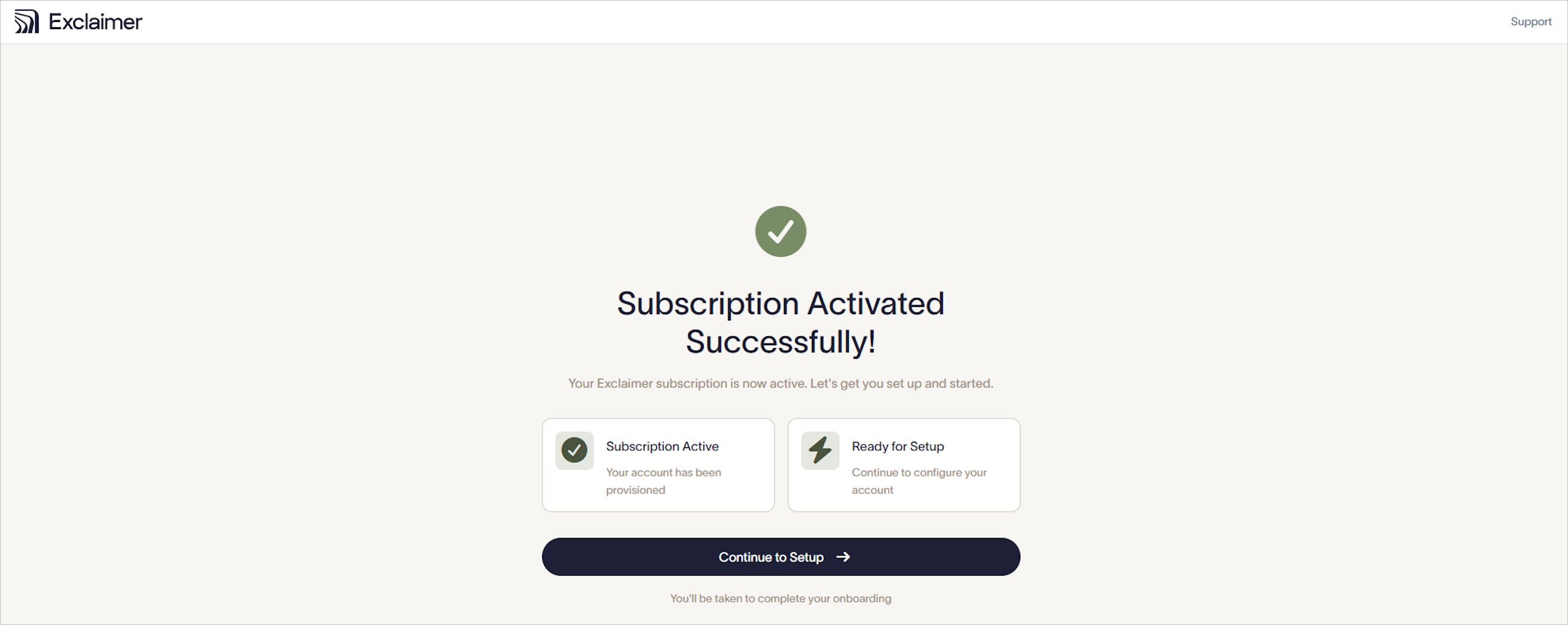
Потвърдете, че вашият абонамент е Активен.
- Изберете Продължи към настройка.
За да започнете конфигурирането на абонамента:
- Изберете Стартирай.
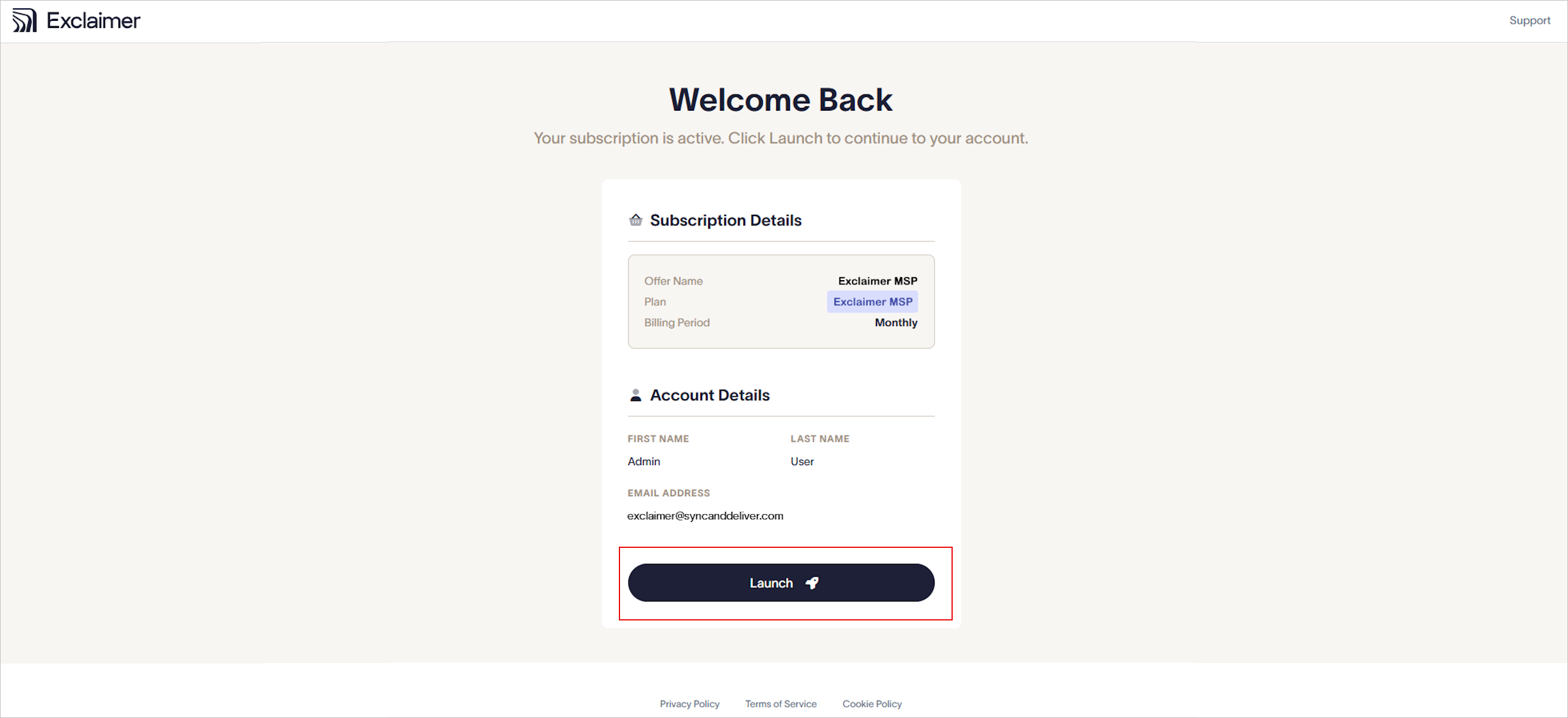
Изберете Стартирай.
Изберете Поддръжка, за да видите Базата знания на Exclaimer.
Използвайте връзките в долната част на страницата, за да видите Политиката за поверителност, Условията за ползване и Политиката за бисквитки.
За да позволите на Exclaimer да има достъп до данни от директорията:
Изберете Управление на настройките за Azure AD.
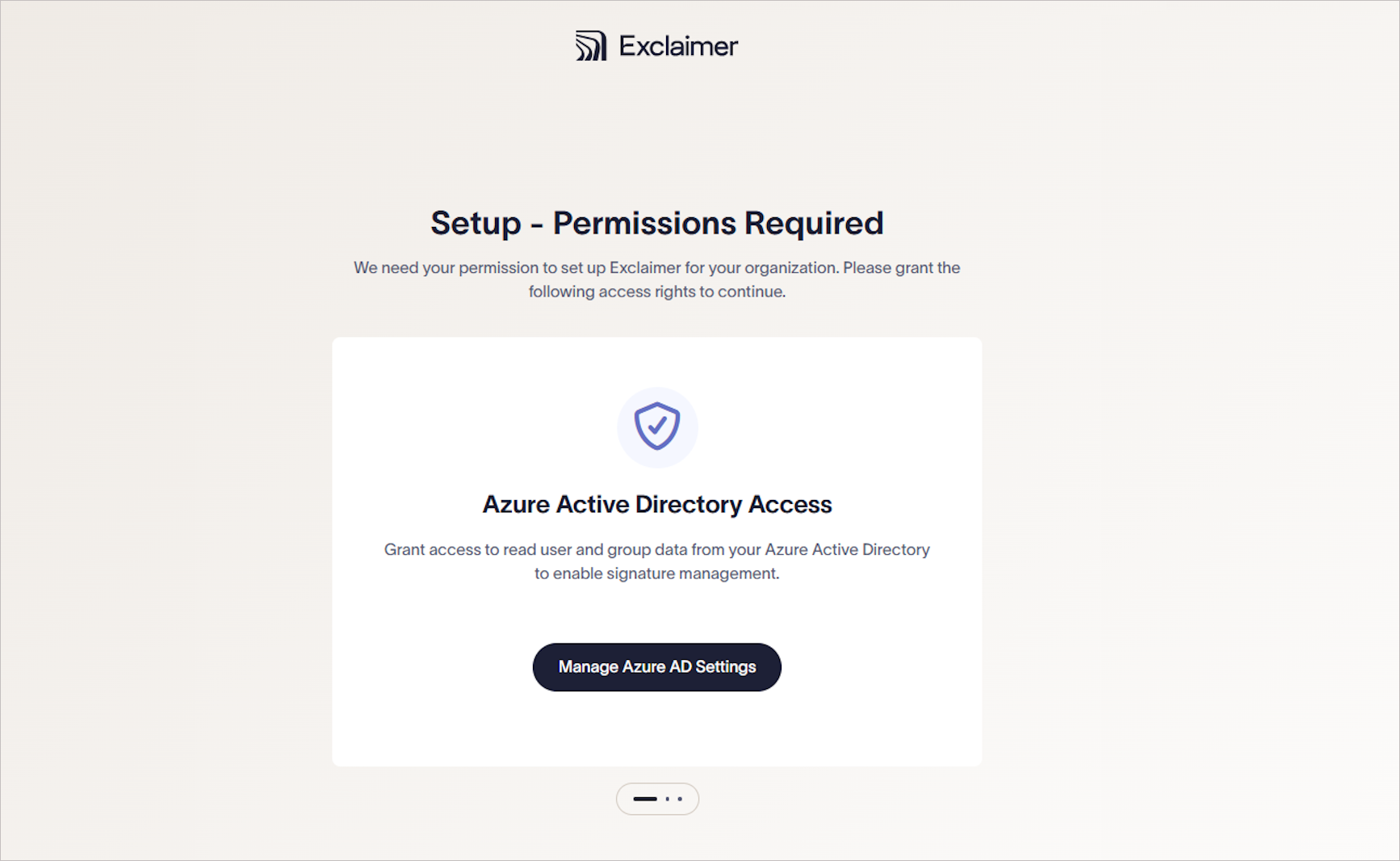
Изберете Управление на настройките за Azure AD.
Влезте с акаунт на глобален администратор на Microsoft 365.
Приемете заявката за разрешения, за да позволите на Exclaimer да има достъп до данни от директорията.
За да позволите на Exclaimer да потвърди собствеността на вашия домейн:
Изберете Дайте съгласие за потвърждаване на домейн.
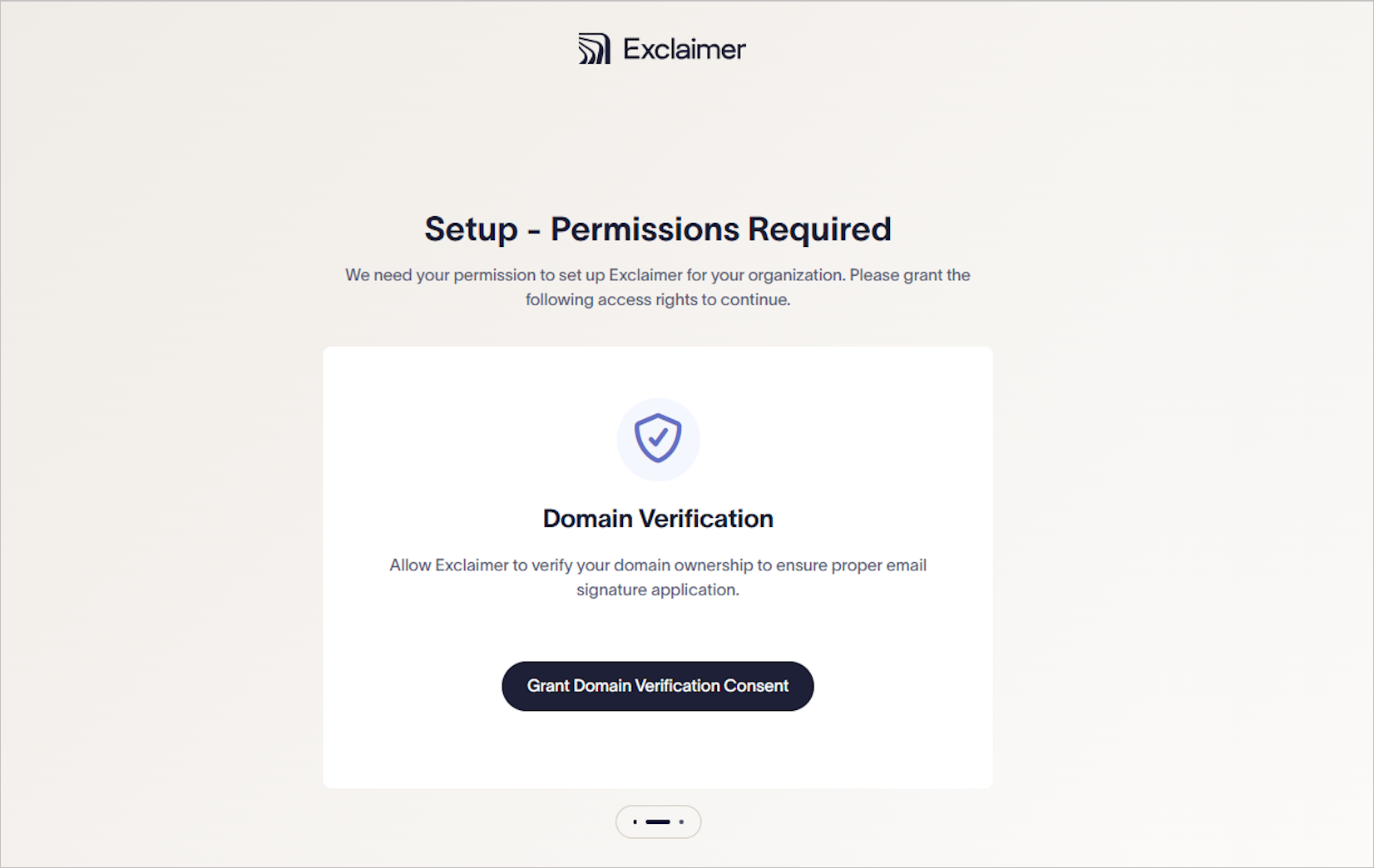
Изберете Дайте съгласие за потвърждаване на домейн.
Влезте с акаунт на глобален администратор на Microsoft 365.
Приемете заявката за разрешение, за да позволите потвърждаване на домейна.
За да позволите на Exclaimer да конфигурира маршрутизирането на имейли, така че подписите да могат да се прилагат към всеки имейл:
- Изберете Дайте съгласие за маршрутизиране на поща.
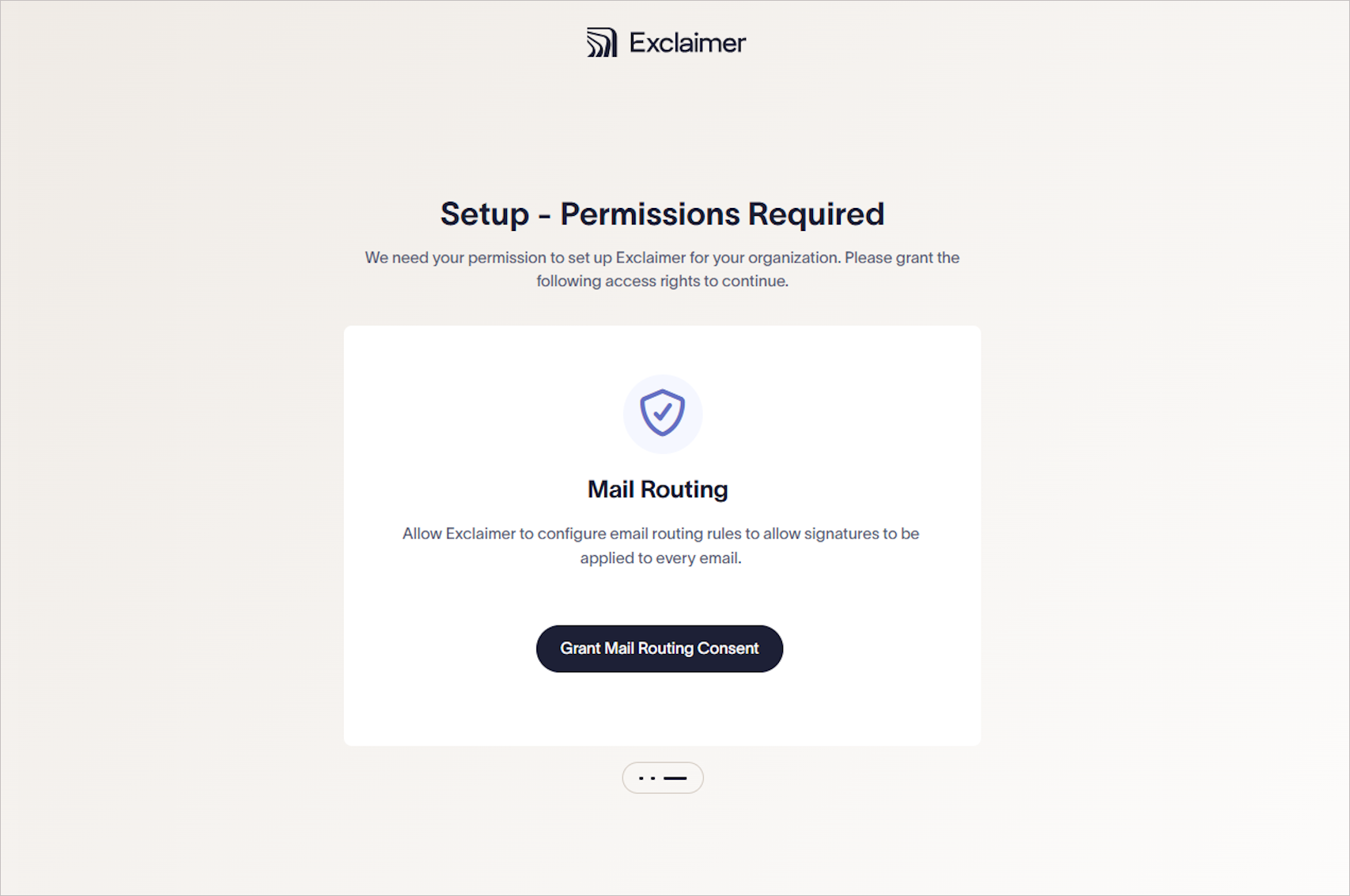
Изберете Дайте съгласие за маршрутизиране на поща.
- Приемете заявката за разрешения, за да позволите на Exclaimer да конфигурира маршрутизирането на имейли, така че подписите да могат да се прилагат към съобщенията.
За да финализирате конфигурацията:
Следете списъка за проверка на настройката, докато се изпълнява автоматично. Процесът на настройка завършва за по-малко от минута.
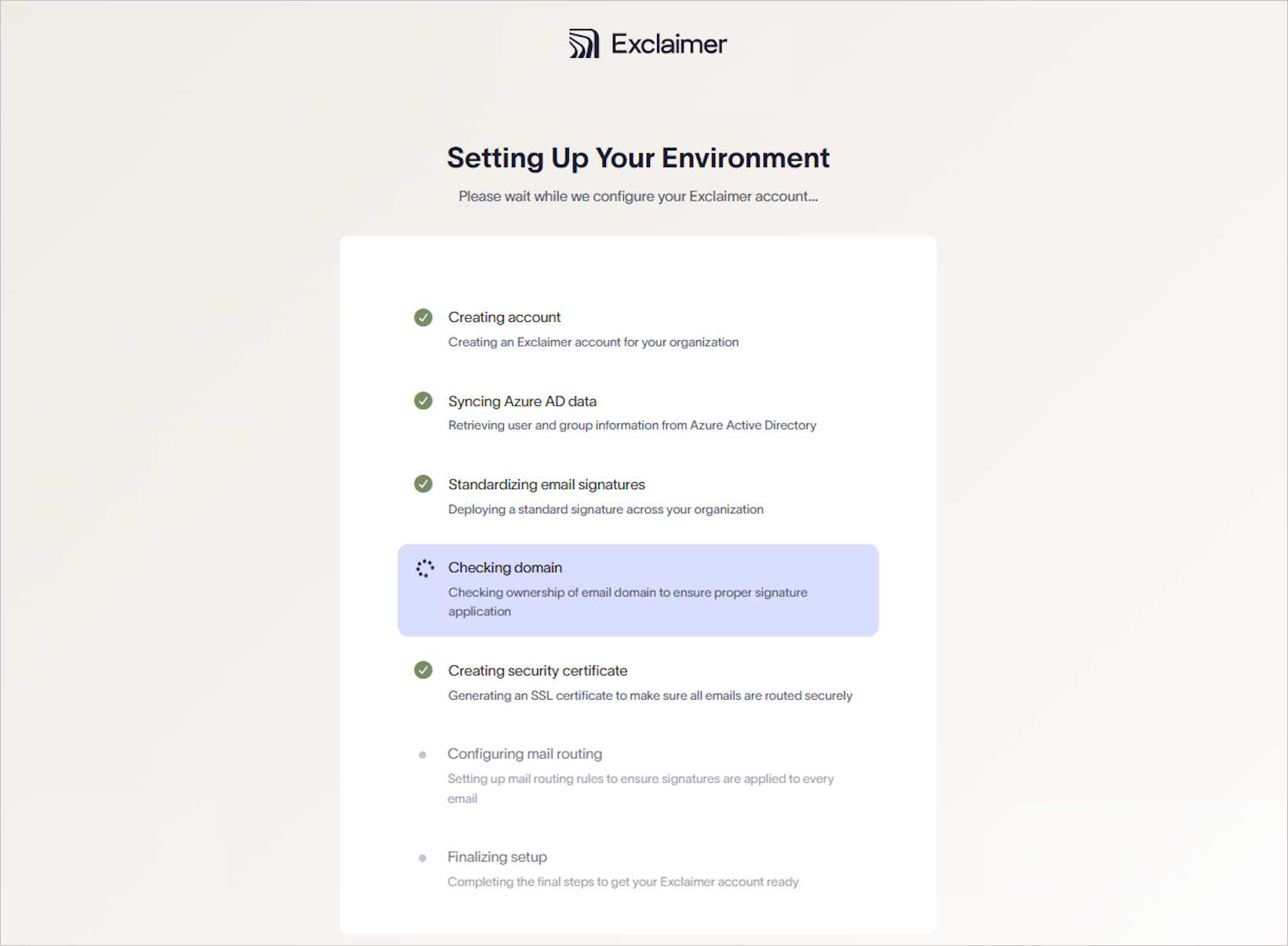
Примерна снимка на списъка за проверка на настройката.
Актуализирайте SPF записа. Тази стъпка е необходима, за да се осигури доставката на имейли и правилното прилагане на подписите. За повече информация вижте Как да актуализирате Sender Policy Framework (SPF).
-
Потвърдете, че е показана страницата Exclaimer Setup Complete.
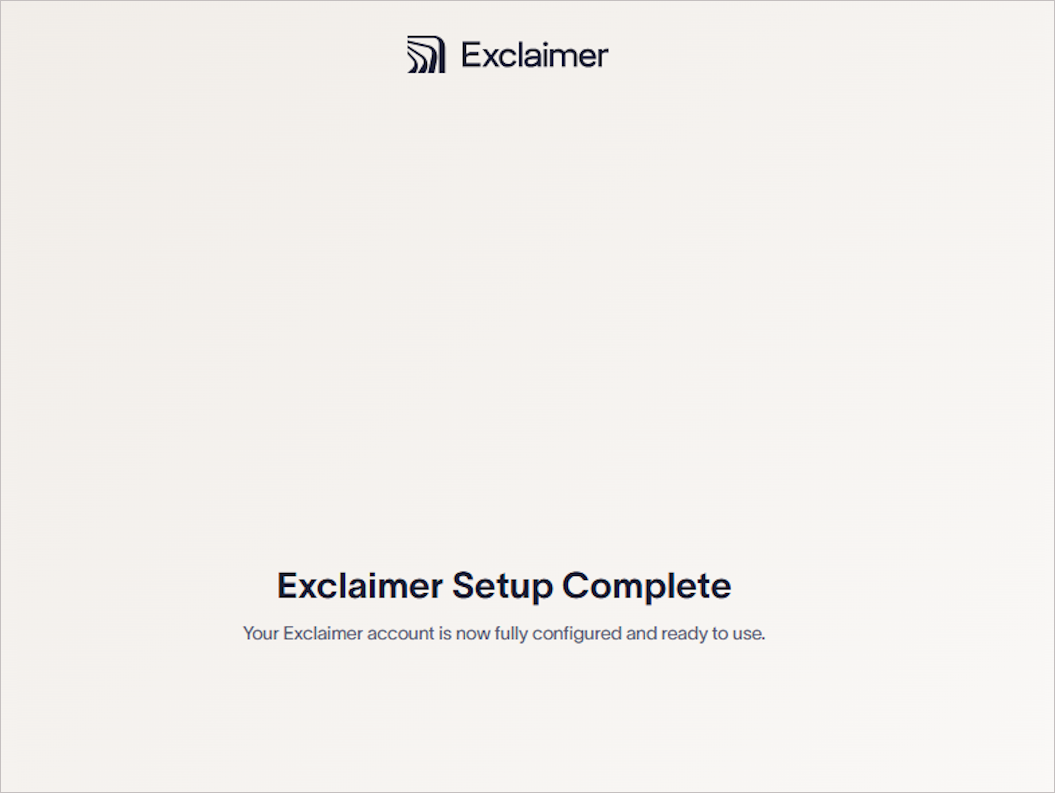
Страница Exclaimer Setup Complete.Проверете следното:
- По подразбиране към всички потребители се прилага основен подпис, който може да бъде променен по-късно в интерфейса на Exclaimer.
За да потвърдите, че предоставянето е завършено:
- Върнете се обратно на https://msp.exclaimer.net/
- Проверете дали новият абонамент се появява в Вашите абонаменти.
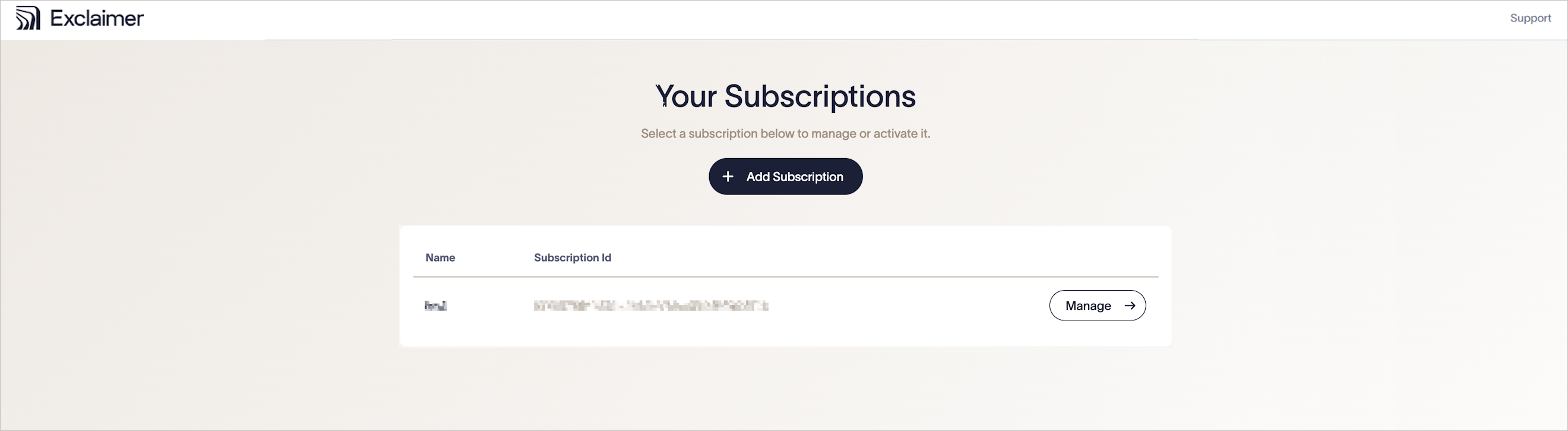
Потвърдете дали новият ви абонамент се появява във Вашите абонаменти.