
Описание
Завършете първоначалното въвеждане на партньора и препродажбата чрез Microsoft Marketplace, за да създавате и управлявате частни оферти, специфични за клиента.
• Попълнен търговски акаунт в Partner Center
• Достъп до оферти в Microsoft Marketplace
• Подходяща роля (разработчик, мениджър или собственик на акаунт), свързана с вашия Marketplace Seller ID
• Потвърден Microsoft клиент
• Попълнено разрешение за препродажба от Exclaimer
• Валиден профил за плащания и данъци
Първоначално въвеждане на партньора
Ако сте доставчик на управлявани услуги (MSP) и се интересувате да станете партньор на Exclaimer, регистрирайте своя интерес тук: https://exclaimer.com/partners/msp-reseller/
Изчакайте потвърждение от Exclaimer, преди да продължите.
Exclaimer ще ви помогне да настроите своя PRM акаунт и ще ви насочи през обучението.
Създайте специален имейл адрес с този формат: exclaimer@msp-domain.com. Този имейл ще се използва за цялата комуникация с бек офис, фактуриране, управление на абонаменти и други оперативни процеси.
Предоставете следните данни на Exclaimer:
- Microsoft Entra Tenant ID или Tenant ID в Partner Center (формат GUID)
- Microsoft Marketplace Seller ID (8-цифрен идентификатор)
Тези идентификатори свързват вашата организация с офертата за препродажба на Exclaimer в Microsoft Marketplace.
Как да намерите вашия Tenant ID (Microsoft Entra Admin Center):
- Влезте в Microsoft Entra Admin Center (Azure портал).
- От страничното меню изберете Microsoft Entra ID.
- Изберете таба Overview.
- ИЛИ:
Намерете Tenant ID в секцията Basic information.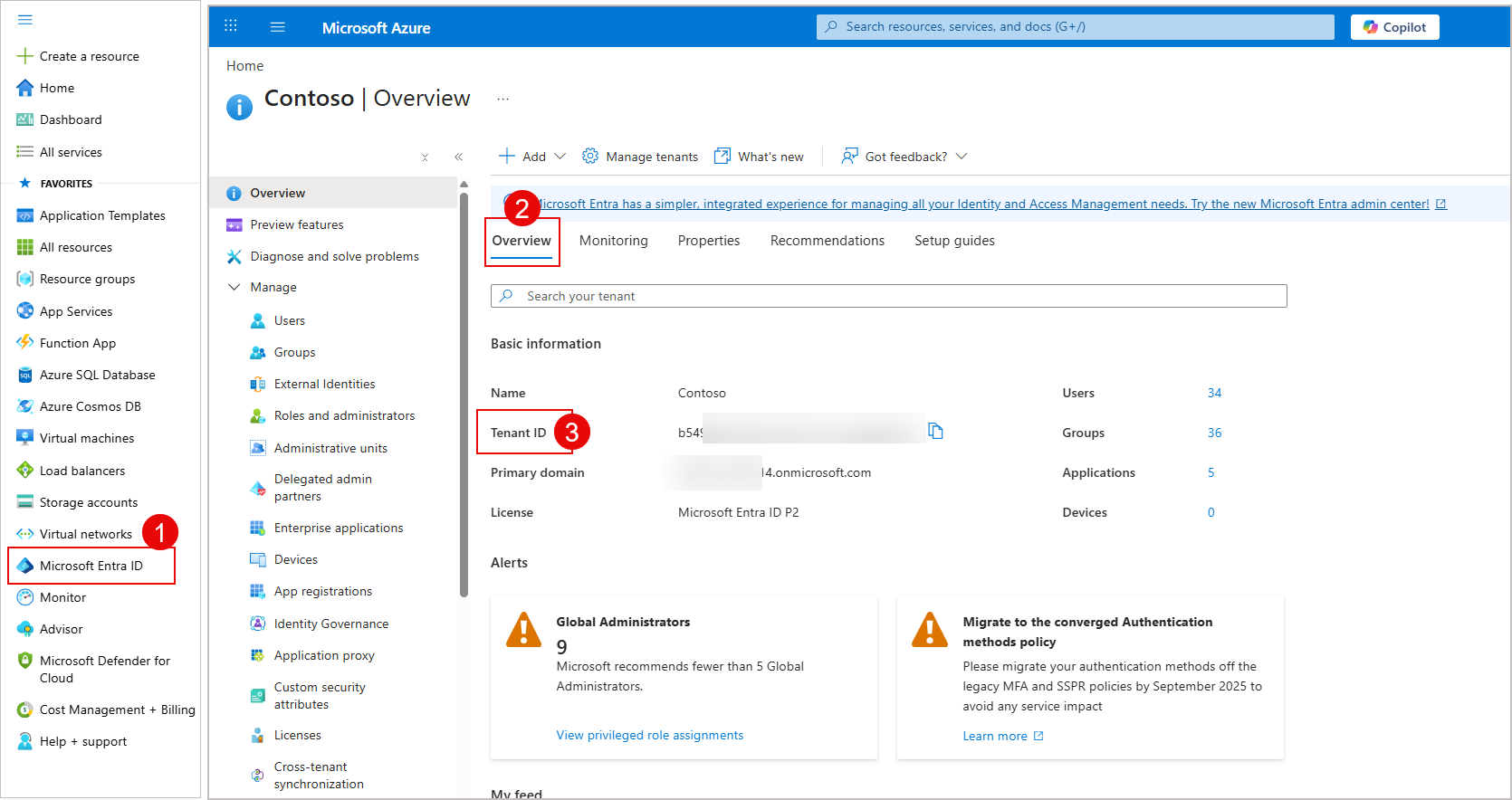
Примерен екран, показващ как да намерите Tenant ID в Microsoft Entra.
ИЛИ
Изберете таба Properties и намерете Tenant ID.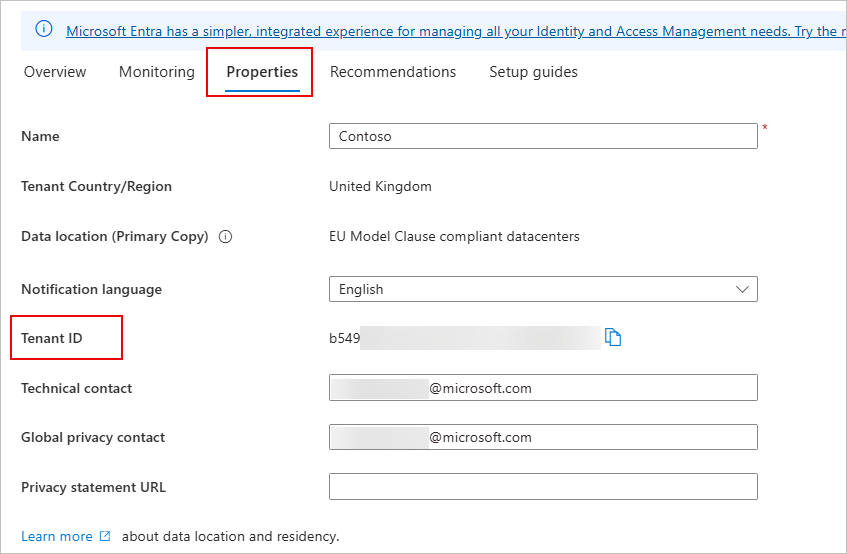
Примерен екран, показващ алтернативен начин за намиране на Tenant ID в Microsoft Entra.
Как да намерите вашия Tenant ID (Microsoft Partner Center):
- Влезте в таблото за управление на Microsoft Partner Center.
- От лентата с инструменти изберете иконата на зъбно колело, след което изберете Account Settings.
- От страничното меню изберете Tenants.
- Изберете таба Partner. Microsoft Entra tenant ID се намира в секцията Current tenant associations.
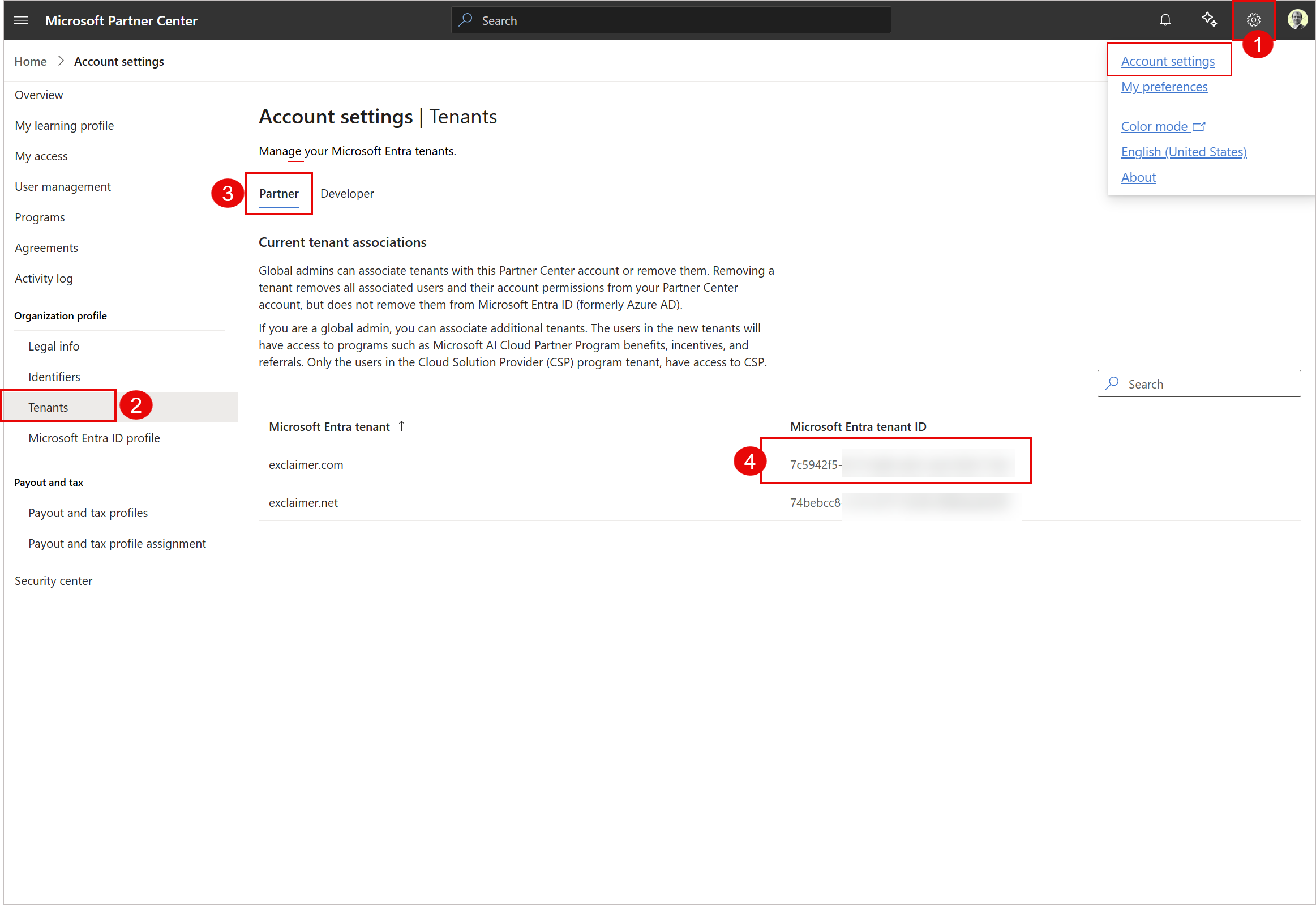 Примерен екран, показващ как да намерите Tenant ID в Microsoft Partner Center.
Как да намерите вашия Microsoft Marketplace Seller ID:
- Влезте в таблото за управление на Microsoft Partner Center.
- От лентата с инструменти изберете иконата на зъбно колело, след което изберете Account Settings.
- От страничното меню изберете Identifiers.
- Изберете таба Publisher. В таблицата Publisher ще намерите вашия Seller ID.
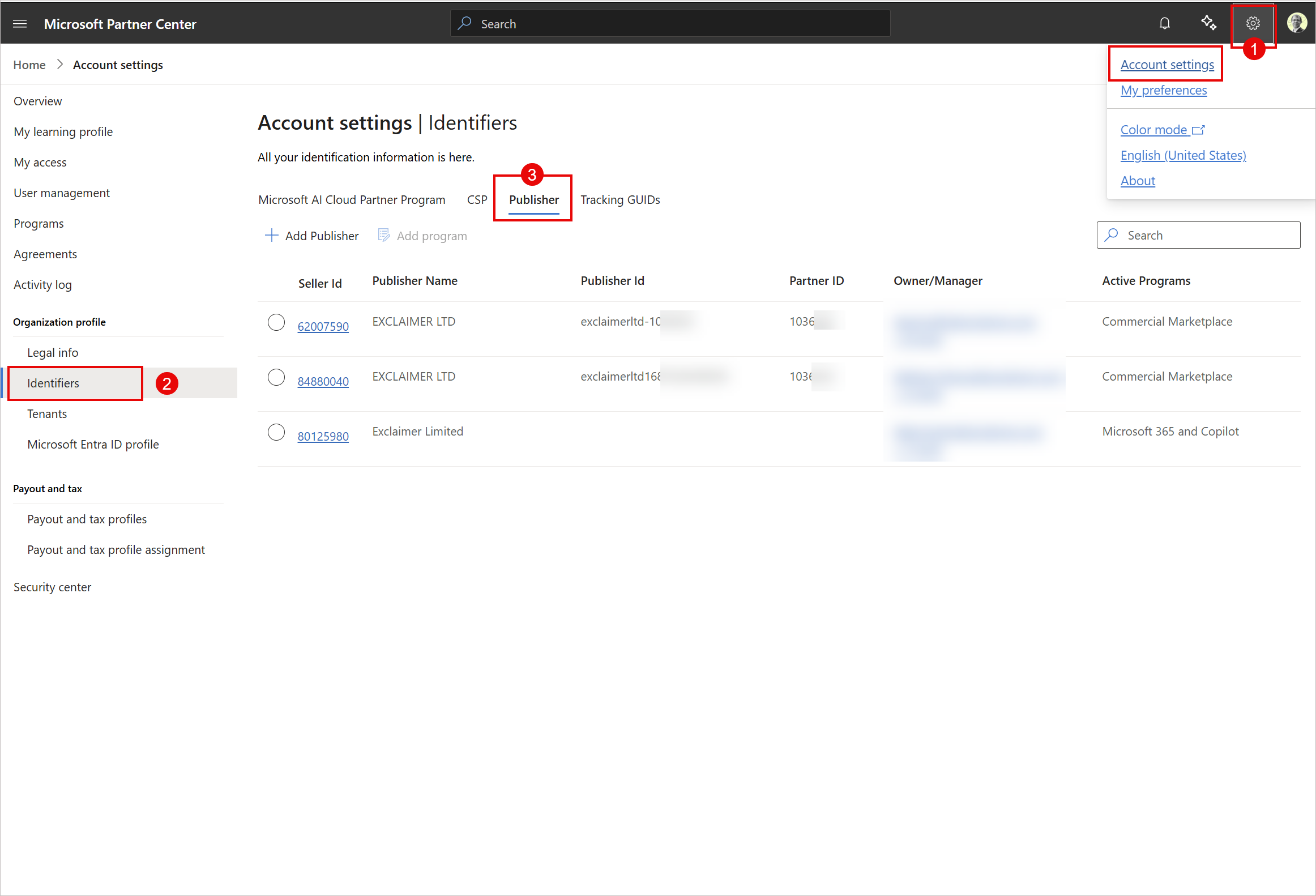 Примерен екран, показващ как да намерите Marketplace Seller ID в Microsoft Partner Center.
Прегледайте и подпишете договора на Exclaimer MSP, за да продължите с въвеждането.
Споразумението определя:
- Одобрени територии за продажба
- Структура на ценообразуване и валута
- Цени на Exclaimer Pro на потребител на месец
Exclaimer ще одобри вашия статус на препродажба и ще ви изпрати потвърждение по имейл. Това ви позволява да продавате офертата в одобрените региони.
Продажба в Marketplace
Преди да продавате, проверете дали вашият достъп като препродажба е активен.
След като Exclaimer одобри вашия статус на препродажба, ще получите потвърждение по имейл. Това ви позволява да продавате офертата в одобрените региони.
За да видите упълномощаването за препродажба:
- Влезте в Microsoft Partner Center.
-
От страничното меню изберете Marketplace Offers, след това изберете Resale enabled offers.
ЗАБЕЛЕЖКИ:
Като препродажба не можете да редактирате упълномощаването. Само Exclaimer може да го актуализира.
Като препродажба можете да виждате само за четене детайли, включително пълния списък на пазарите на клиенти, в които е разрешена продажбата.
За повече информация вижте Оферти с активирана препродажба за партньори-препродажби.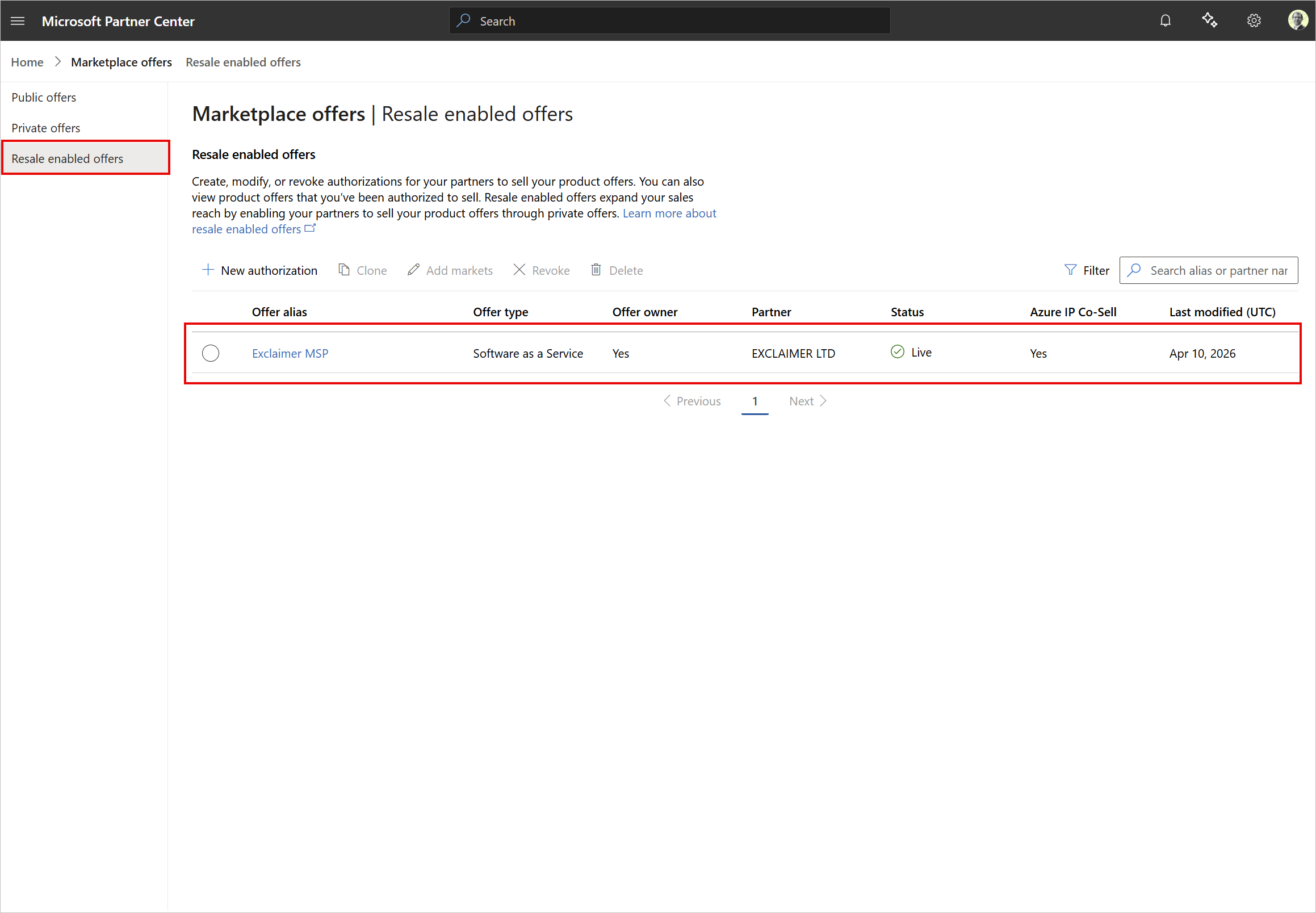 Примерен екран, показващ как да проверите активния статус на вашия препродажба.
Създайте частна оферта, специфична за клиента.
За повече информация вижте Преглед на частните оферти.
За да създадете частна оферта:
- Влезте в Microsoft Partner Center.
- От страничното меню изберете Marketplace Offers, след това изберете Private offers.
-
В раздела Customers изберете New private offer.
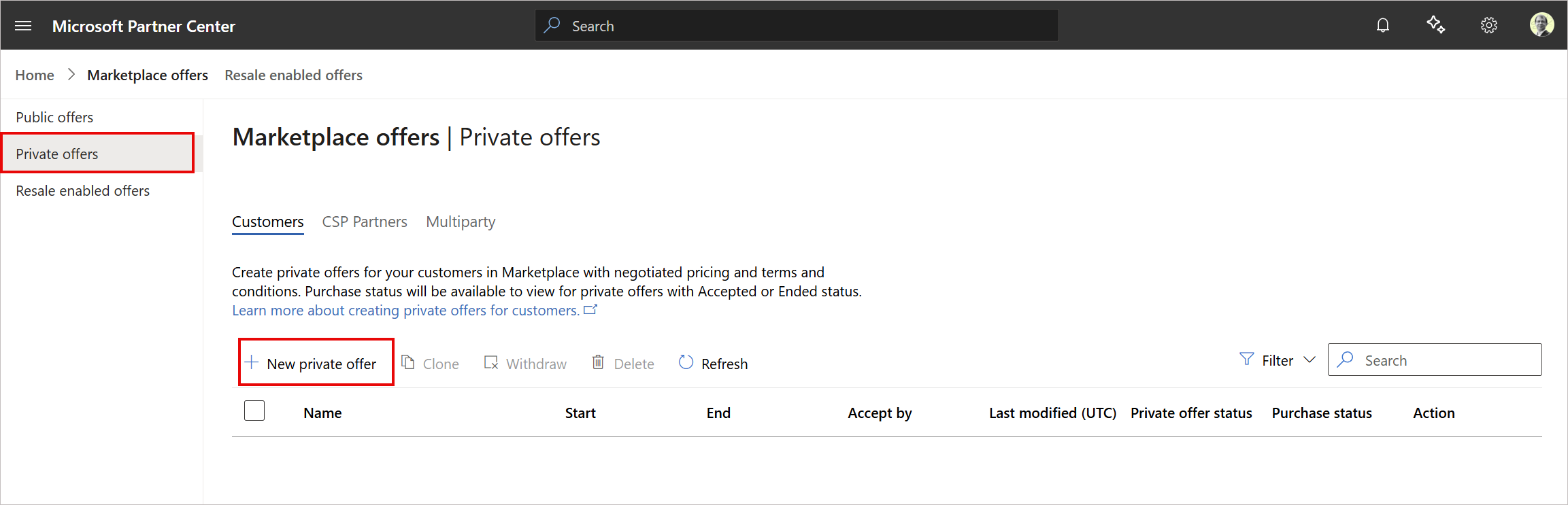 Примерен екран, показващ как да създадете частна оферта.
Показва се New private offer side pane.
- В полето Private offer name въведете име на частната оферта. Това е идентификатор, видим за клиента.
- Изберете Create a private offer with absolute pricing as a new Software as a Service or Professional service plan (или Create a private offer with absolute pricing as a new SaaS plan).
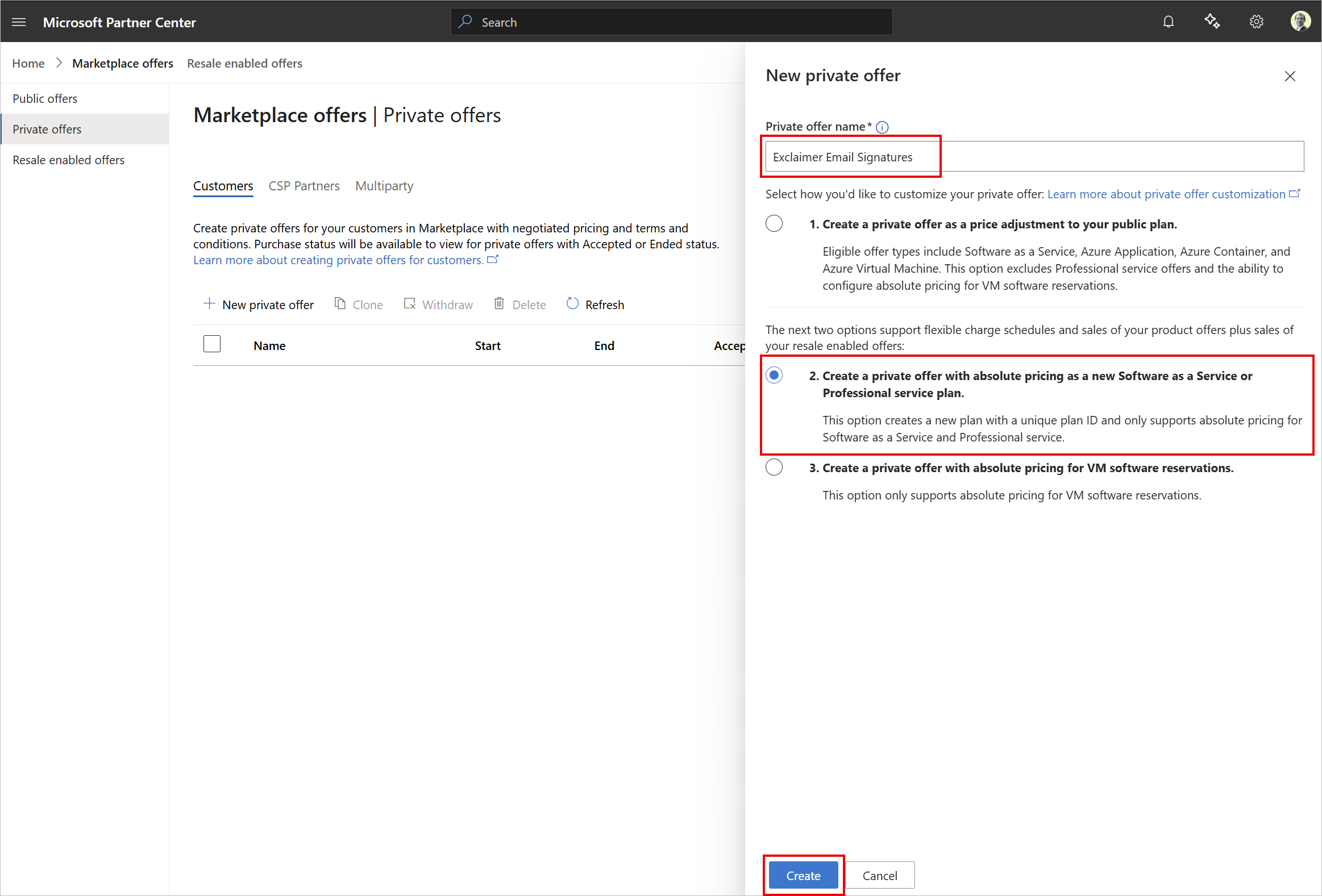
Примерен екран, показващ името на частната оферта и други опции.
- Изберете Create.
- В секцията Customer information въведете идентификационния номер на сметката за фактуриране на вашия клиент. За повече информация вижте Locate your billing account ID.
- Попълнете останалите задължителни полета.
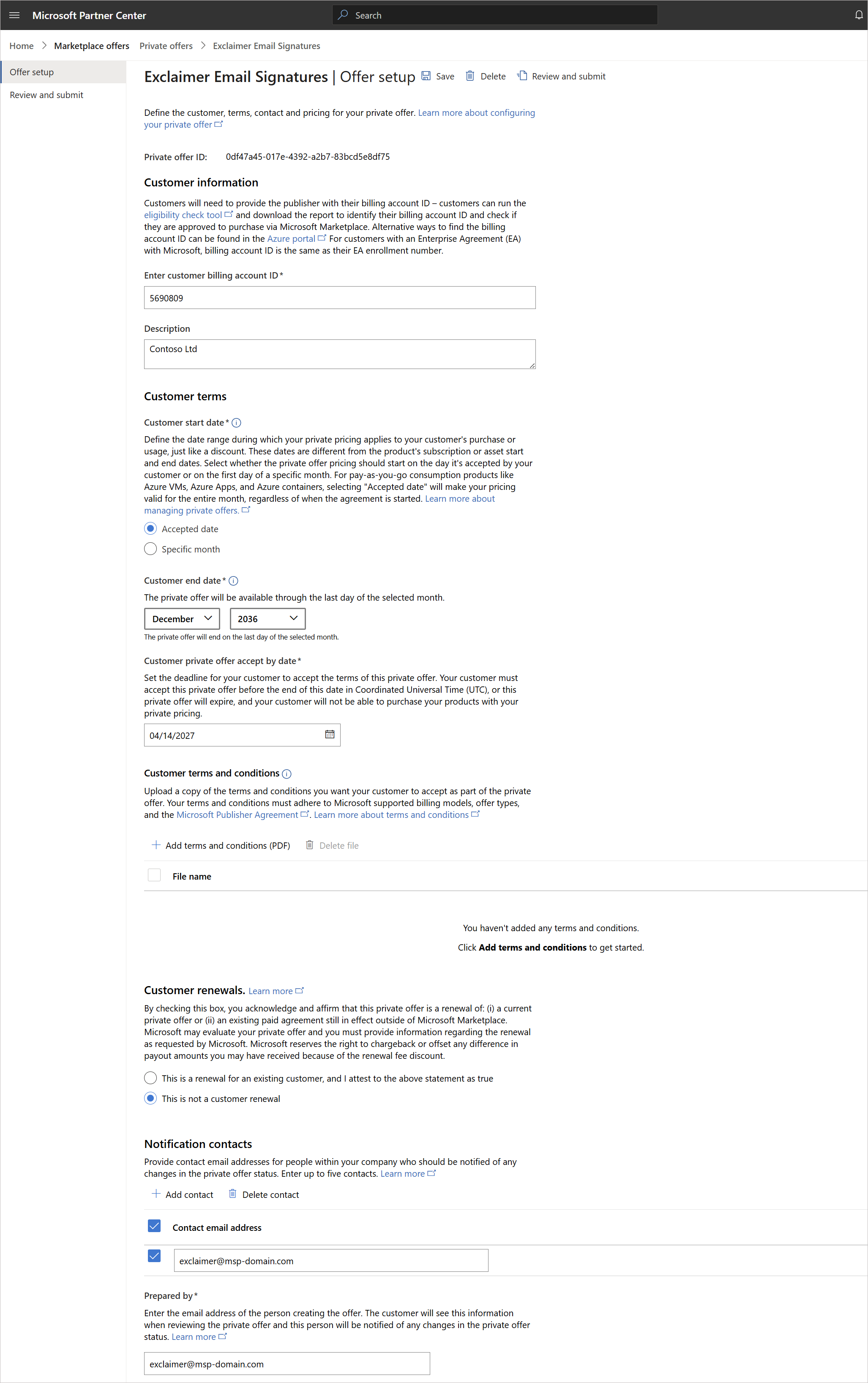
Примерен екран, показващ опции за попълване при създаване на частна оферта.
-
В секцията Product offers изберете Create new plan.
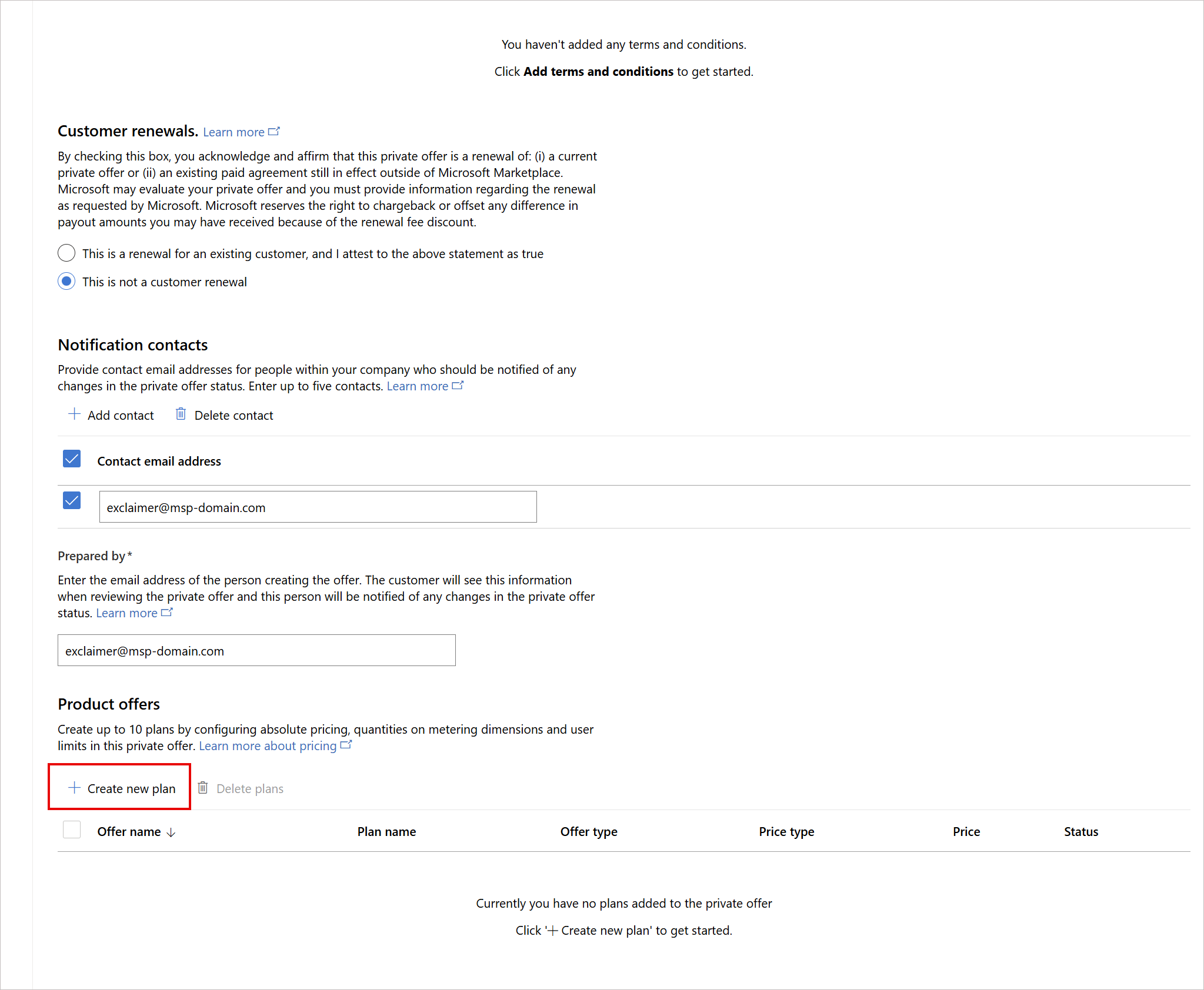
Примерен екран, показващ опции за попълване при създаване на частна оферта. Изберете Create new plan.
Показва се Create new plan страничен панел.
- В полето Plan name въведете име за вашия план.
- В секцията Offer/plan изберете Exclaimer.
-
Изберете Add за да добавите новия план.
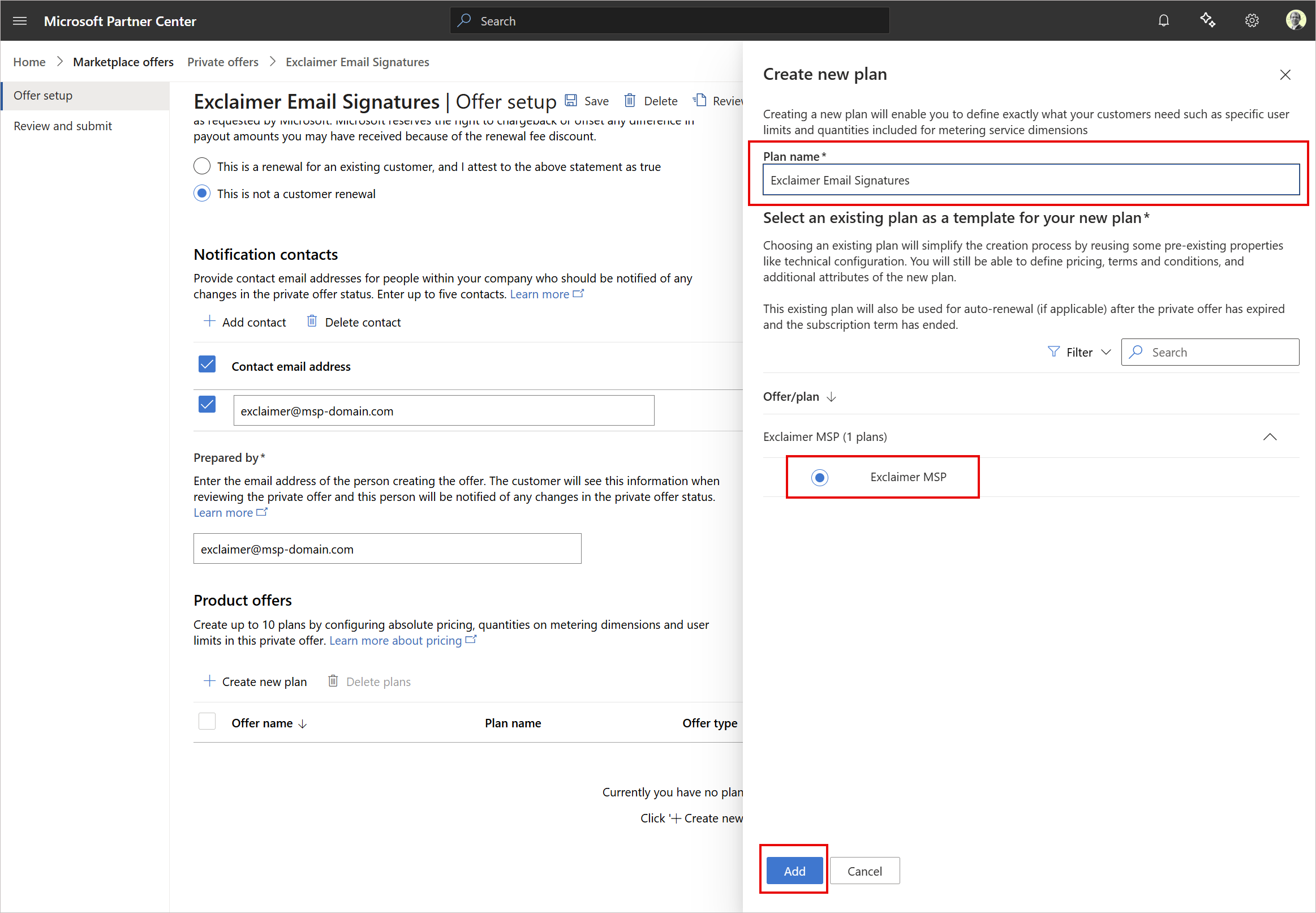
Примерен екран, показващ опции при създаване на нов план.
Планът е добавен в секцията Product Offers .
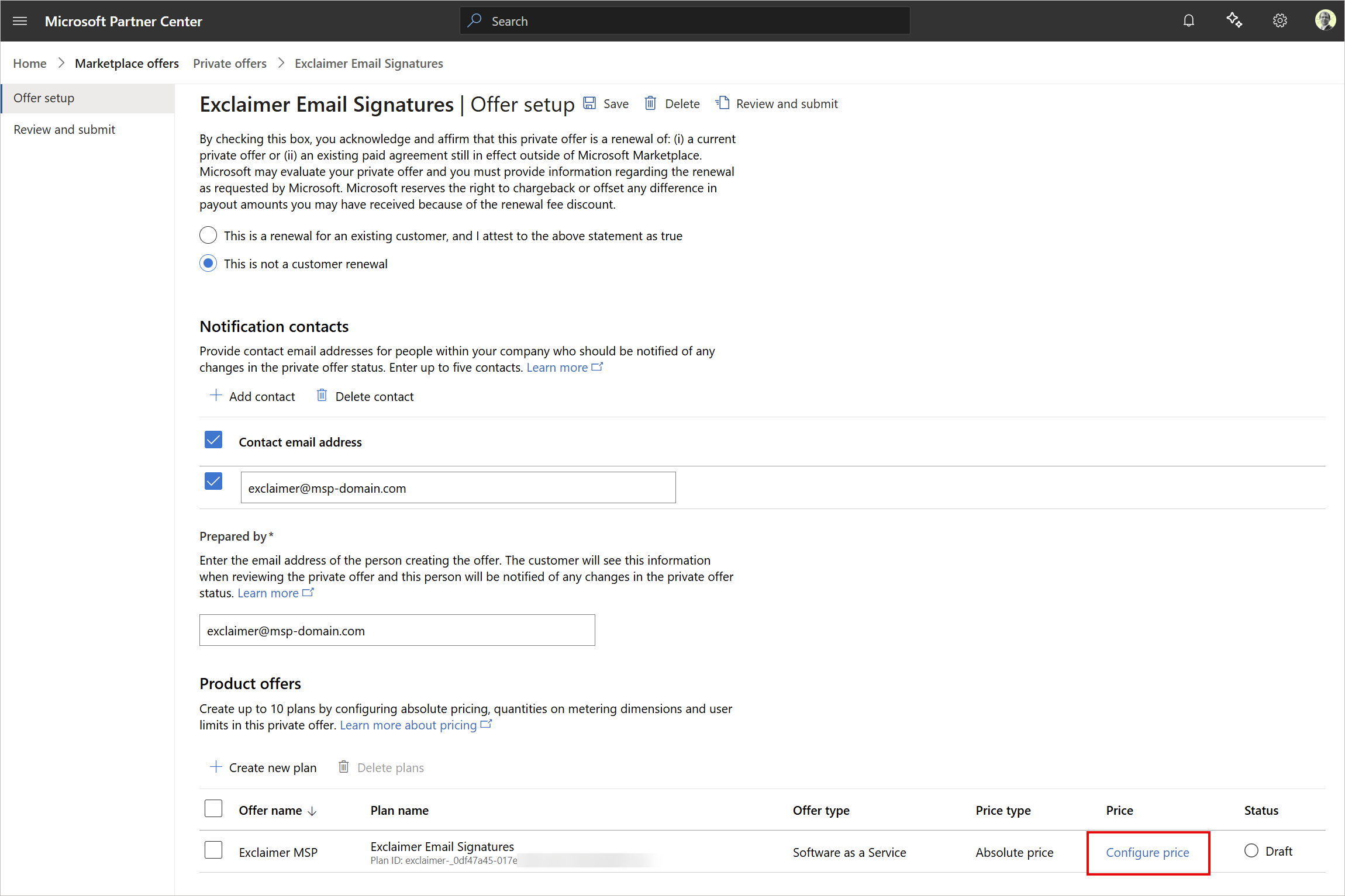
Примерен екран, показващ опции при създаване на нов план. Изберете Configure price, за да конфигурирате цената за клиента.
- Изберете Конфигуриране на цена, за да зададете цената за клиента. Exclaimer не контролира крайната цена за клиента в Marketplace.
За повече информация вижте Управление на частни оферти за клиенти.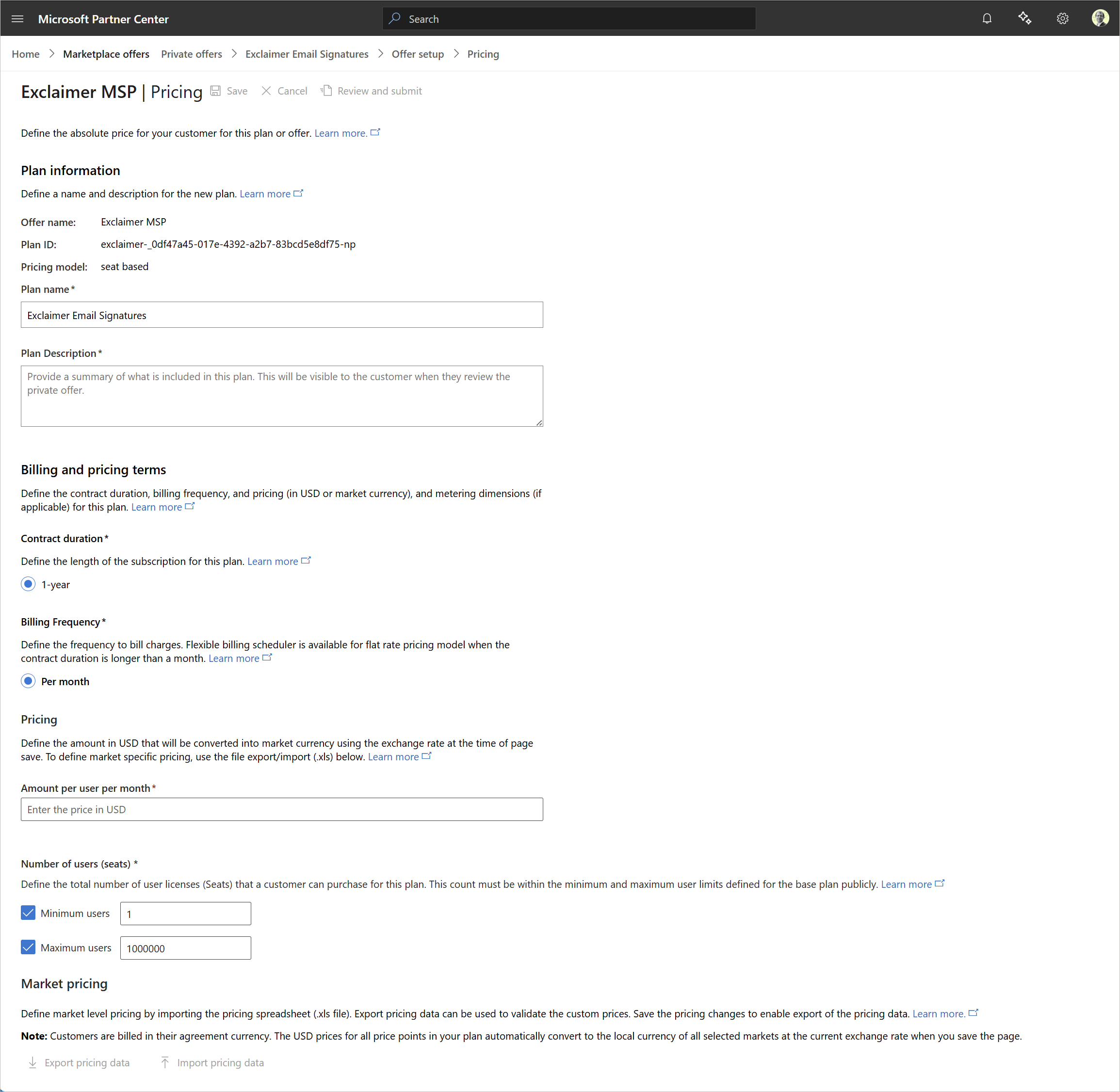
Примерен екран, показващ опции при конфигуриране на цената за клиента.
- Изберете Запази, за да запазите създадената частна оферта и да я редактирате по-късно.
- Изберете Преглед и изпращане, за да прегледате окончателната оферта, след което я изпратете на клиента.
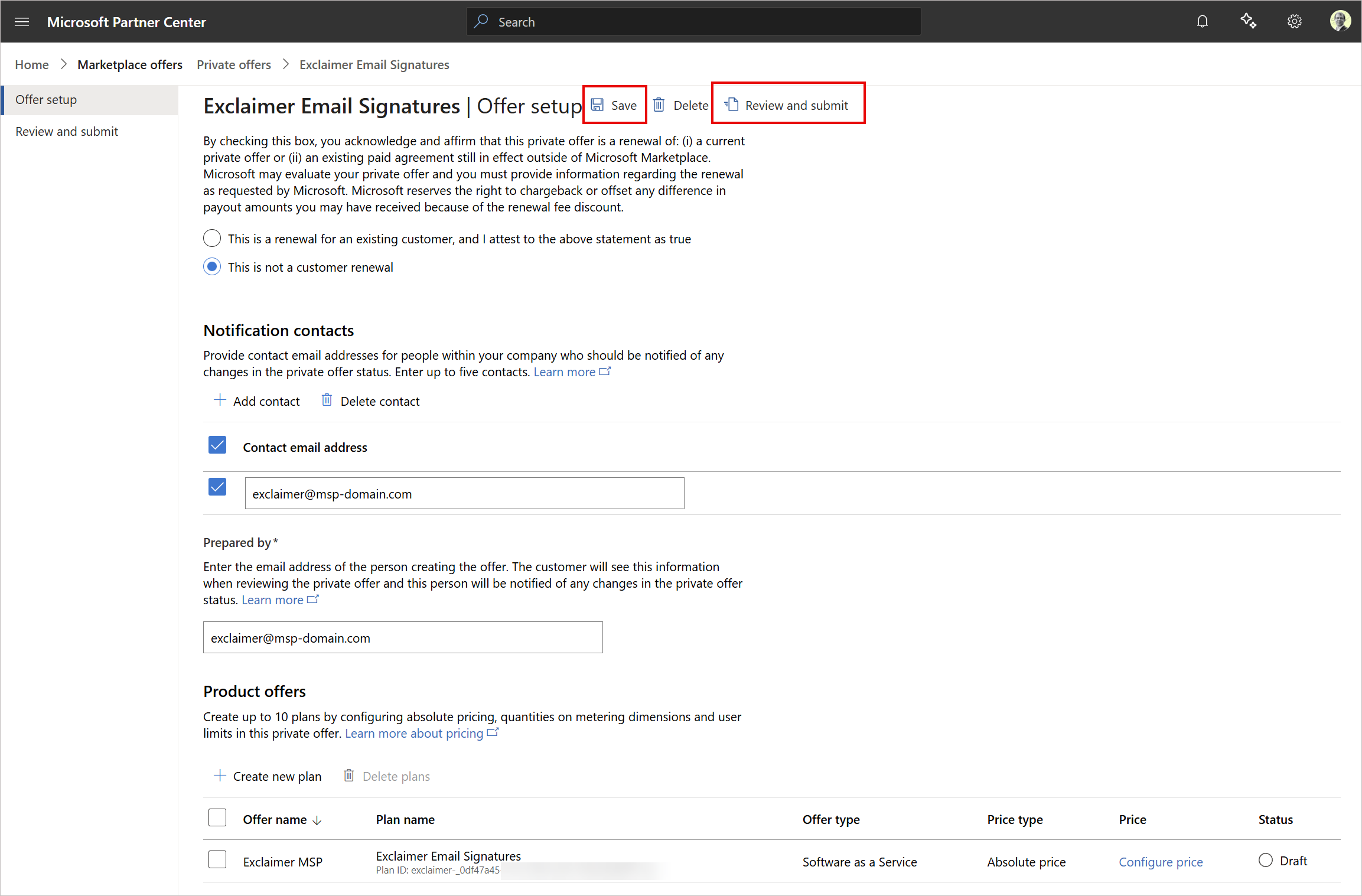
Примерен екран, показващ опциите Запази и Преглед и изпращане.
Изпратете частната оферта на вашия клиент чрез Microsoft Marketplace.
Вашият клиент ще:
- Прегледа подробностите по офертата
- Приеме цените и условията
- Завърши покупката чрез Marketplace
- Продължи с въвеждането
За повече информация вижте Безпроблемни частни оферти в Marketplace: от създаване до използване от клиента.
Microsoft фактурира клиента директно и ви плаща според условията за изплащане.
Вие плащате на Exclaimer отделно според вашето споразумение. За повече информация вижте Оферти с разрешена препродажба за партньори за препродажба.
Проследявайте представянето на препродажбите си с помощта на анализите в Partner Center.
За да видите данните за представянето:
- Влезте в Microsoft Partner Center.
- От страничното меню изберете Marketplace Offers, след това изберете Resale enabled offers.
- Използвайте филтъра Resale partner в таблото за приходи, поръчки и използване.
За повече информация вижте Оферти с разрешена препродажба за партньори за препродажба.