
Описание
Ако използвате UKG Ready като основен източник на данни за служителите, вместо Active Directory или Google Directory, използвайте интеграцията на Exclaimer HRIS, за да синхронизирате тези данни директно.
Като част от Управлението на подателя, тази интеграция синхронизира данни за служителите от UKG Ready, подобрявайки точността, намалявайки ръчните актуализации и осигурявайки последователност в подписите.
Тази интеграция е налична за абонаменти на Exclaimer, използващи Microsoft 365 и Google Workspace.
Настройване на UKG Ready за интеграция с Exclaimer (UKG Ready)
Следвайте стъпките по-долу, за да настроите UKG Ready преди да го свържете с Exclaimer:
• Трябва да имате администраторски достъп до UKG Ready, за да завършите тези стъпки. Използвайте уникалния URL на вашата организация за UKG Ready, за да влезете.
• Планирайте настройката на вашата HRIS интеграция.
Създайте или използвайте API ключ за удостоверяване на интеграцията и позволяване на Exclaimer да се свърже с UKG Ready по време на процеса на свързване.
За да създадете API ключ:
-
В рамките на UKG Ready, от страничното меню изберете раздела Settings, изберете Global Setup, след това изберете Company Setup.
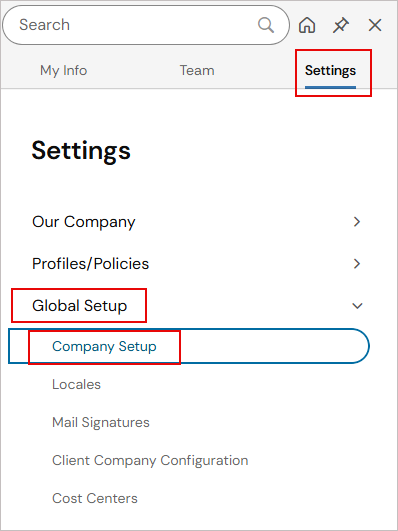
Изберете раздела Settings, изберете Global Setup, след това изберете Company Setup.
Екранът Company Setup се показва.
- Изберете раздела Login Config.
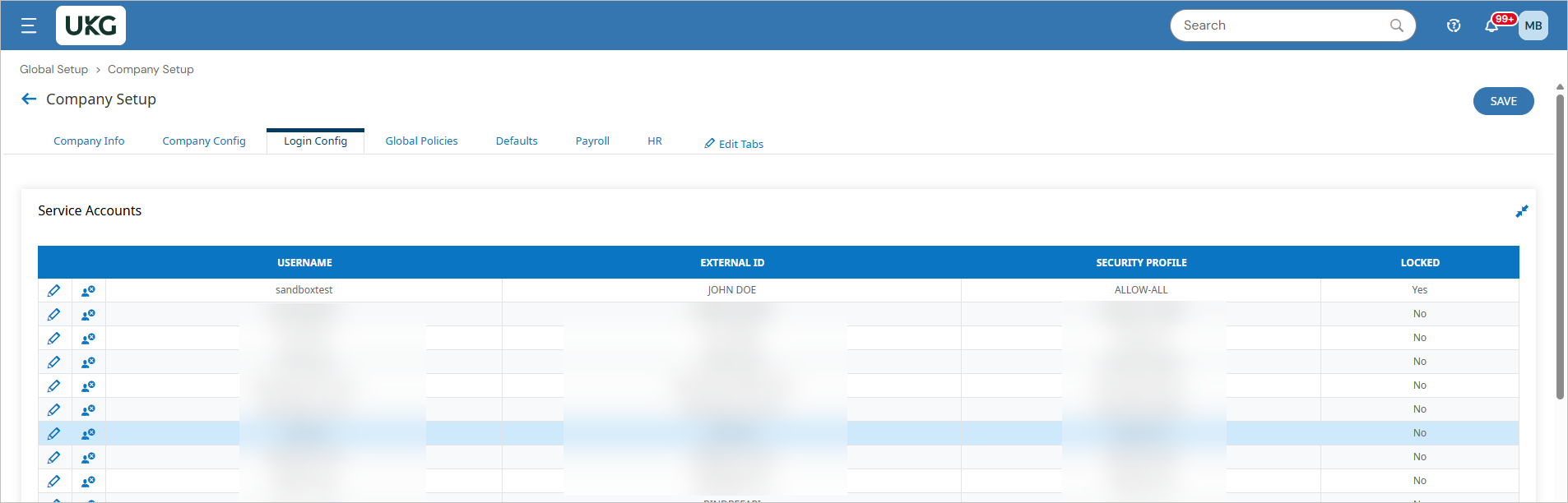
Изберете раздела Login Config.
- Превъртете надолу до секцията API Keys.
-
Ако няма ключ, изберете GENERATE, за да създадете такъв. Изберете Yes, за да генерирате нов API ключ. Поставете стойността като API ключ на UKG Ready.
ВАЖНО! Ако има съществуващи интеграции, използващи този ключ, не избирате GENERATE. Копирайте съществуващия API ключ и поставете стойността като API ключ на UKG Ready.
Примерно изображение на секцията API.
Създайте профил за сигурност с правилните разрешения, за да позволите на Exclaimer да има достъп до необходимите данни за служителите чрез UKG Ready API.
За да конфигурирате разрешенията за сигурност:
- В рамките на UKG Ready, от страничното меню изберете раздела Настройки, изберете Профили/Политики, след това изберете Сигурност.
Показва се екранът Профили за сигурност на компанията.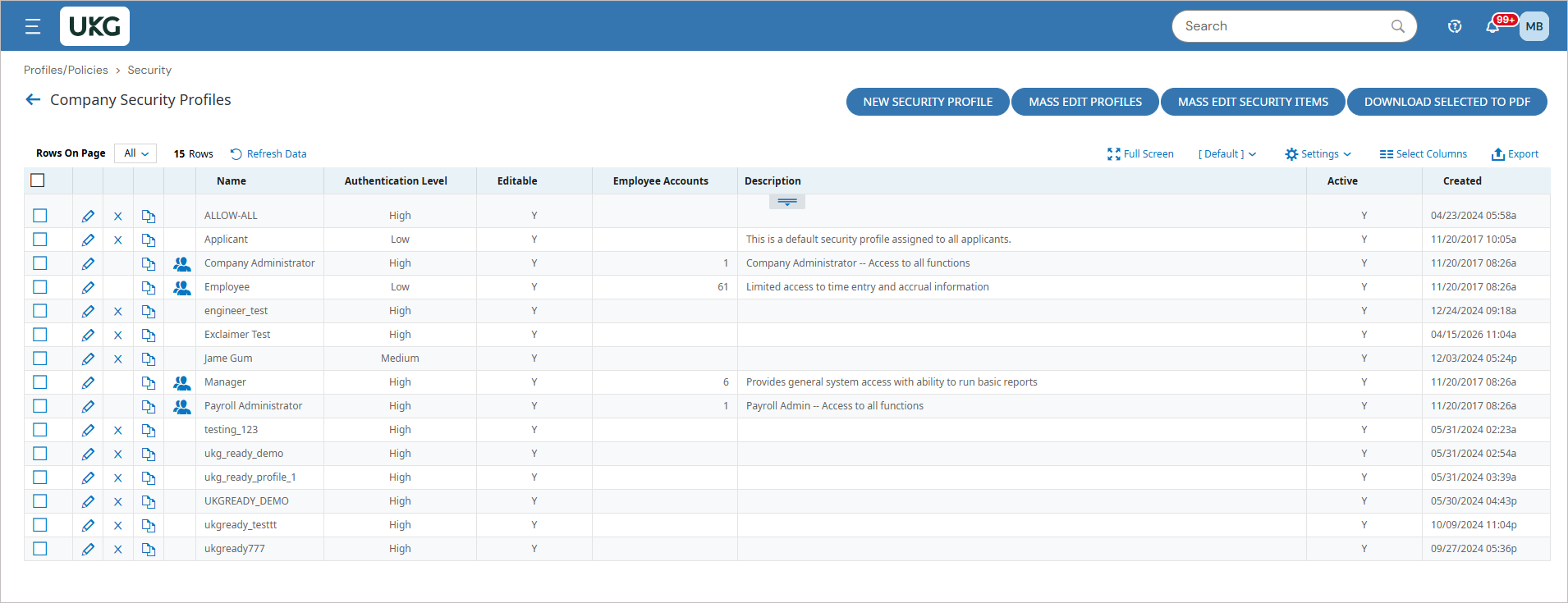
Примерно изображение, показващо Профилите за сигурност на компанията.
- Изберете Нов профил за сигурност.
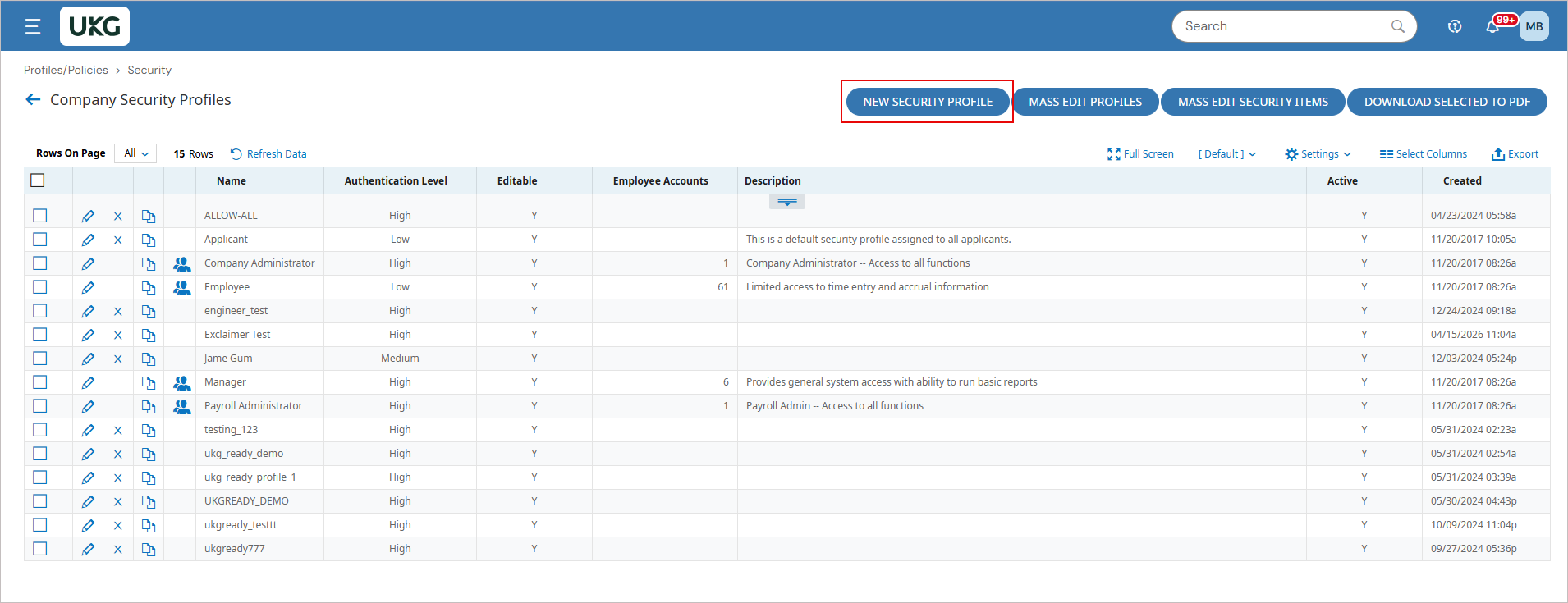
Изберете НОВ ПРОФИЛ ЗА СИГУРНОСТ.
- В секцията Профил за сигурност въведете име за новия профил за сигурност.
- В секцията Елементи за сигурност изберете раздела Човешки ресурси.
- Превъртете надолу до секцията Управление на служителите и изберете следните разрешения, необходими за Exclaimer:
| Опции | Разрешения |
| Информация за служителите (Моят екип и групово отбелязване) | Преглед |
| Демографски данни | Преглед |
| Контакти на служителите | Преглед |
| Допълнителни полета | Преглед |
| Групи | Преглед |
| Персонализирани стойности за ЧР | Преглед |
| Длъжности | Преглед |
| Мениджъри | Преглед |
| Данни за прекратяване | Преглед |
- Оставете всички останали полета за управление на служителите празни.
-
Изберете раздела Модули.
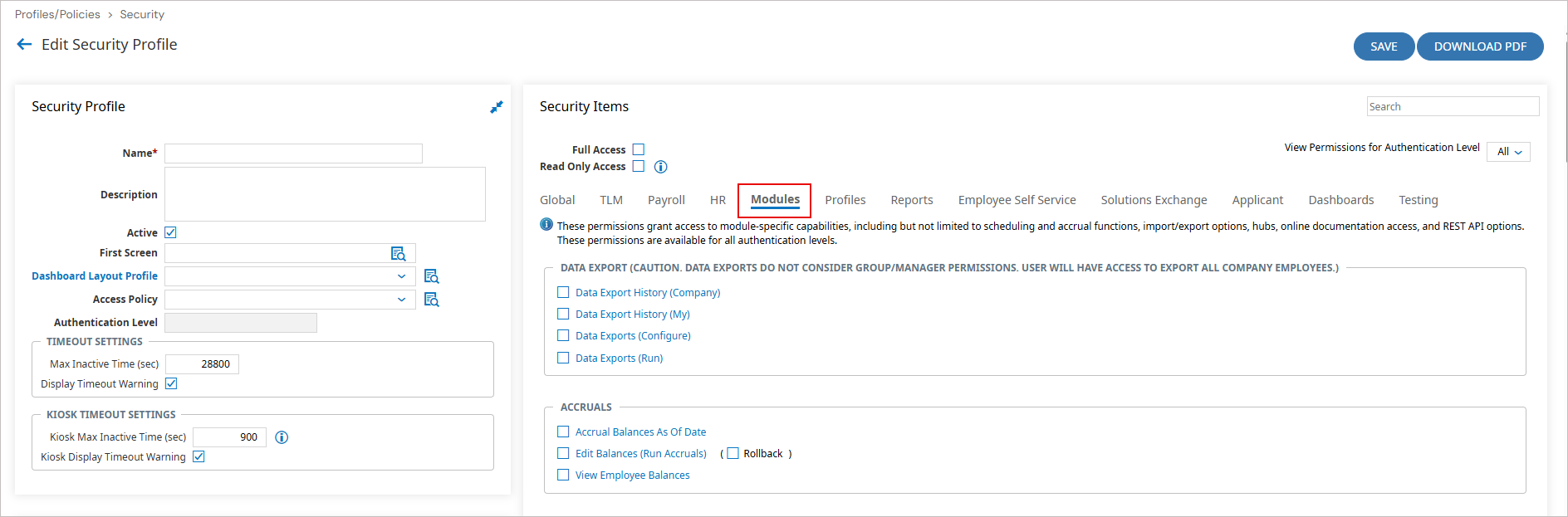
Изберете раздела Модули. -
Превъртете надолу до секцията REST API РЕСУРСИ и изберете следните разрешения, необходими за Exclaimer:
Ресурси Разрешения Демографски данни за служителите Преглед Персонализирано поле за HR на служителя Преглед Профили на служителите Преглед Служители Преглед
Създайте служебен акаунт, за да удостоверите и завършите интеграцията с UKG Ready, като използвате неговите идентификационни данни по време на процеса на свързване.
За да създадете служебен акаунт:
- В UKG Ready, от страничното меню изберете раздела Settings, изберете Global Setup, след това изберете Company Setup.
- Изберете Edit Tabs.
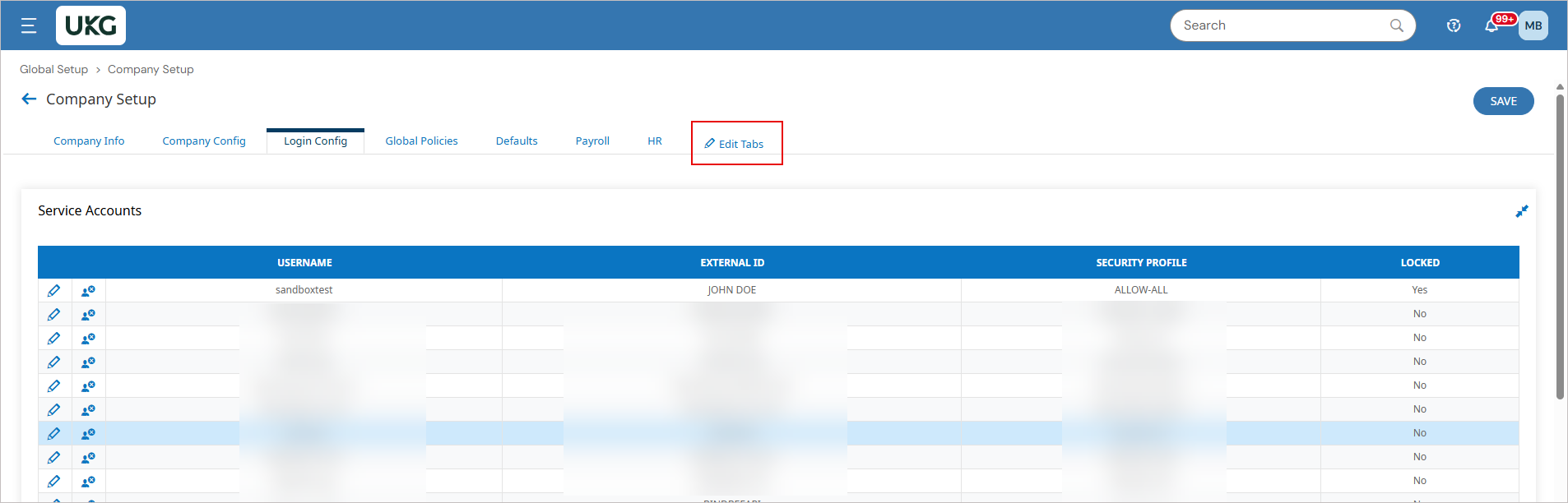
Изберете Edit Tabs.
- От Available Windows плъзнете Service Accounts в секцията Top.
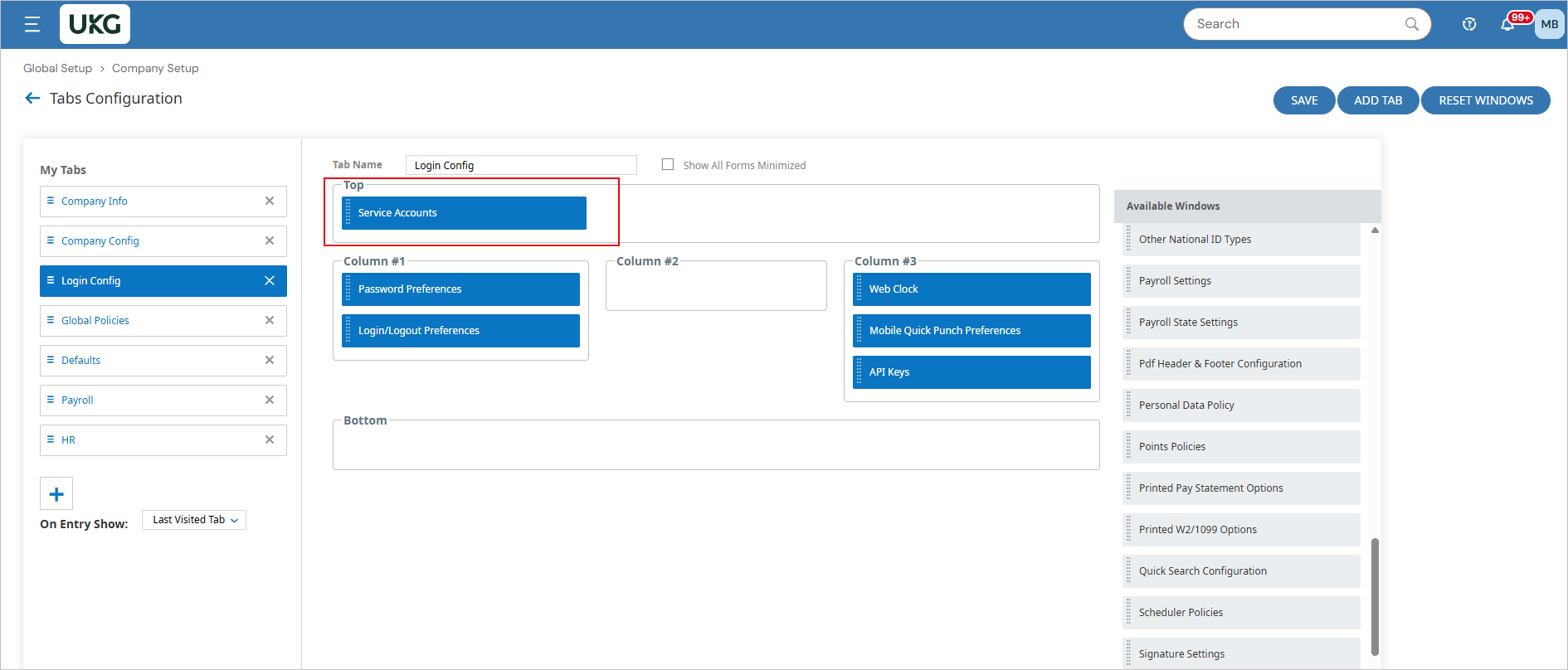
Примерна снимка, показваща Service Accounts в секцията Top.
- Изберете SAVE.
- Изберете стрелката до Tabs Configuration, след това изберете раздела Login Config.
Изберете лявата стрелка.
- Изберете ADD SERVICE ACCOUNT.
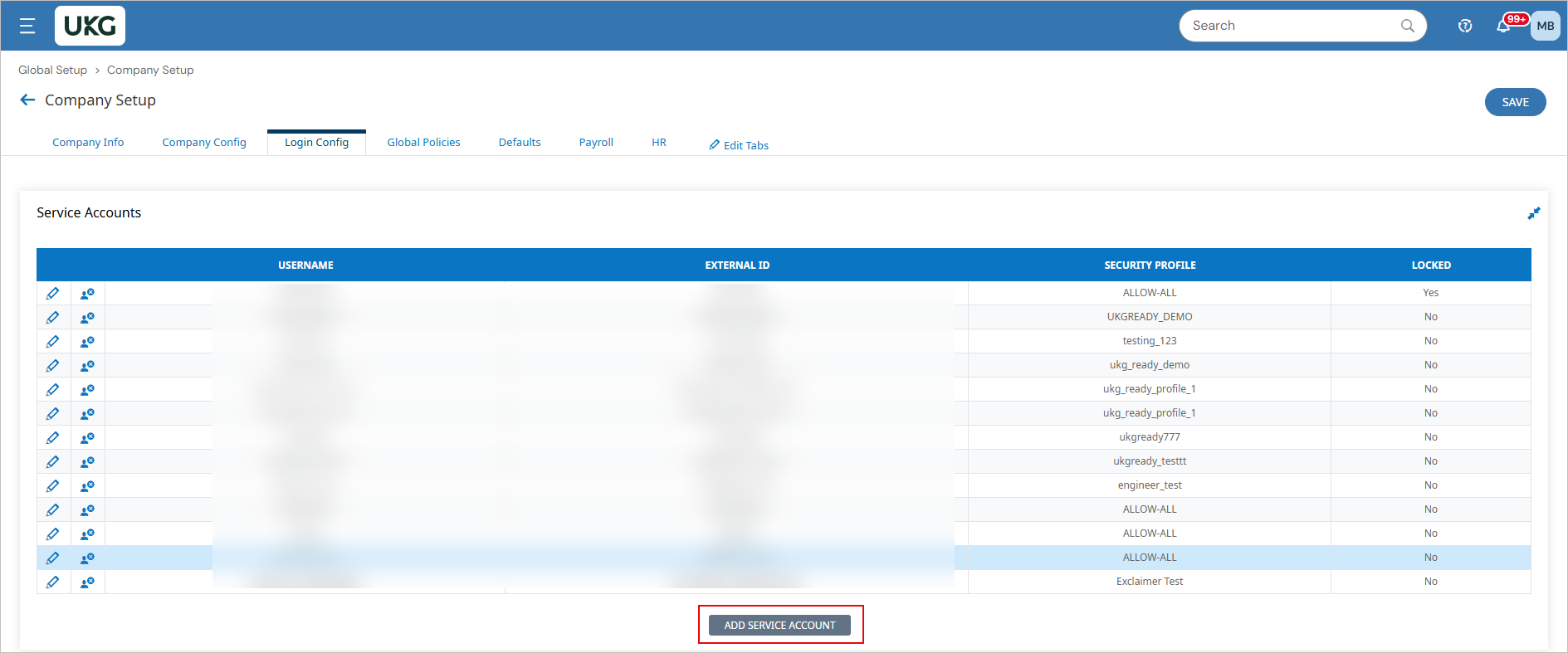
Изберете ADD SERVICE ACCOUNT.
- Следвайте инструкциите на екрана и въведете съответните идентификационни данни.
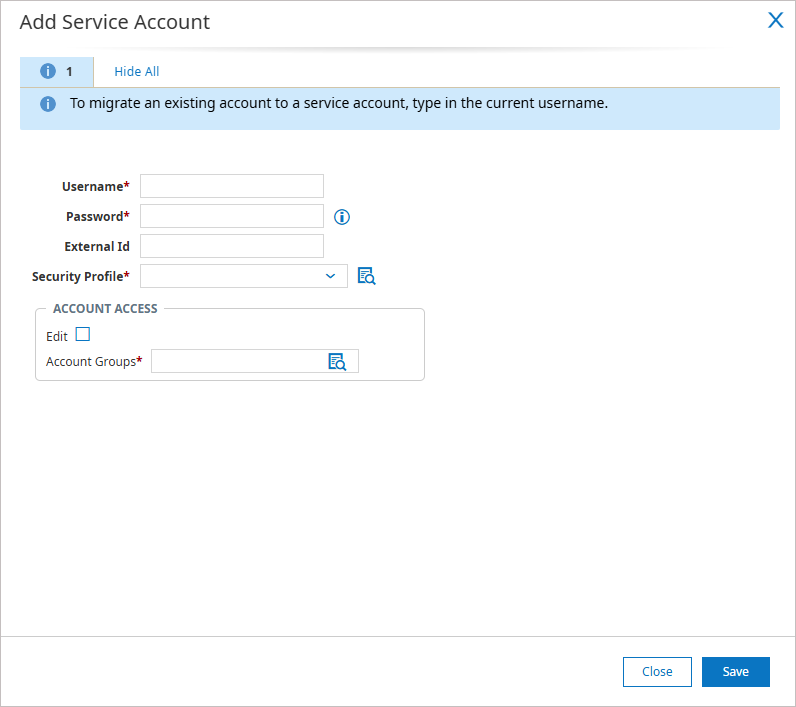
Въведете съответните данни.
-
В Security Profile изберете профила за сигурност, който сте създали по-рано.
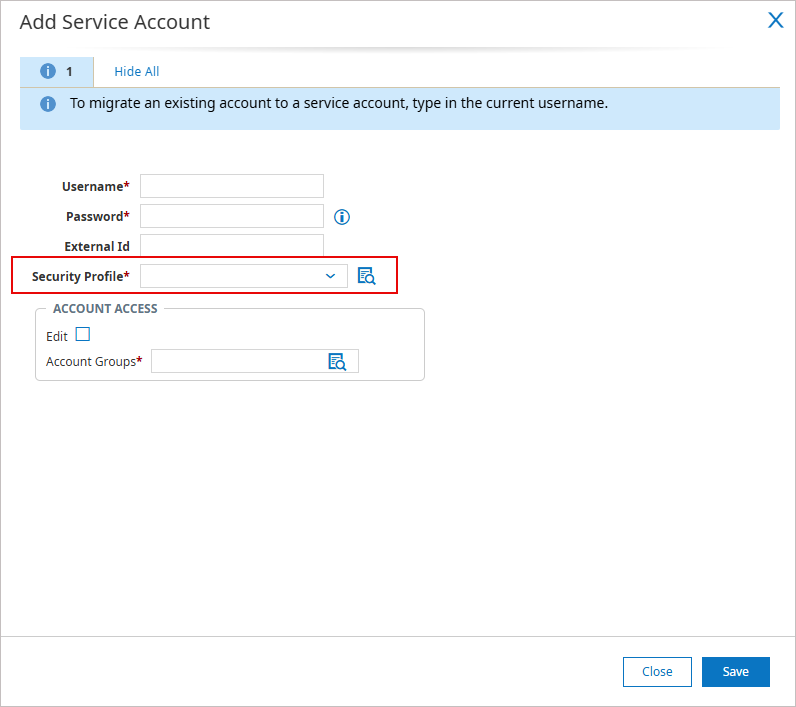
В Security Profile изберете профила за сигурност, който сте създали по-рано. - В ACCOUNT ACCESS изберете иконата с лупа, за да търсите в групите акаунти. Изберете името на групата All Company Employees.
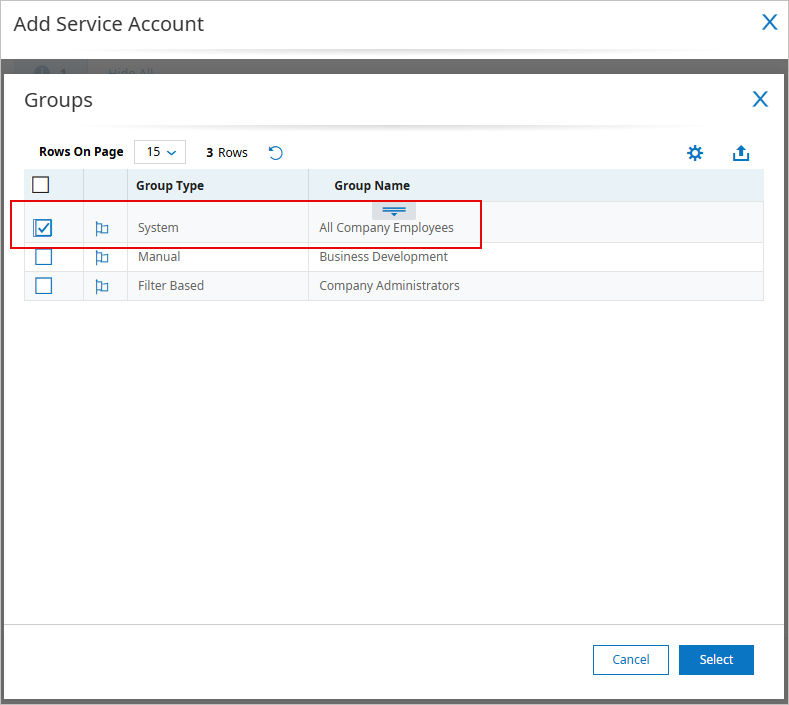
Изберете името на групата All Company Employees.
- Изберете Save.
Достъп до интеграцията UKG Ready в Exclaimer
За да получите достъп до интеграцията UKG Ready:
- От лентата с инструменти изберете иконата на зъбно колело, след което изберете Управление на податели.

Това примерна снимка е за абонамент на Microsoft 365 и показва менюто Настройки.
- Навигирайте до секцията Активиране на достъп до HRIS.
- От падащото меню изберете UKG Ready.
Свържете Exclaimer с UKG Ready (Exclaimer)
Следвайте стъпките по-долу, за да свържете Exclaimer с UKG Ready:
• Използвате абонамент Exclaimer Pro
• Позволявате необходимите домейни на Bindbee във вашата мрежа. Тези домейни трябва да се зареждат в браузъра, за да работи прозорецът за връзка:
• cdn.bindbee.dev
• *.bindbee.dev за покриване на допълнителни поддомейни, използвани по време на процеса на свързване (например, API callbacks и пренасочвания за удостоверяване)
• Разполагате със следните данни за UKG Ready:
• Име на домейн на UKG Ready
• Кратко име на компанията в UKG Ready
• API ключ на UKG Ready
За да се свържете с вашата HRIS система и да позволите на Exclaimer да синхронизира данните за контакт на потребителите:
- От падащото меню изберете UKG Ready.
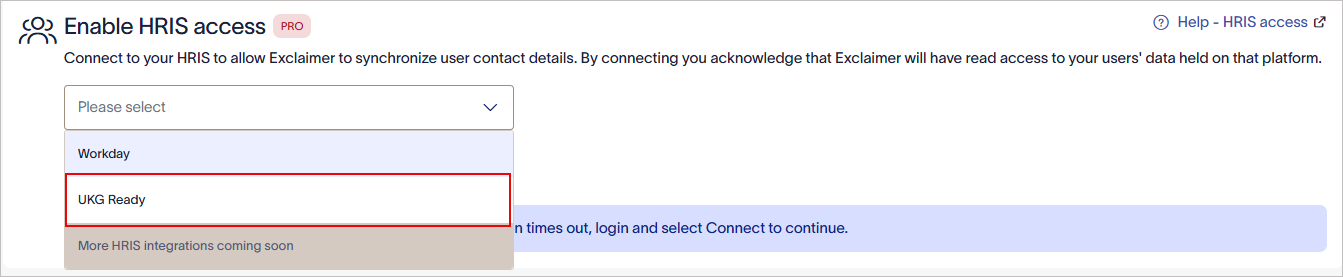
От падащото меню изберете UKG Ready.
-
Изберете Connect.
Показва се прозорецът UKG Ready. Дайте достъп само за четене и изберете кои модели данни да бъдат споделени.ВНИМАНИЕ! Ако прозорецът UKG Ready Permissions не се показва, добавете в белия списък cdn.bindbee.dev (и по възможност .bindbee.dev), за да се гарантира правилното зареждане на Bindbee SDK в браузъра.ЗАБЕЛЕЖКА: Ако имате нужда от допълнителни персонализирани полета, нашият екип може да ги конфигурира ръчно. Тази опция в момента не е налична като самообслужваща функция. Свържете се с нашия Екип за поддръжка за помощ при настройването на необходимите персонализирани полета.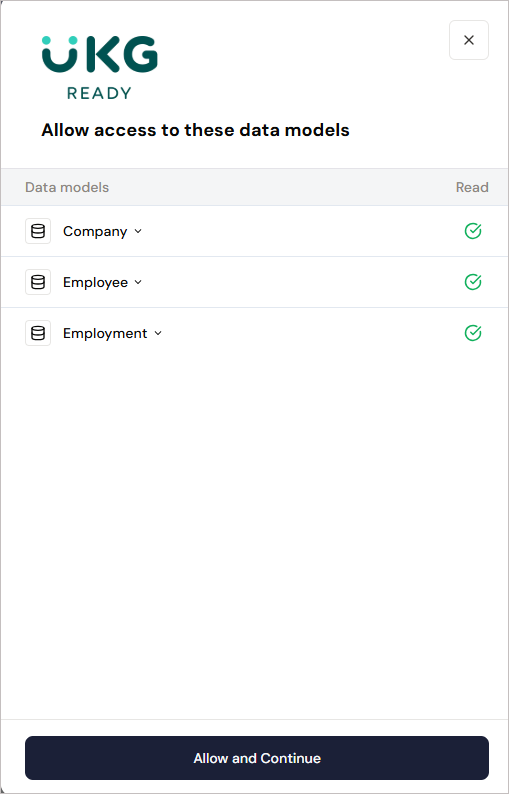
Прозорецът UKG Ready Permissions.
- Изберете Allow and Continue.
-
Въведете вашето име на домейн в UKG Ready.
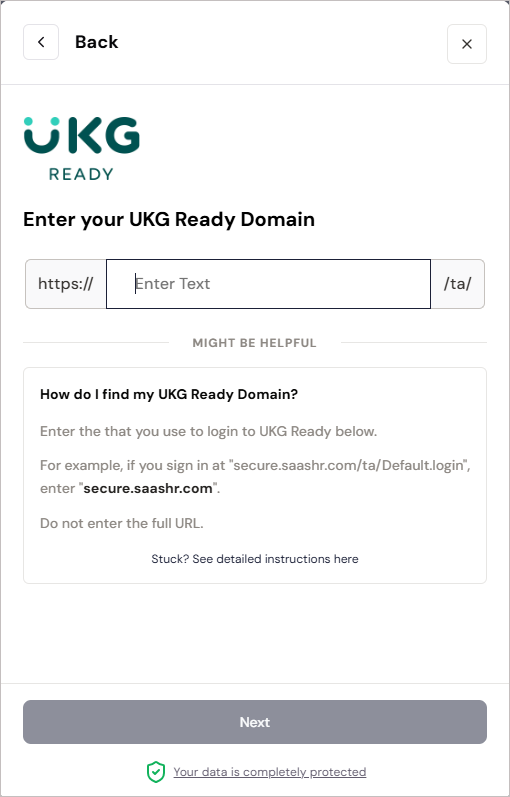
Въведете името на домейна в UKG Ready.За да намерите името на домейна си:
- В рамките на UKG Ready, проверете URL адреса в браузъра си. Копирайте стойността между http:// и /ta/.

Примерна снимка, показваща къде да намерите името на домейна.
Това е името на домейна в UKG Ready.
-
Поставете тази стойност като името на домейна в UKG Ready.
- В рамките на UKG Ready, проверете URL адреса в браузъра си. Копирайте стойността между http:// и /ta/.
- Изберете Напред.
-
Въведете вашето Кратко име на компанията в UKG Ready.
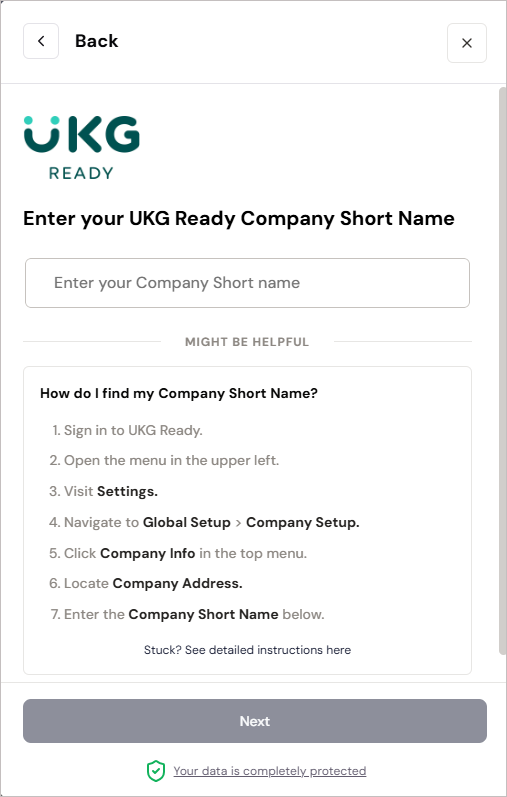
Следвайте инструкциите на екрана и въведете Краткото име на компанията в UKG Ready.
За да получите Краткото име на компанията в UKG Ready:
- В рамките на UKG Ready, от страничното меню изберете раздела Настройки, изберете Глобални настройки, след това изберете Настройки на компанията.
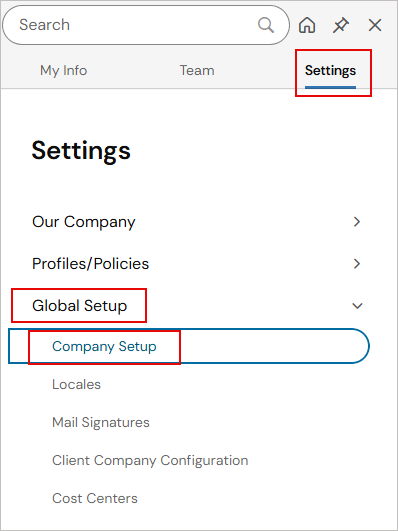
Изберете Глобални настройки, след това изберете Настройки на компанията.
Екранът Настройки на компанията се показва.
- Изберете раздела Информация за компанията.
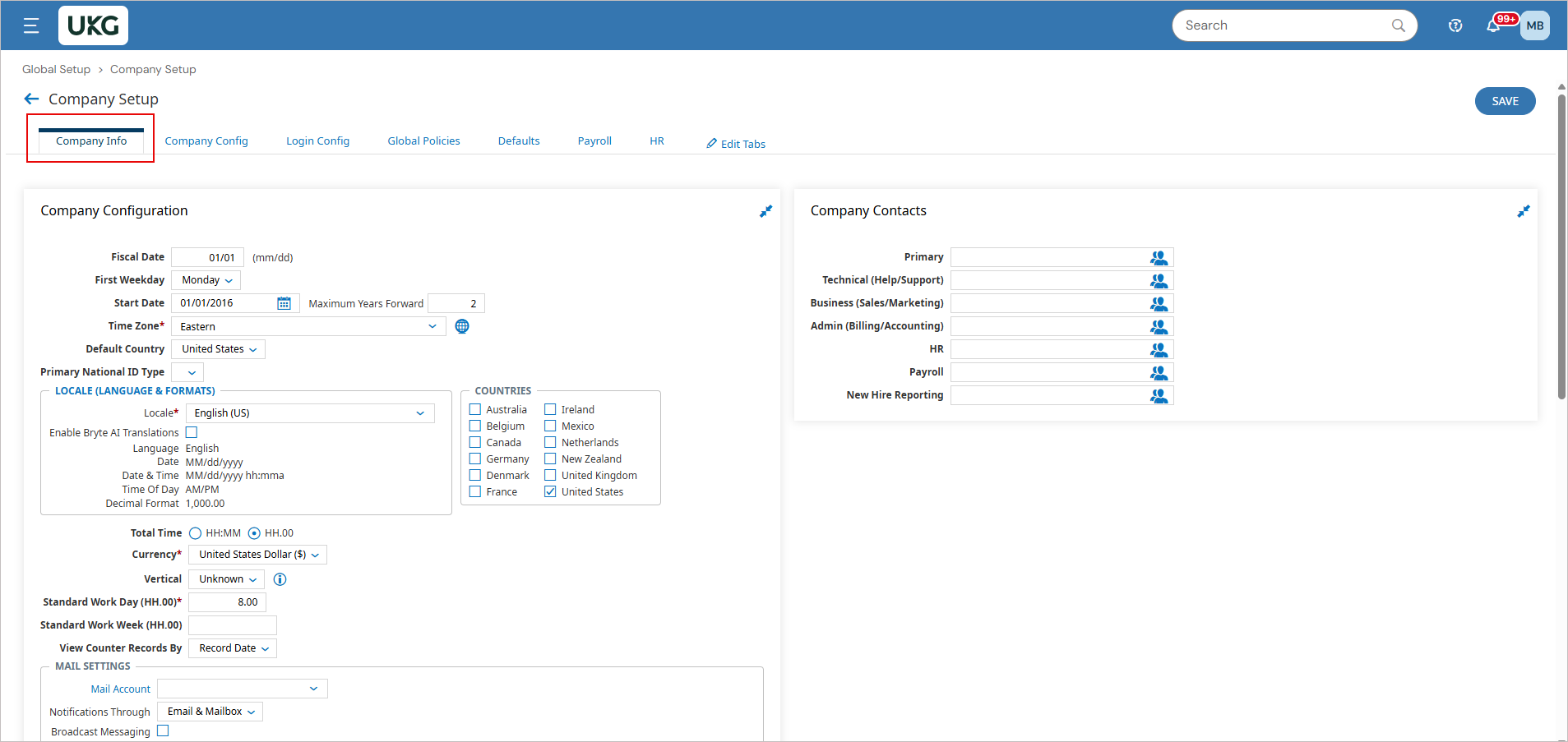
Изберете раздела Информация за компанията.
- Превъртете надолу до секцията Адрес на компанията.
- Копирайте данните в полето Кратко име на компанията.
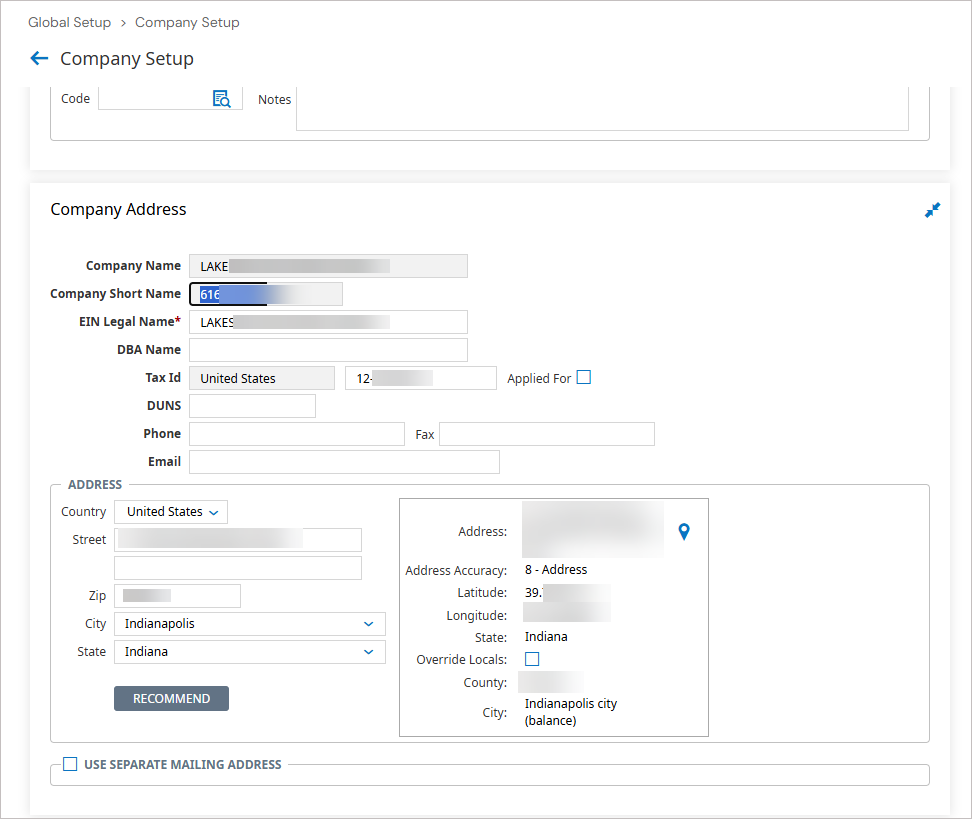
Примерна снимка, показваща къде да намерите Краткото име на компанията.
- Поставете тази стойност като Кратко име на компанията в UKG Ready.
- В рамките на UKG Ready, от страничното меню изберете раздела Настройки, изберете Глобални настройки, след това изберете Настройки на компанията.
- Изберете Напред.
- Въведете вашия API ключ на UKG Ready.
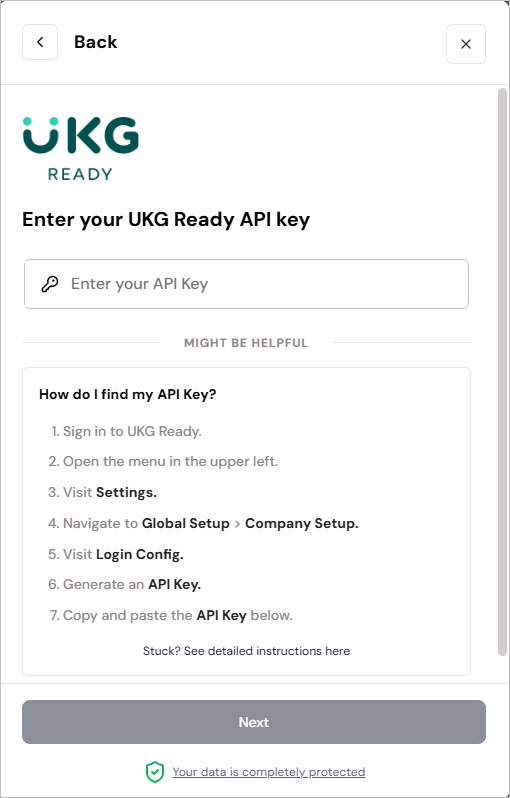
Следвайте инструкциите на екрана и въведете API ключа на UKG Ready.
-
Изберете Свързване.
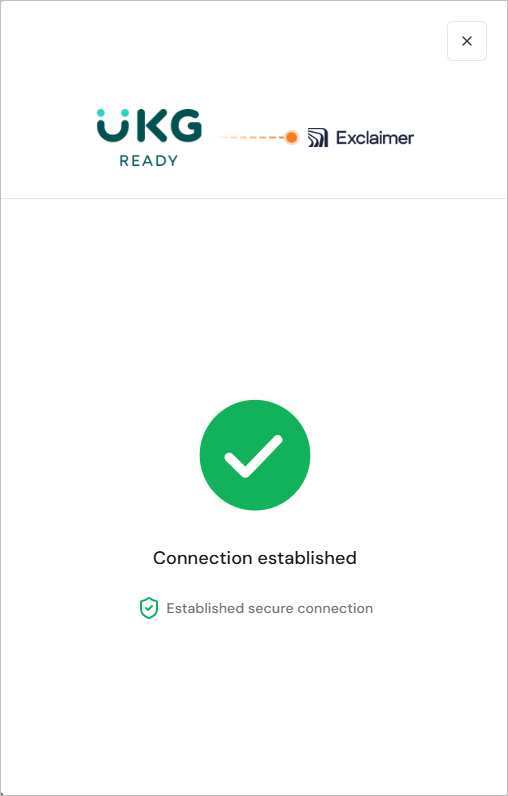
Примерен екран, показващ, че връзката е установена.ВНИМАНИЕ! Оставете прозореца отворен, докато връзката не бъде завършена. Ако го затворите твърде рано, връзката може да не се настрои напълно и може да не се появи като свързана в Exclaimer.
Ако се опитате да се свържете с UKG Ready, може да видите съобщение, че конекторът вече съществува. Ако това се случи, отворете заявка за поддръжка, за да може екипът да ви помогне.След като връзката с системата UKG Ready е установена, в Exclaimer се показва текстът Свързано.
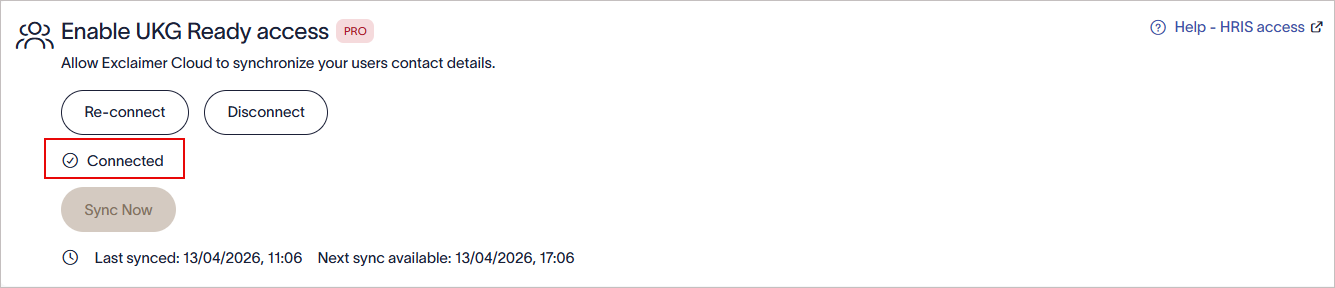
След като връзката с системата UKG Ready е установена, в Exclaimer се показва текстът Свързано.
Управление на връзката ви с UKG Ready (Exclaimer)
Следвайте опциите за управление на връзката ви с UKG Ready:
За да се преконектирате към системата UKG Ready:
- Изберете Преконектиране.
Показва се съобщение, че преконектирането ще премахне изцяло връзката ви с UKG Ready и всички данни вече няма да са налични, а новият процес на свързване ще започне автоматично.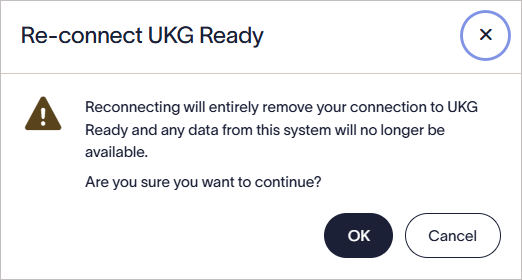
Изберете OK, за да се преконектирате към системата UKG Ready.
- Изберете OK за да продължите.
За да прекъснете връзката със системата UKG Ready:
- Изберете Прекъсване на връзката.
Показва се съобщение, че прекъсването на връзката ще премахне изцяло връзката ви с UKG Ready и всички данни от системата вече няма да са налични.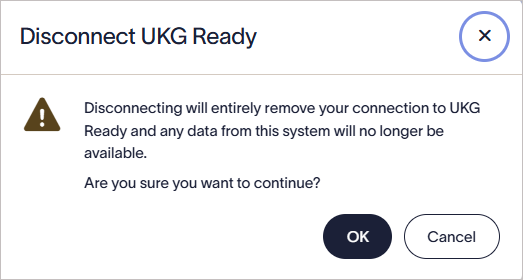
Изберете OK, за да прекъснете връзката със системата UKG Ready.
- Изберете OK за да продължите.