
Сценарий
В класическия Outlook за настолни компютри някои потребители срещат грешката Операцията не бе успешна при отваряне или взаимодействие с добавката Exclaimer за Outlook. Този проблем може да засегне само определени потребители, докато други в същата среда не са засегнати, въпреки идентичните настройки в Центъра за доверие на Outlook.
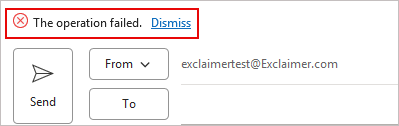
Изображение, показващо грешката 'Операцията не бе успешна'.
Причина
Това може да се случи по следните причини:
- Outlook използва рендеринг двигателя на Microsoft Word за показване на панели на добавки и друго уеб-базирано съдържание. Ако настройките за блокиране на файлове на Word (File Block Settings) са конфигурирани да блокират уеб страници, Outlook не може да зареди интерфейса на добавката, което води до грешката Операцията не бе успешна.
- Това поведение може да се появи, когато локален или приложен чрез политика ключ в регистъра налага блокиране.[HKEY_CURRENT_USER\Software\Policies\Microsoft\office\16.0\word\security\fileblock] "htmlfiles"=dword:00000003
Стойността 3 казва на Word да блокира изцяло HTML и съдържание от уеб страници, което предотвратява Outlook да визуализира добавката Exclaimer.- Локална групова политика също може да наложи тази конфигурация под:User Configuration\Administrative Templates\Microsoft Word 2016\Word Options\Security\Trust Center\File Block Settings\Web Pages
Ако тази политика е активирана и зададена на Блокиране, както Microsoft Word, така и Outlook ще предотвратят отварянето на съдържание, базирано на HTML.Решение
Изберете една от опциите по-долу:
Опция 1: Разблокиране на уеб страници в Центъра за доверие на WordЗа да разблокирате уеб страници в Центъра за доверие на Word:
- В Microsoft Word отворете менюто Файл, изберете Опции, изберете Център за доверие, изберете Настройки на Центъра за доверие, след това изберете Настройки за блокиране на файлове.
- В списъка с Типове файлове намерете Уеб страници.
- Уверете се, че опциите Отваряне и Записване не са отметнати за Уеб страници. Ако тези опции са отметнати, съдържанието на уеб страницата е блокирано.
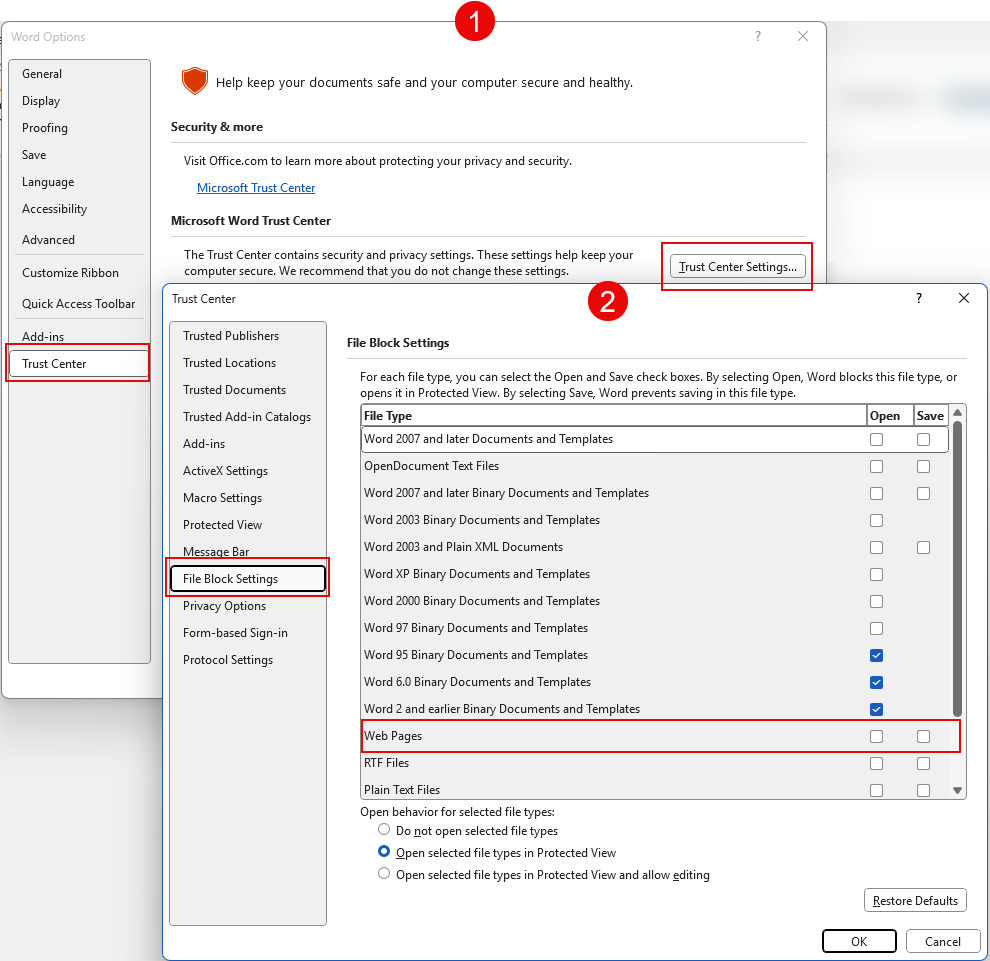
Изберете Център за доверие, изберете Настройки на Центъра за доверие, след това изберете Настройки за блокиране на файлове. Уверете се, че опциите Отваряне и Записване не са отметнати за Уеб страници.
- Изберете ОК, за да приложите промените. Затворете Word, след това рестартирайте Outlook.
Опция 2: Актуализиране на стойността в регистъраЗа да актуализирате стойността в регистъра:
- Ако стойността в регистъра съществува, актуализирайте я по следния начин, за да премахнете блокирането:[HKEY_CURRENT_USER\Software\Policies\Microsoft\office\16.0\word\security\fileblock] "htmlfiles"=dword:00000000
- Отворете отново Outlook.
Добавката Exclaimer вече трябва да се зарежда без грешка.Опция 3: Разблокиране на локалната групова политикаЗа да разблокирате локалната групова политика:
- Отворете Редактора на локални групови политики.
- От страничното меню разширете Административни шаблони, разширете Microsoft Word 2016, разширете Опции на Word, разширете Сигурност, разширете Център за доверие, след това изберете Настройки за блокиране на файлове.
- От списъка с Настройки изберете Уеб страници.
- Проверете дали политиката е активирана. Ако тази политика е активирана и зададена на Блокиране, както Microsoft Word, така и Outlook ще предотвратят отварянето на съдържание, базирано на HTML. Изберете Деактивирана, за да разблокирате.
- Изберете ОК, за да приложите промените. Рестартирайте Outlook.
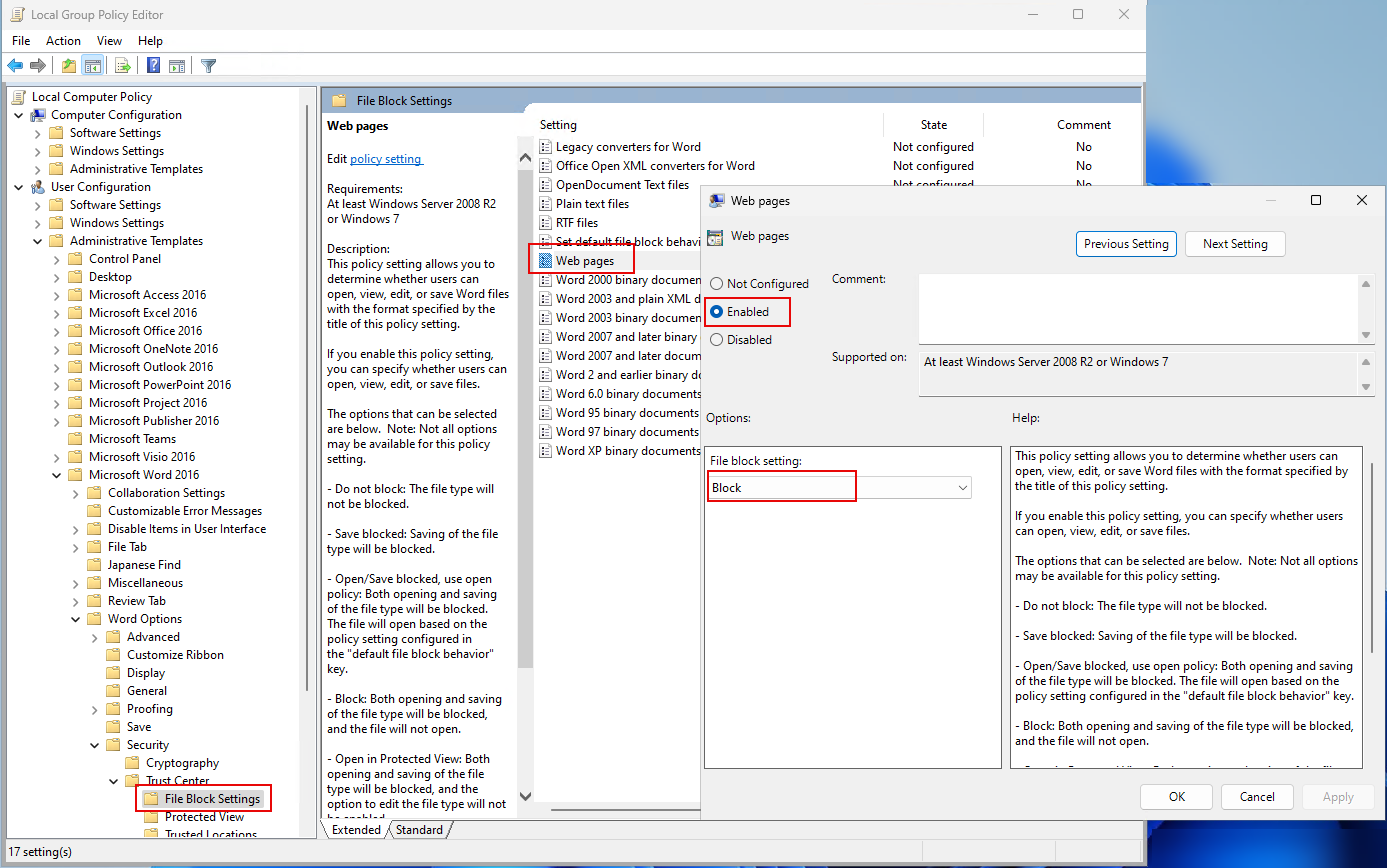
Изберете Настройки за блокиране на файлове, след това изберете Уеб страници. Проверете дали политиката е активирана и блокира настройките. Изберете Деактивирана, за да разблокирате настройките.
- Отворете отново Outlook.
- В Microsoft Word отворете менюто Файл, изберете Опции, изберете Център за доверие, изберете Настройки на Центъра за доверие, след това изберете Настройки за блокиране на файлове.
- Локална групова политика също може да наложи тази конфигурация под: