
Описание
Много клиенти използват Workday като основен източник на данни за служителите, вместо Active Directory или Google Directory. Като част от Управлението на податели, интеграцията на Exclaimer с HRIS синхронизира данните за служителите директно от Workday, подобрявайки точността, намалявайки ръчните актуализации и осигурявайки последователност в подписите.
Тази интеграция е налична за абонаменти на Exclaimer, използващи Microsoft 365 и Google Workspace.
Настройване на Workday за интеграция с Exclaimer (Workday)
Следвайте стъпките по-долу, за да конфигурирате Workday преди да го свържете с Exclaimer:
• Трябва да имате администраторски достъп до Workday, за да изпълните тези стъпки. Използвайте уникалния URL на Workday на вашата организация, за да влезете.
• Планирайте предварително настройката на интеграцията във вашата HRIS система.
За да създадете интеграционен системен потребител в Workday:
-
Отидете в Workday.
ЗАБЕЛЕЖКА: Трябва да имате администраторски достъп до Workday. URL адресите на Workday варират според организацията, затова използвайте конкретния линк за вход на вашата компания. Ако нямате достъп или не сте сигурни как да продължите, свържете се с администратора на Workday. -
В полето за търсене въведете Create Integration System User.
Ще се покаже прозорецът Create Integration System User.
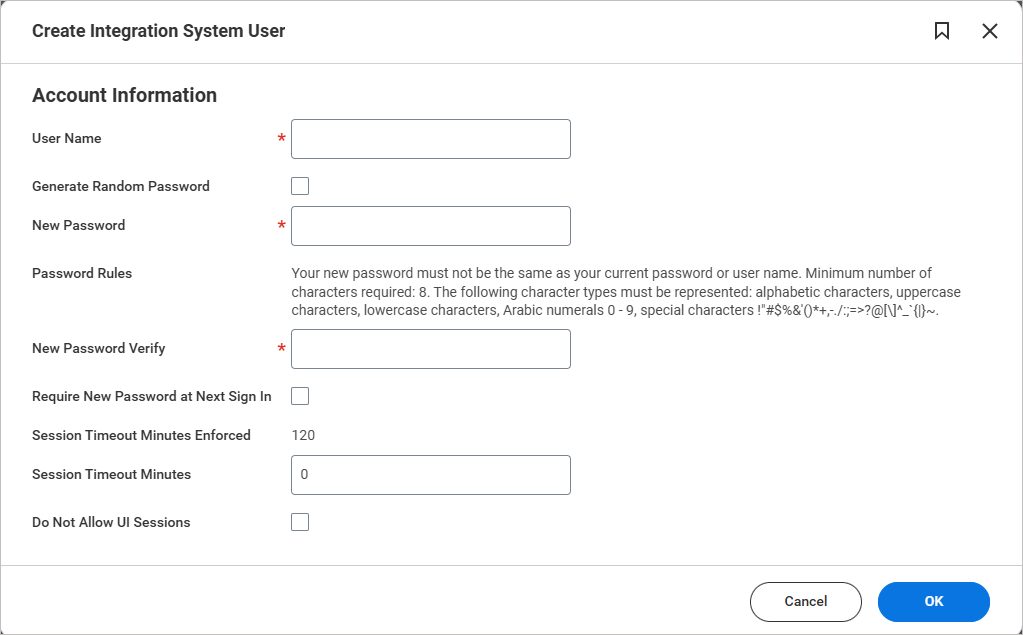
Прозорецът Create Integration System User.
- В полето User Name въведете уникално потребителско име.
-
В полето Password въведете парола.
ЗАБЕЛЕЖКА:
Новата ви парола не може да бъде същата като текущата ви парола или потребителското ви име.
• Тя трябва да съдържа поне 8 знака.
• Паролата трябва да включва комбинация от следните типове знаци:
• Буквени знаци (букви)
• Главни букви (A–Z)
• Малки букви (a–z)
• Цифри (0–9)
• Специални символи като: !"#$%&'()*+,-./:;=>?@[\]^_{|}~` -
Оставете всички останали полета празни.
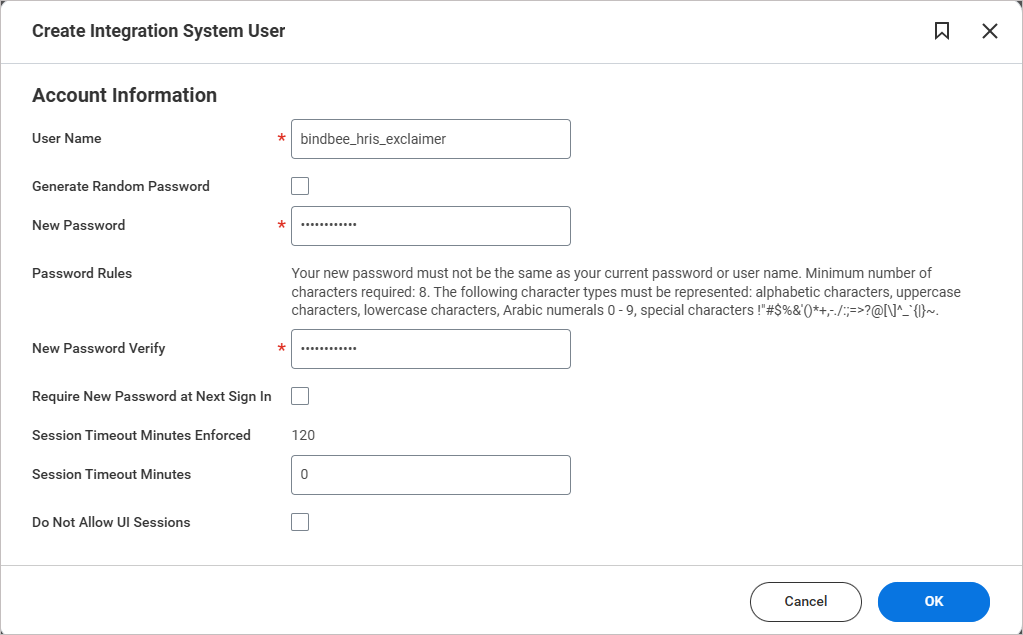
Примерна снимка на прозореца Create Integration System User. Въведете потребителското име и паролата. Оставете всички останали полета празни.
- Изберете OK.
-
Прегледайте новия системен потребител. Изберете Done.
СЪВЕТ! Запишете тези данни за достъп на сигурно място. Те ще са необходими за интеграцията.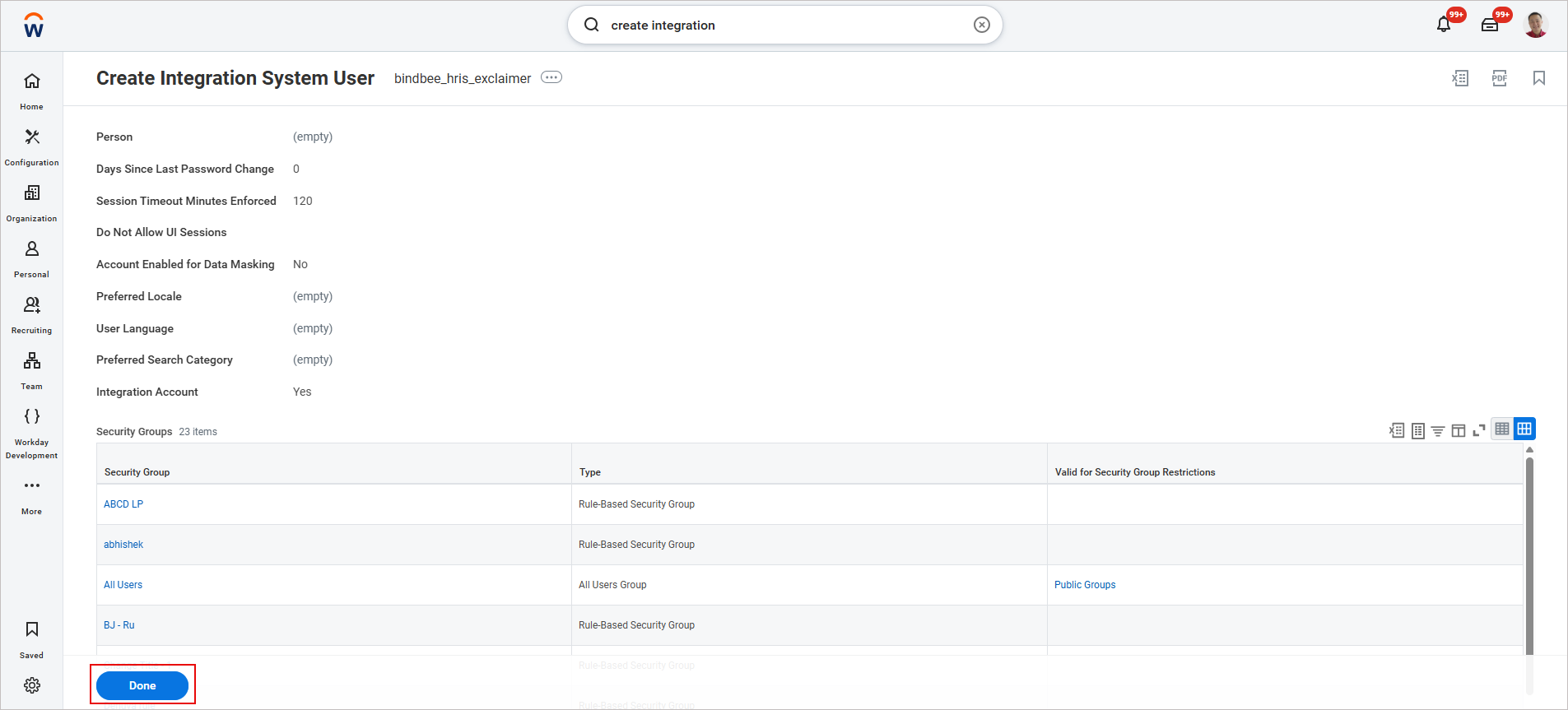
Примерна снимка на прозореца Create Integration System User. Прегледайте новия системен потребител, който създадохте, след което изберете Done.
Акаунтите, използвани от системни потребители и интеграции, обикновено са конфигурирани с пароли без изтичане на срока и трябва да бъдат ограничени до администратори по сигурността.
За да предотвратите изтичането на паролата:
- В полето за търсене въведете Поддържане на правила за пароли.
Показва се прозорецът Поддържане на правила за пароли.
-
В Системни потребители, освободени от изтичане на парола, добавете създадения от вас Интеграционен системен потребител.
За да добавите създадения по-рано Интеграционен системен потребител:
- Изберете иконата на менюто за бележки.
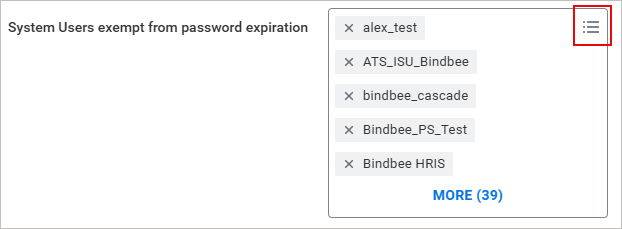
За да добавите интеграционен системен потребител, изберете трите хоризонтални линии.
-
Показва се полето за въвеждане на текст за търсене. Въведете името на новия системен потребител и натиснете [Enter].
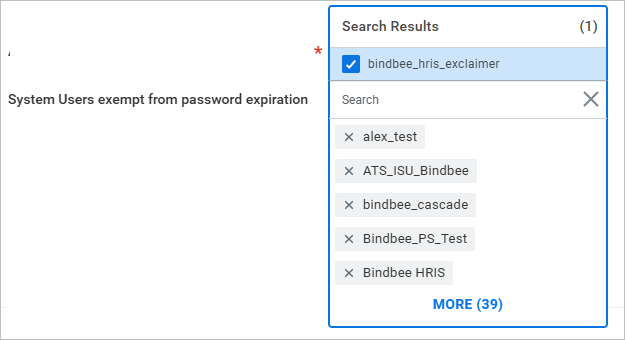
В полето за търсене въведете името на новия системен потребител.
Добавеният потребител вече ще се появи в списъка.
- Изберете иконата на менюто за бележки.
- Изберете ОК, след това изберете Готово.
За да създадете нова група за сигурност:
- В полето за търсене въведете Създаване на група за сигурност.
Показва се прозорецът Създаване на група за сигурност.
- От падащото меню Тип на група за сигурност с наематели изберете Интеграционна системна група за сигурност (без ограничения).
-
В полето Име въведете име за новата група за сигурност.
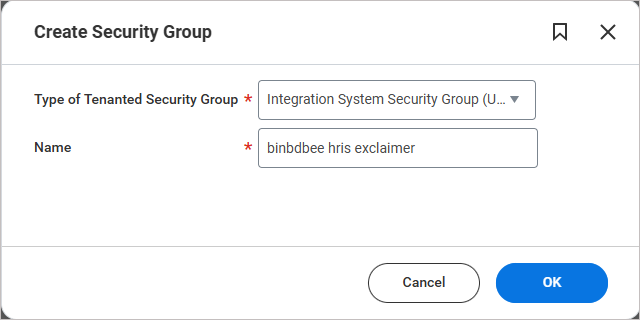
Примерно изображение на прозореца за създаване на група за сигурност.
СЪВЕТ! Можете да използвате всяко име, но за последователност се препоръчва да съвпада с името на Интеграционния системен потребител. - Изберете ОК.
Показва се прозорецът Редактиране на интеграционна системна група за сигурност (без ограничения).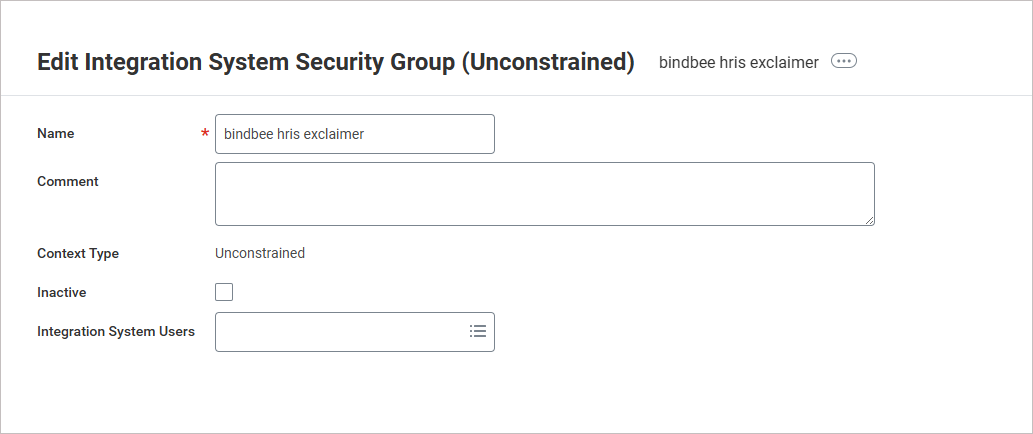
Примерно изображение на прозореца за редактиране на интеграционна системна група за сигурност (без ограничения).
- В Интеграционни системни потребители добавете новия създаден по-рано Интеграционен системен потребител.
- Изберете ОК, след това изберете Готово.
За да конфигурирате политики за удостоверяване:
- В лентата за търсене въведете Управление на политики за удостоверяване.
Показва се прозорецът Управление на политики за удостоверяване.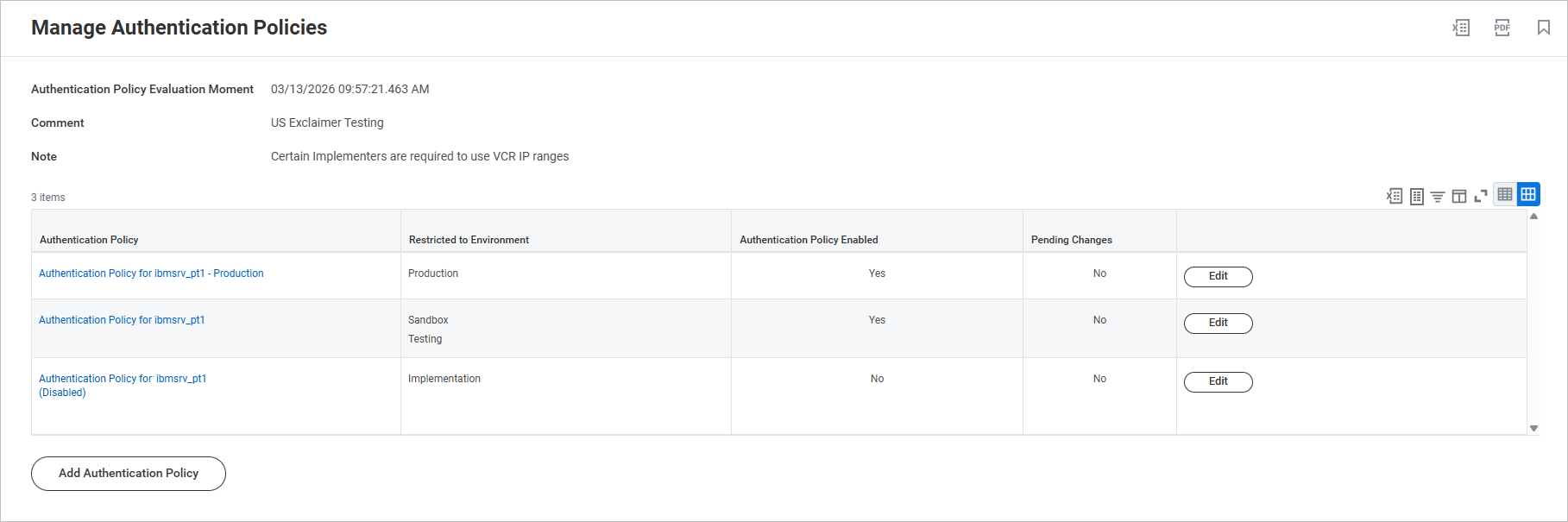
Примерно изображение на прозореца Управление на политики за удостоверяване.
- Изберете Редактиране до политиката, която искате да редактирате.
- Изберете иконата +, за да добавите ново правило.
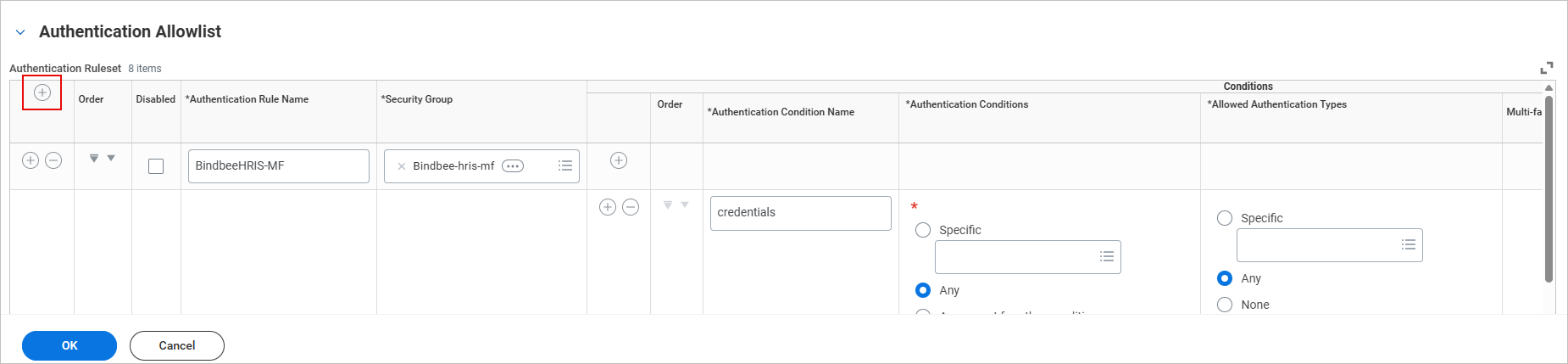
Примерно изображение, показващо иконата + за добавяне на ново правило.
В таблицата се вмъква празен ред за правила.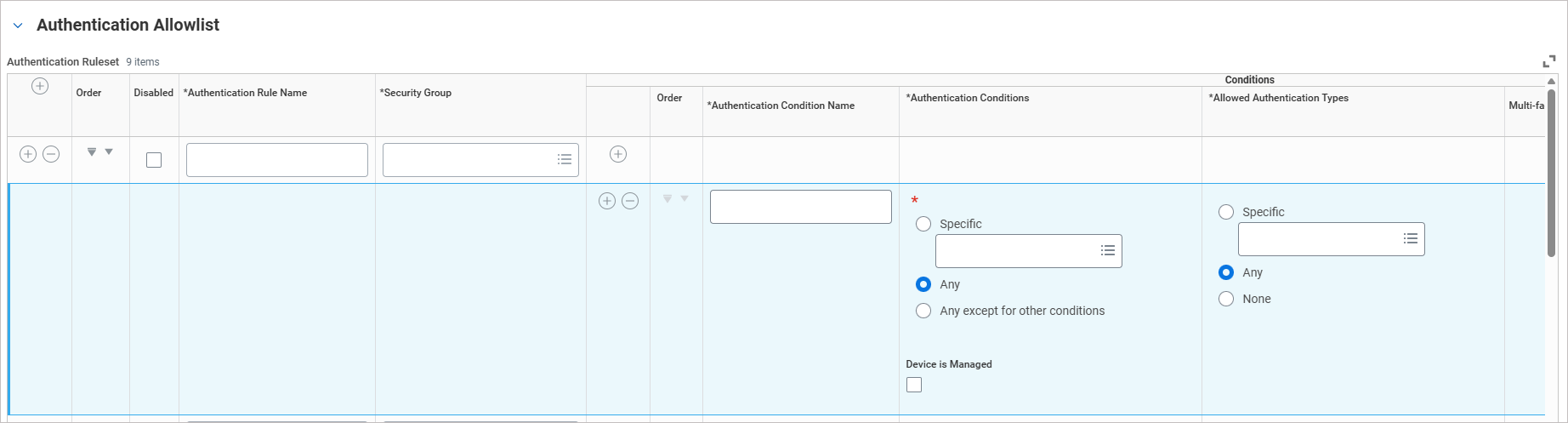
Примерно изображение, показващо, че е вмъкнат празен нов ред за правило.
- В полето Име на правило за удостоверяване въведете Bindbee HRIS.
- От падащото меню Група за сигурност изберете създадената от вас група за сигурност.
-
В полето Име на условие за удостоверяване въведете credentials.
ЗАБЕЛЕЖКА: Можете да използвате всякакъв регистър при въвеждането на 'credentials', няма ограничения.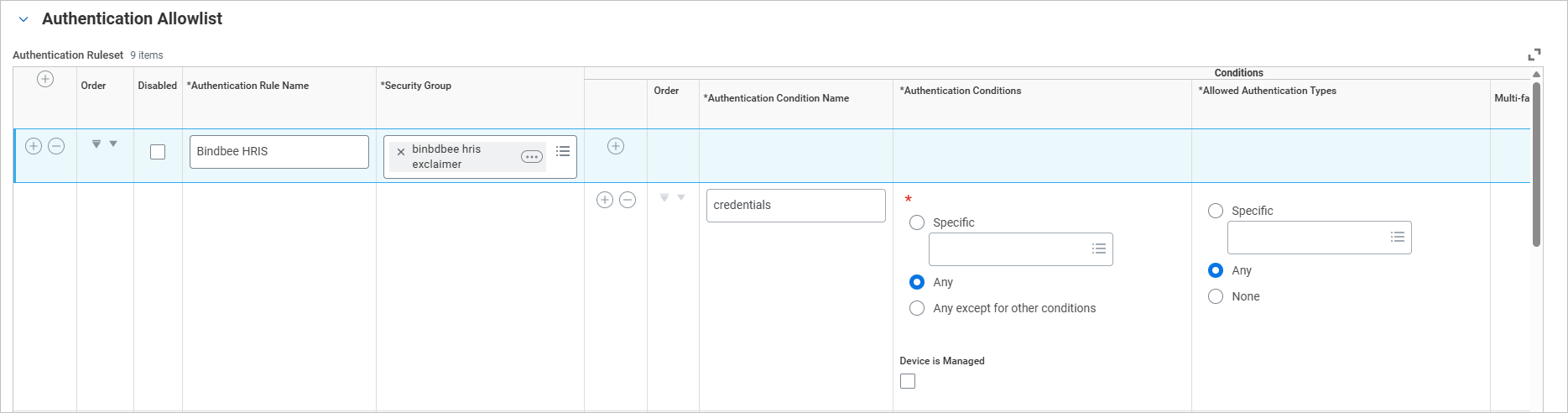
Примерно изображение, показващо добавените детайли на политиката. - Оставете всички останали полета непроменени.
- Изберете ОК, след това изберете Готово.
- Изберете Активиране на всички политики за удостоверяване.
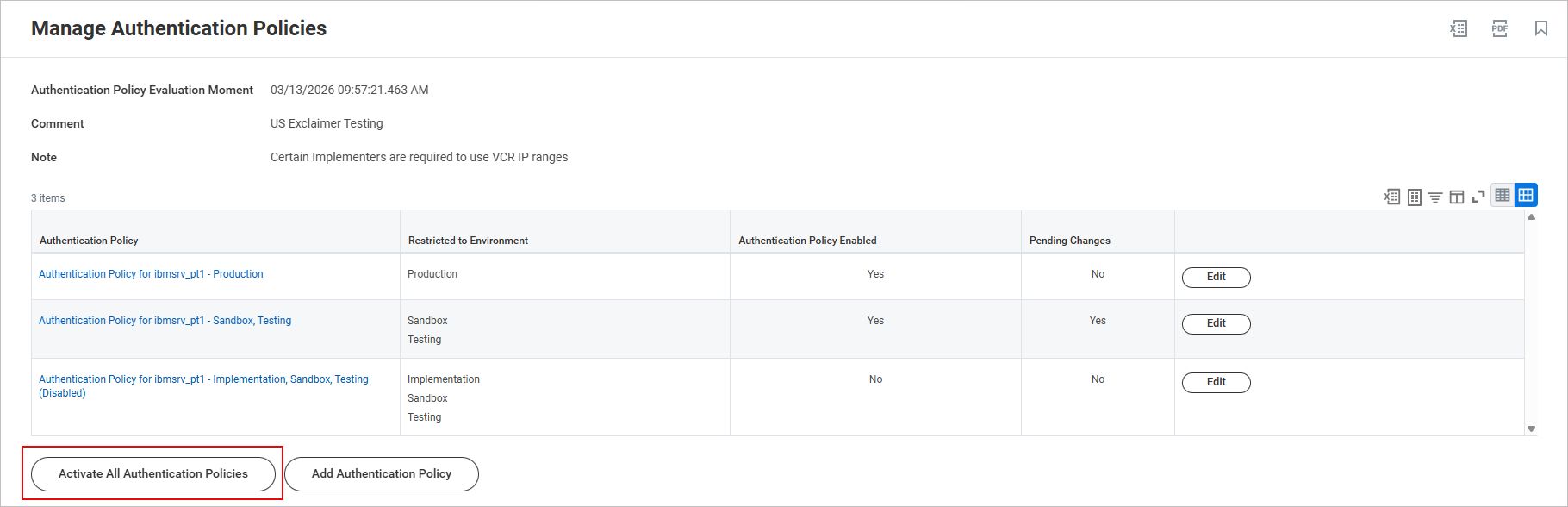
Примерно изображение, показващо опцията за Активиране на всички политики за удостоверяване.
- В полето Коментар въведете коментар, описващ промяната.
Например: "Интеграция с Exclaimer: активирана политика за удостоверяване за Bindbee HRIS."
- Изберете ОК.
- Поставете отметка в квадратчето Потвърждение, за да продължите с промените в удостоверяването.
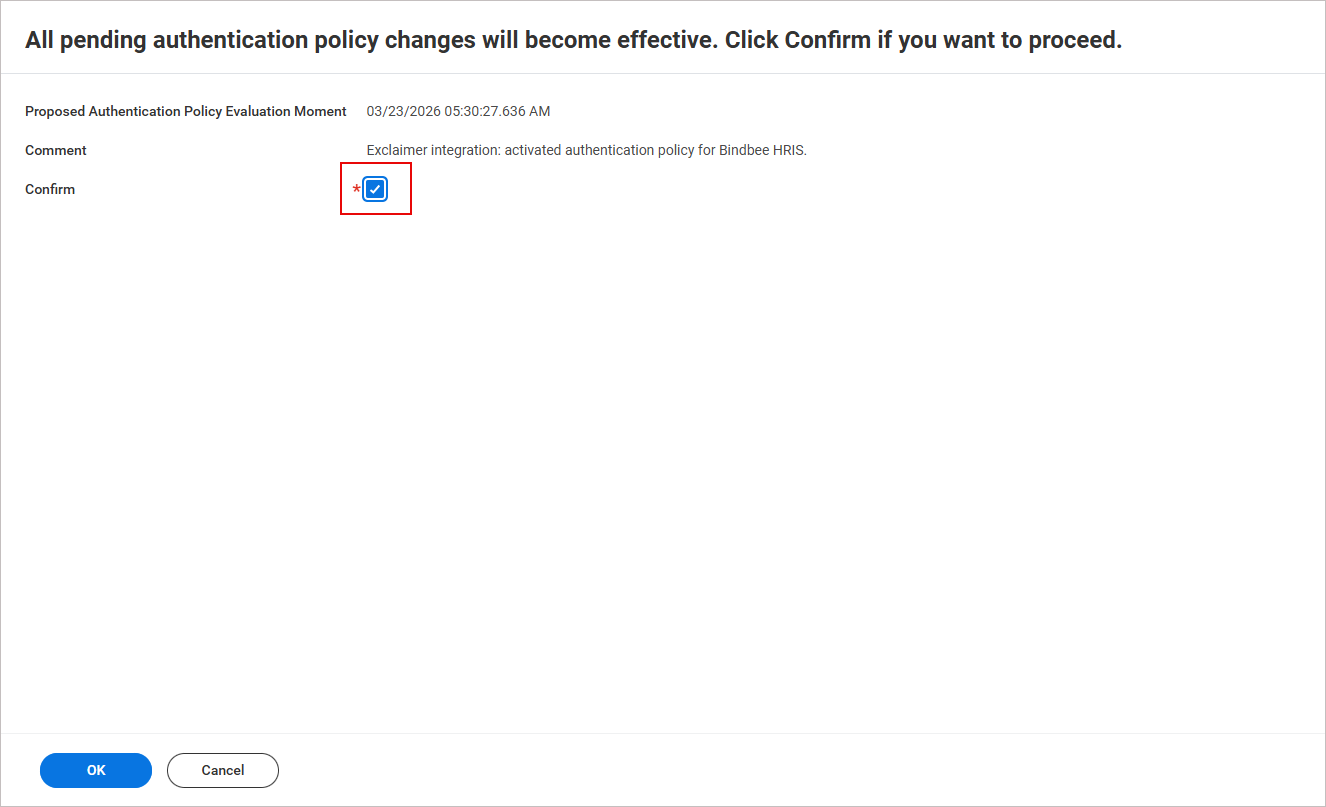
Примерно изображение, показващо опцията за отметка Потвърждение.
- Изберете ОК, след това изберете Готово.
За да конфигурирате разрешенията на групата за сигурност:
- В полето за търсене въведете Поддържане на разрешения за група за сигурност.
Показва се прозорецът Поддържане на разрешения за група за сигурност.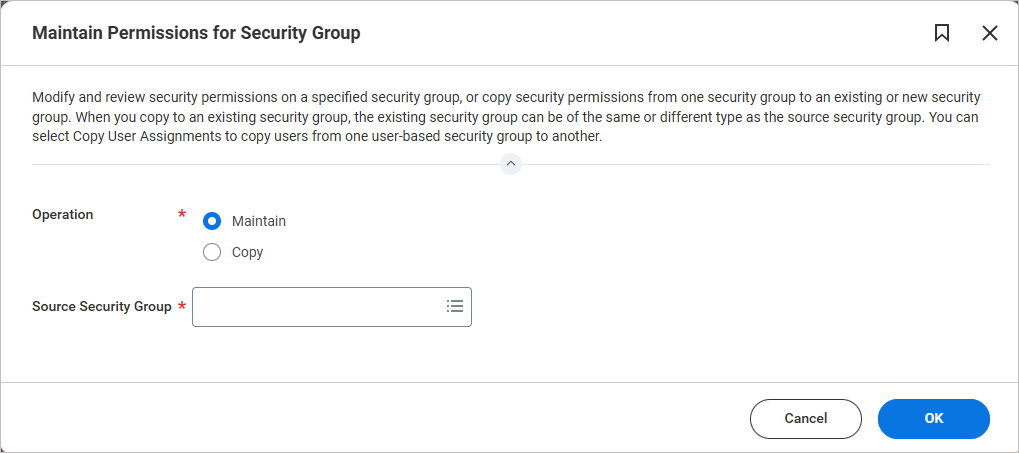
Примерно изображение, показващо прозореца Поддържане на разрешения за група за сигурност.
- В Изходна група за сигурност въведете името на създадената от вас група за сигурност.
- Изберете OK.
- Изберете иконата + , за да добавите празен ред с разрешения.
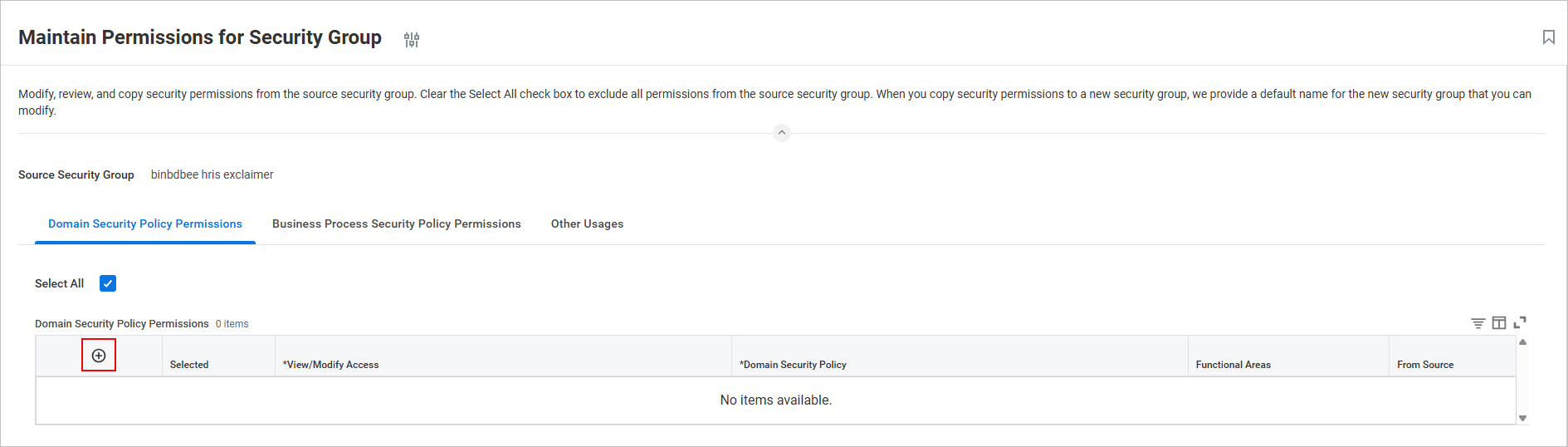
Примерно изображение, показващо иконата + за добавяне на празен ред с разрешения.
В таблицата се вмъква празен ред с разрешения за политика за сигурност.
-
Конфигурирайте необходимите разрешения, за да може Exclaimer да извлича данни за служителите от вашия Workday клиент. Exclaimer извлича само данните за служителите, необходими за попълване и задаване на имейл подписи, и не получава достъп до друга чувствителна информация.
Добавете нов ред за всяко разрешение.
Следната таблица показва препоръчителния минимален набор от разрешения само за четене (Get Only):СЪВЕТ! Копирайте и поставете имената на разрешенията директно, за да ги търсите и добавяте в Workday. След като поставите записа, натиснете [Enter].Достъп за преглед/промяна
Политика за сигурност на домейна
Функционални области
Само за четене Данни за служителите: Публични отчети за служители Персонал Само за четене Данни за служителите: Текуща информация за персонала Персонал Само за четене Данни за лица: Контактна информация Контактна информация Само за четене Данни за служителите: Информация за организацията Персонал Само за четене Данни за лица: Име Контактна информация Само за четене Данни за служителите: Служители Персонал Управление: Интеграция на организацията Организации и роли Организации и роли ЗАБЕЛЕЖКА:
• Трябва да попълните само колоните Достъп за преглед/промяна и Политика за сигурност на домейна. След като въведете всички разрешения, изберете OK, колоната Функционални области ще се попълни автоматично.
Примерна снимка, показваща един ред от колоните Достъп за преглед/промяна и Политика за сигурност на домейна. Попълнете останалите разрешения и изберете OK.
• Ако имате нужда от персонализирани атрибути, ще са ви необходими допълнителни разрешения. Свържете се с екипа за поддръжка за повече информация. - Изберете OK, след това изберете Готово.
За да активирате промените в политиката за сигурност:
- В полето за търсене въведете Activate Pending Security Policy Changes.
Показва се прозорецът Activate Pending Security Policy Changes.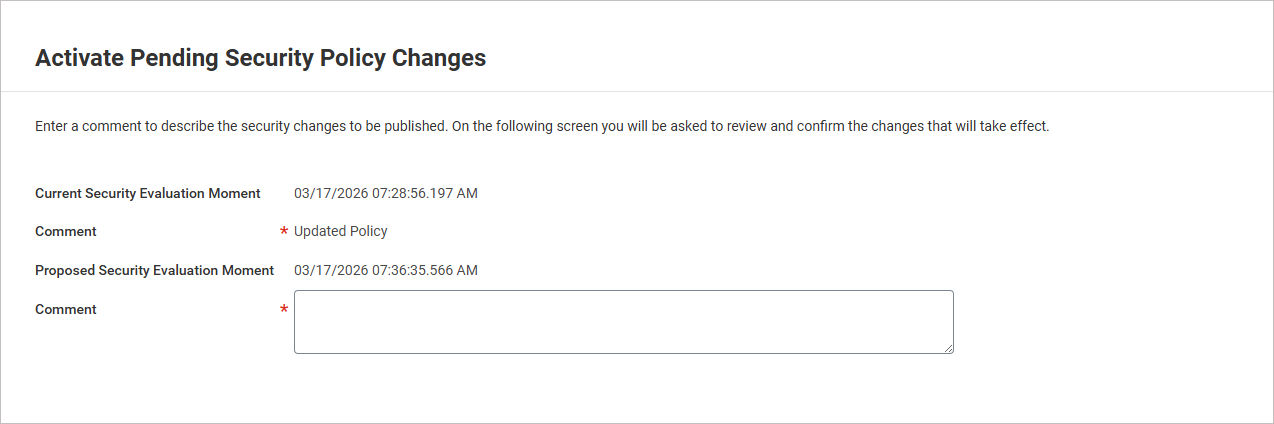
Примерно изображение на прозореца Activate Pending Security Policy Changes.
- В полето Comment въведете коментар, описващ промените.
Например: "Интеграция с Exclaimer: актуализирана политика за сигурност"
- Изберете OK.
- Поставете отметка в квадратчето Confirm, за да потвърдите всички промени в политиката за сигурност.
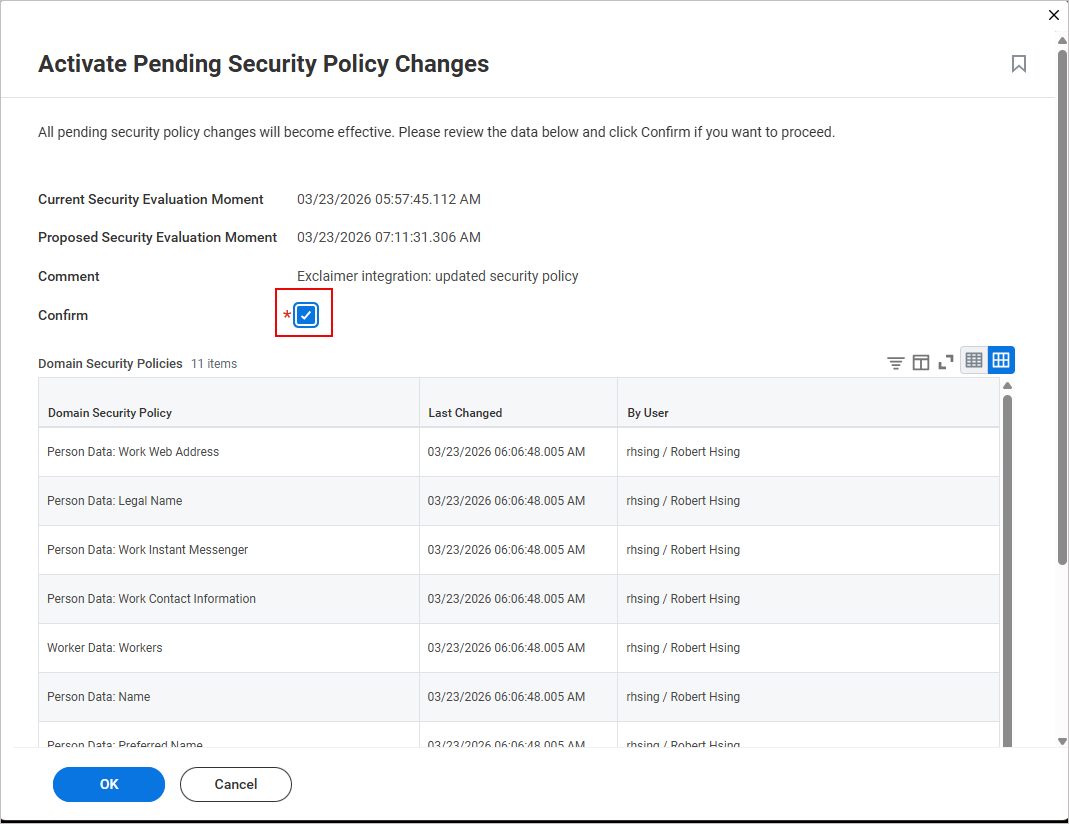
Примерно изображение, показващо опцията за отметка Confirm.
- Изберете OK.
Достъп до интеграцията с Workday в Exclaimer
За да получите достъп до интеграцията с Workday:
- От лентата с инструменти изберете иконата на зъбно колело, след което изберете Sender Management.

Примерното изображение е за абонамент на Microsoft 365 и показва менюто Настройки.
- Навигирайте до секцията Enable HRIS access.
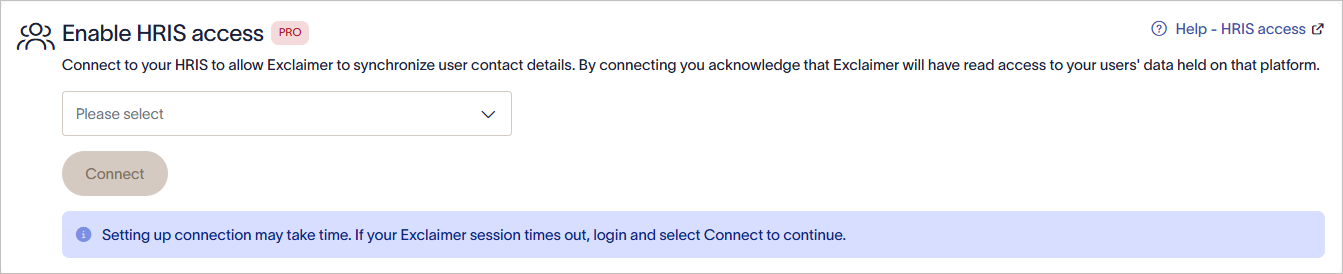
Секцията Enable HRIS access.
Свържете Exclaimer с Workday (Exclaimer)
Следвайте стъпките по-долу, за да свържете Exclaimer с Workday:
• Използвате абонамент Exclaimer Pro
• Позволили сте необходимите домейни на Bindbee във вашата мрежа. Тези домейни трябва да се зареждат в браузъра, за да работи прозорецът за връзка:
• cdn.bindbee.dev
• *.bindbee.dev, за да покрие допълнителни поддомейни, използвани по време на процеса на свързване (например API callbacks и пренасочвания за удостоверяване)
• Разполагате със следните данни за Workday:
• Удостоверения за Integration System User
• URL на Web Services Endpoint
• Име на Workday tenant
Следвайте стъпките в прозореца за връзка:
- От падащото меню изберете Workday.
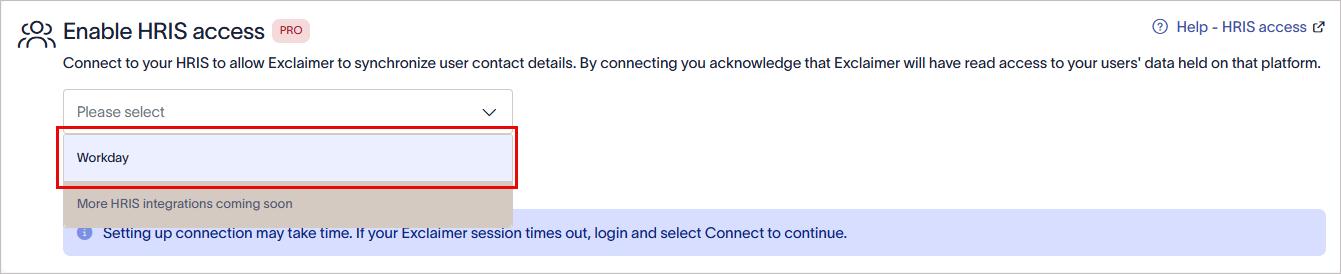
От падащото меню изберете Workday.
-
Изберете Connect.
Показва се прозорецът Workday Permissions. Дайте достъп само за четене и изберете кои модели данни да бъдат споделени.ВНИМАНИЕ! Ако прозорецът Workday Permissions не се показва, добавете в списъка с разрешени сайтове cdn.bindbee.dev (и по възможност .bindbee.dev), за да се зареди правилно Bindbee SDK в браузъра.ЗАБЕЛЕЖКА: Ако имате нужда от допълнителни персонализирани полета, нашият екип може да ги конфигурира ръчно. Тази опция в момента не е налична като самообслужваща функция. Свържете се с нашия екип за поддръжка за помощ при настройването на необходимите персонализирани полета.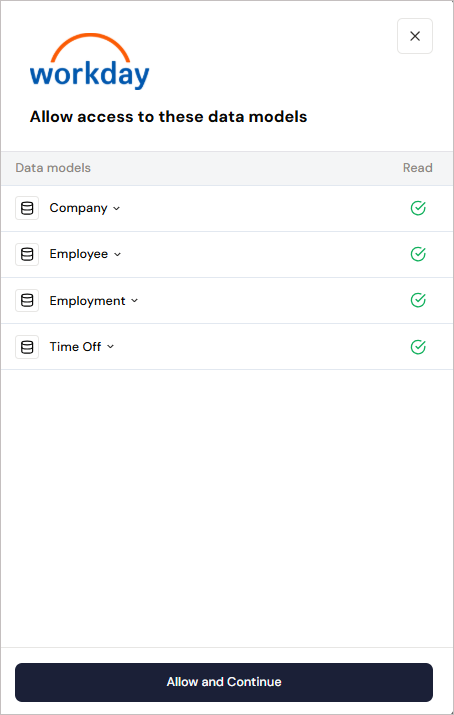
Прозорецът Workday Permissions.
- Изберете Allow and Continue.
- Въведете потребителските данни на Integration System User.
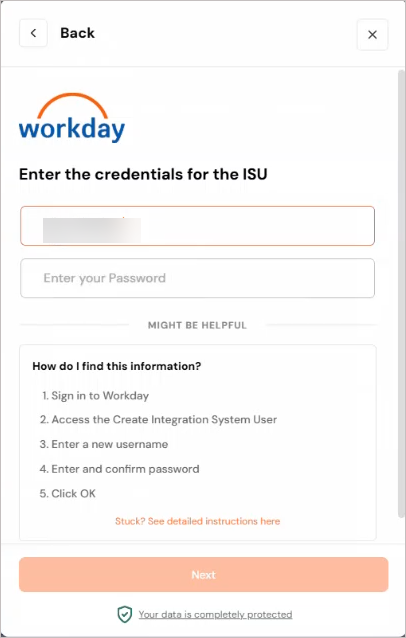
Въведете потребителското име и паролата.
- Изберете Next.
-
Въведете URL адреса на крайна точка на Workday Web Services.
За да получите URL адреса:
- В Workday потърсете Public Web Services.
Показва се прозорецът Public Web Services.
- Намерете Benefits Administration (Public). Изберете Web Service, след това изберете View WSDL.
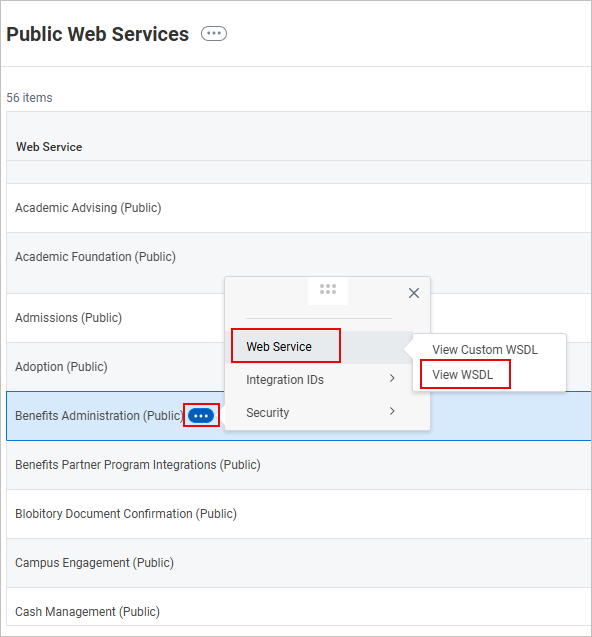
Примерно изображение, показващо как да получите URL адреса на крайна точка в Workday. В прозореца Public Web Services намерете Benefits Administration (Public). Изберете Web Service, след това изберете View WSDL.
Показва се XML файл. -
Превъртете до долната част на страницата. Копирайте URL адреса до (но без) /service/. Това е URL адресът на крайна точка на Web Services.
ВНИМАНИЕ! Не включвайте наклонената черта след /ccx.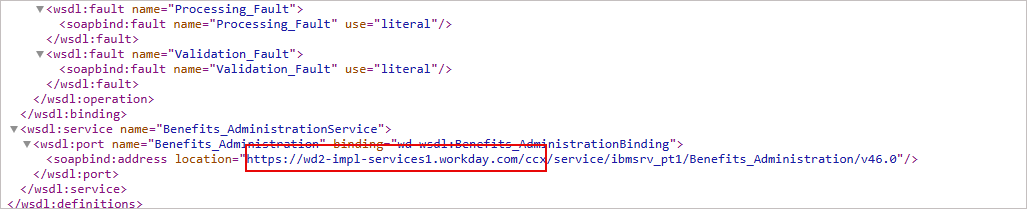
Примерно изображение на XML файла в Workday. Копирайте URL адреса до (но без) /service/.
- Поставете URL адреса в предоставеното поле.
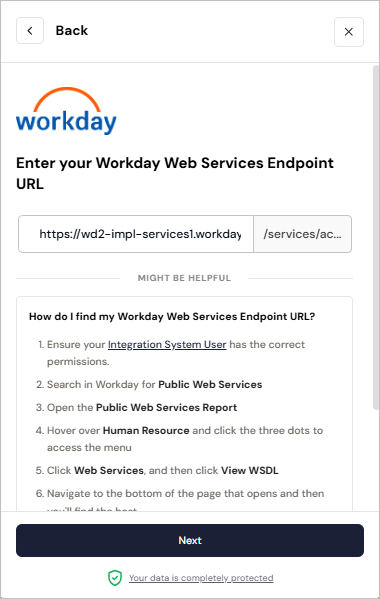
Примерно изображение в Exclaimer при опит за свързване със системата Workday HRIS.
- В Workday потърсете Public Web Services.
- Изберете Next.
-
Въведете името на вашия Workday наемател.
Как да намерите името на вашия Workday наемател:
- В таблото за управление на Workday, проверете URL адреса в браузъра си. Копирайте стойността, която се появява след workday.com/
Това е името на наемателя.
-
Поставете тази стойност като име на наемателя.
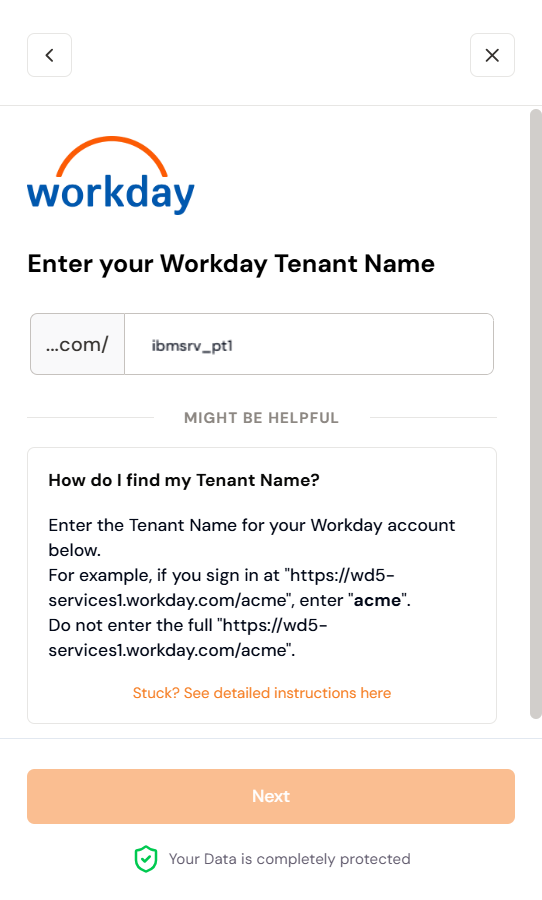
Въведете името на Workday наемателя.
- В таблото за управление на Workday, проверете URL адреса в браузъра си. Копирайте стойността, която се появява след workday.com/
-
Игнорирайте въвеждането на Integration System ID и изберете Свързване, за да завършите интеграцията между Exclaimer и Workday чрез Bindbee.
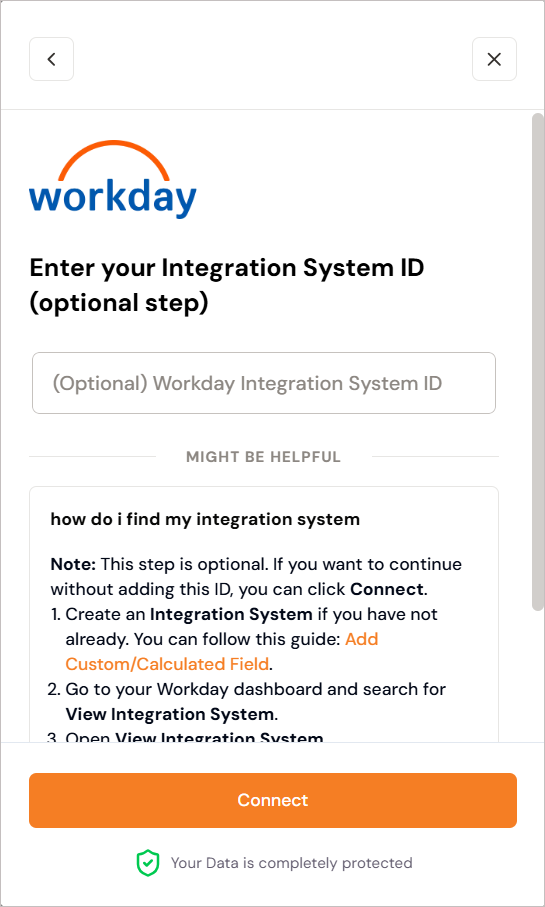
Примерно изображение в Exclaimer. Игнорирайте въвеждането на Integration System ID и изберете Свързване.
ВНИМАНИЕ! Оставете прозореца отворен, докато връзката не бъде завършена. Ако го затворите твърде рано, връзката може да не се настрои напълно и може да не се появи като свързана в Exclaimer.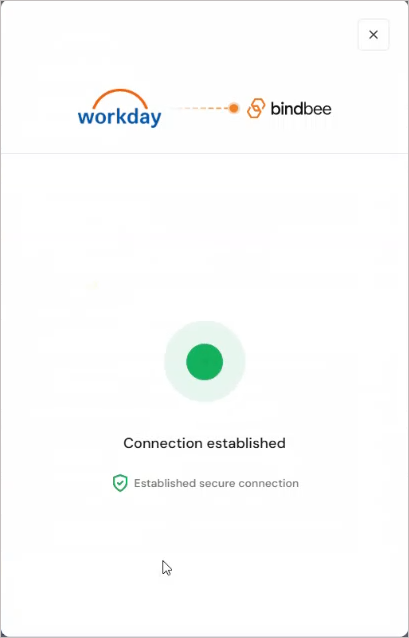
Примерен екран, показващ, че връзката е установена.
Ако опитате да се свържете с Workday отново, може да видите съобщение, че конекторът вече съществува. Ако това се случи, отворете заявка за поддръжка, за да може екипът да ви помогне.След като връзката с HRIS системата Workday бъде установена, статусът се показва като Свързано в Exclaimer.

След като връзката с HRIS системата Workday бъде установена, текстът Свързано се показва в Exclaimer.
Управление на връзката с Workday (Exclaimer)
Следвайте опциите за управление на връзката с Workday:
За да преконектирате към системата Workday HRIS:
- Изберете Преконектиране.
Показва се съобщение, че преконектирането ще премахне напълно връзката ви с Workday и никакви данни няма да са налични, а новият процес на свързване ще започне автоматично.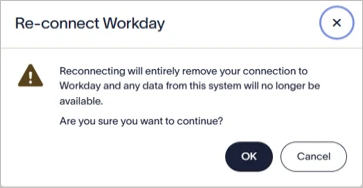
Изберете OK, за да преконектирате към системата Workday HRIS.
- Изберете OK за да продължите.
За да прекъснете връзката със системата Workday HRIS:
- Изберете Прекъсване на връзката.
Показва се съобщение, че прекъсването на връзката ще премахне напълно връзката ви с Workday и никакви данни от системата няма да са налични.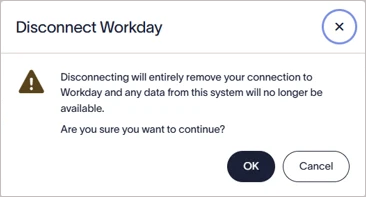
Изберете OK, за да прекъснете връзката със системата Workday HRIS.
- Изберете OK за да продължите.
Свързващите устройства за Workday автоматично синхронизират данни според предварително зададен график. Можете също така да инициирате ръчна синхронизация.
За да извършите ръчна синхронизация:
-
Изберете Синхронизирай сега.
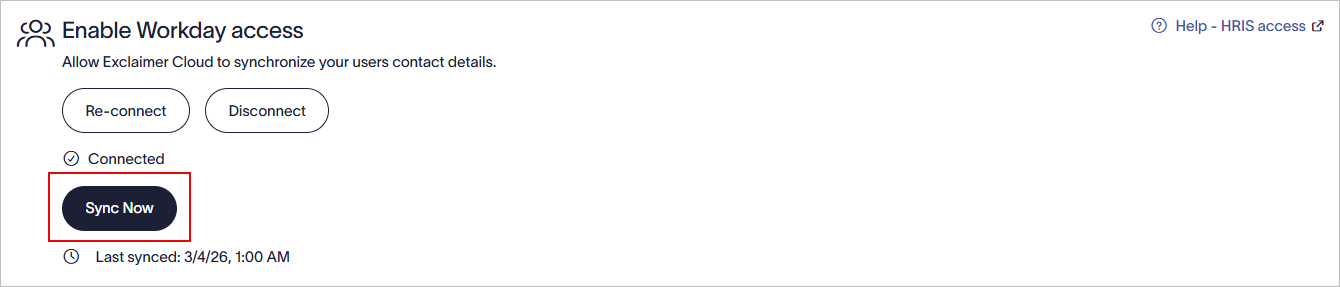
Изберете Синхронизирай сега, за да започнете ръчна синхронизация.
ЗАБЕЛЕЖКА: Бутонът Синхронизирай сега е активен само след 6 часа от последната успешна синхронизация. Ако бутонът не е активен, се показва датата и часът на следващата синхронизация.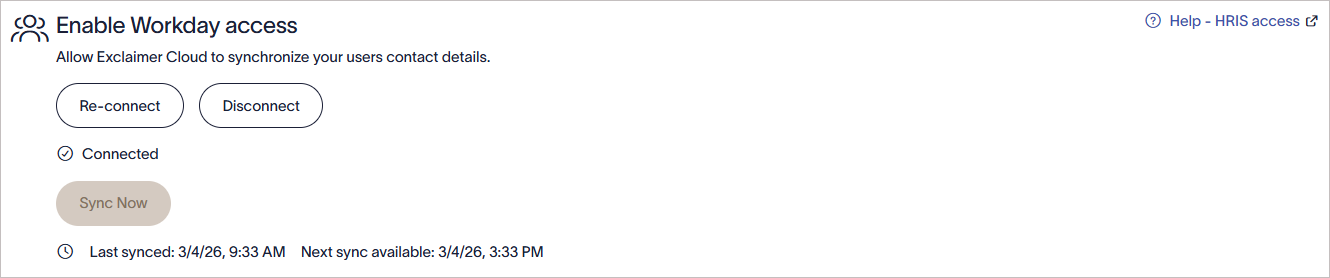
Примерна снимка, показваща, че бутонът Синхронизирай сега не е активен и се показва датата и часът на следващата синхронизация.