
Описание
След като вие или вашият администратор зададете активите на темата за Брандиране на срещи в нашата функция за брандиране, трябва да инсталирате Zoom, за да се появи в срещите ви. Брандирането на срещи след това автоматично се прилага към Zoom срещите на вашите потребители, но препоръчваме да промените някои настройки в Zoom, за да подобрите опита си с Брандирането на срещи.
Инсталиране на Брандиране на срещи
Exclaimer интегрира приложението Exclaimer Zoom с десктоп клиента на Zoom.
Трябва да имате десктоп клиента на Zoom и удостоверения за собственик или администратор на Zoom.
За да използвате Брандиране на срещи в видео потока на Zoom, трябва да инсталирате приложението Брандиране на срещи от Exclaimer. Препоръчваме на вашите потребители да активират настройката Автоматично отваряне в срещи, за да стартира автоматично Брандирането на срещи, когато започне Zoom разговор.
Можете също да използвате Икона и/или Фон за срещи в вашия слой за Брандиране на срещи. Тези активи се извличат от функцията Китове за брандиране.
За да инсталирате приложението Брандиране на срещи:
- От екрана за Брандиране на срещи, изберете таба Как да приложите теми.
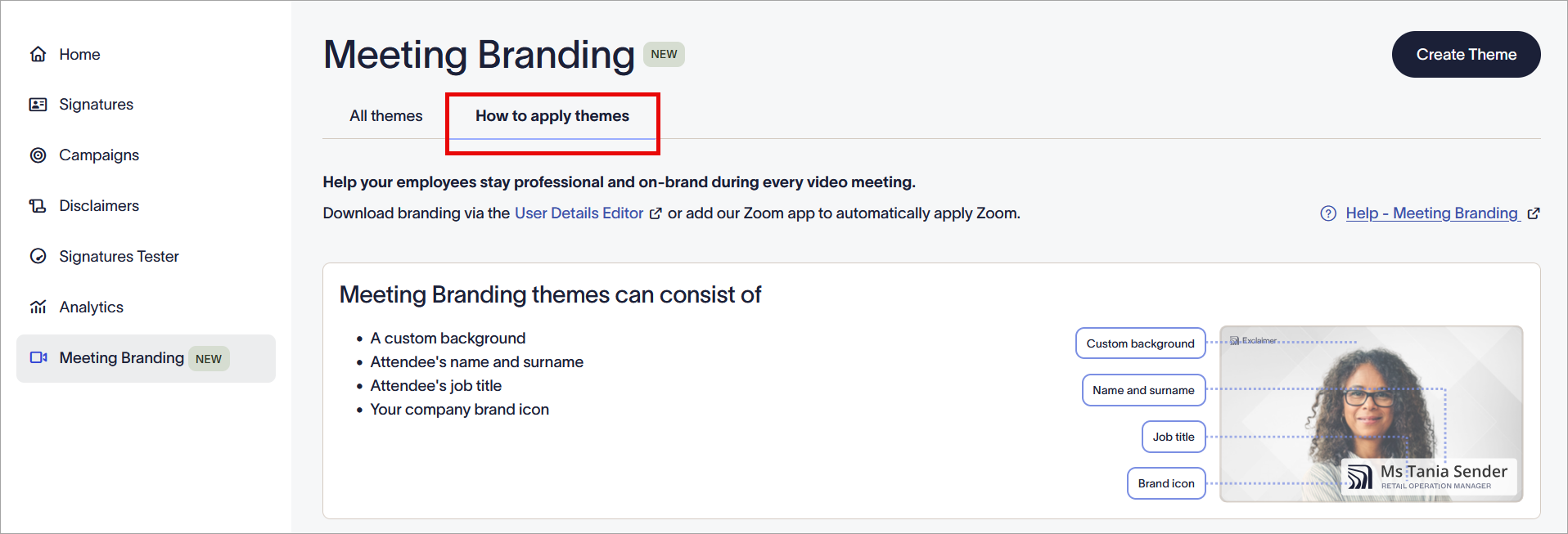
Отворете таба Как да приложите теми.
- В секцията Приложи Брандиране на срещи, под Автоматично прилагане в Zoom, изберете Отидете на Zoom Marketplace.
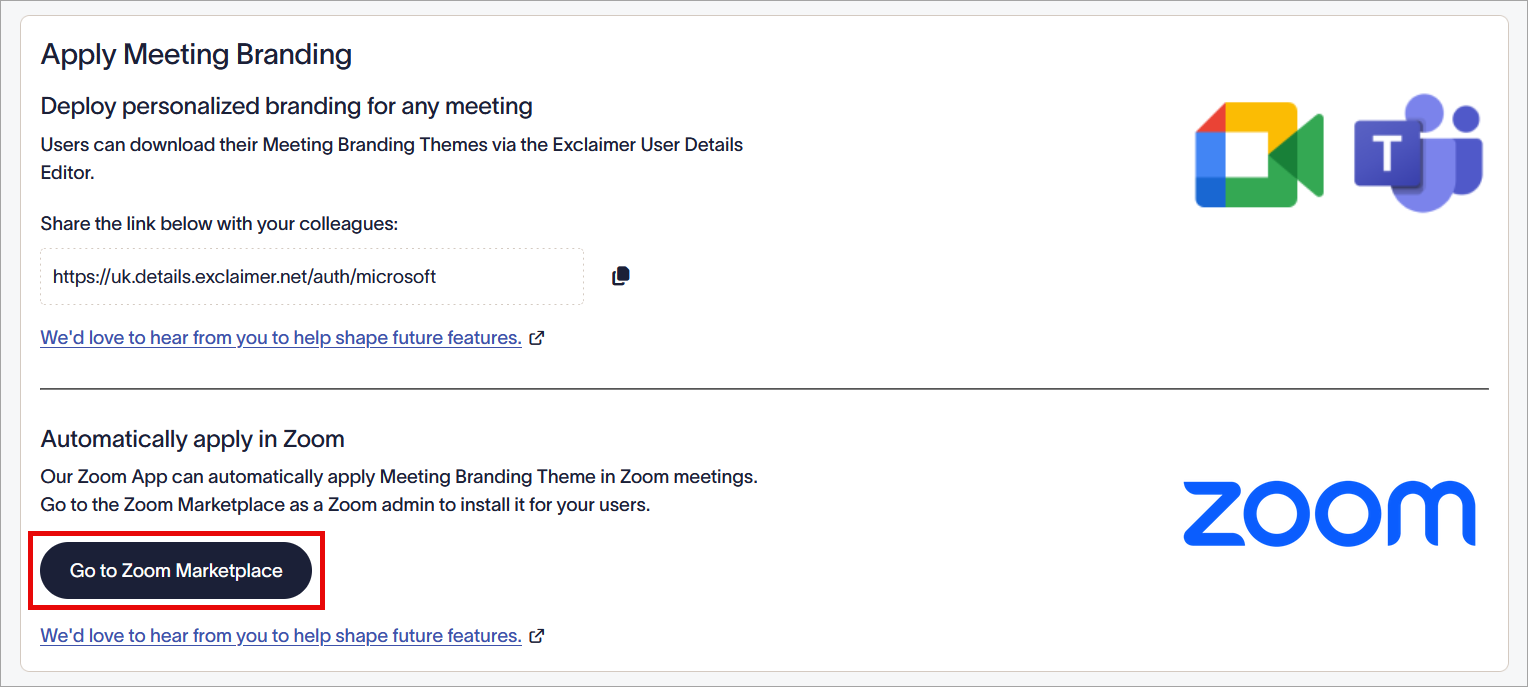
Изберете Отидете на Zoom Marketplace.
- Като администратор или собственик на Zoom, влезте в Zoom App Marketplace.
- Намерете приложението Брандиране на срещи от Exclaimer и изберете Добави.
- На екрана за авторизация на приложението, изберете или:
Всички потребители, за да добавите приложението за всички потребители в Zoom акаунта.
ИЛИ
Потребители и групи, за да добавите приложението за избрани потребители или групи в Zoom акаунта. След това, в полето Добавяне на потребители и групи, въведете имената на потребителите или групите.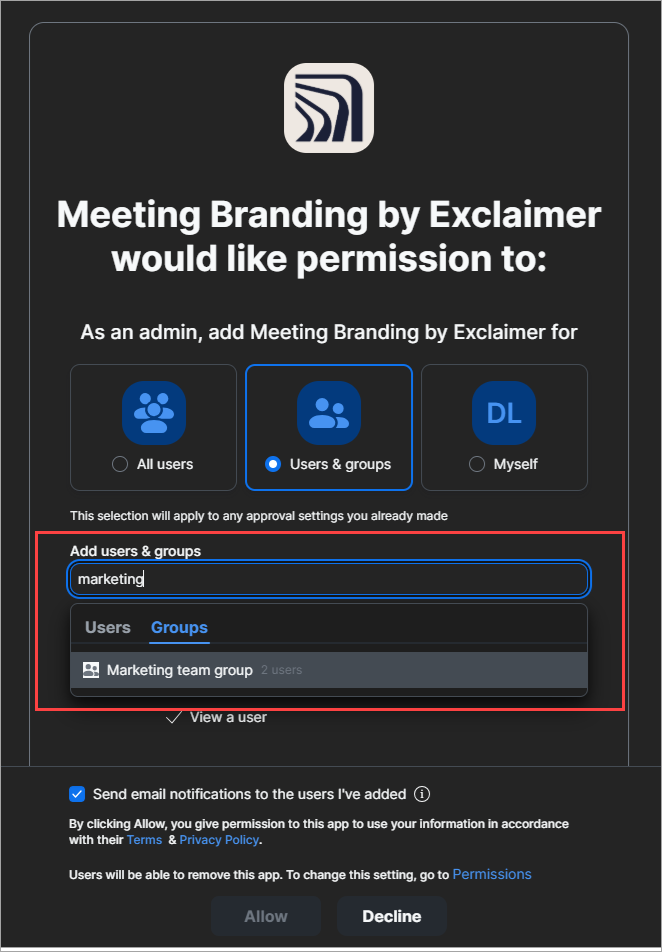
Ако избирате Потребители и групи, въведете имената на потребителите или групите от Zoom акаунта.
- [По желание] Изберете квадратчето Изпрати имейл известия до потребителите, които добавих, за да изпратите имейл известие на всеки потребител, информирайки ги, че това приложение е добавено към техния Zoom акаунт.
- Изберете Позволи.
За да премахнете Брандирането на срещи в Zoom, трябва да деинсталирате приложението Exclaimer Брандиране на срещи. Това премахва всяко Брандиране на срещи от Zoom акаунтите на вашите потребители.
За да деинсталирате приложението:
- Като администратор или собственик на Zoom, влезте в Zoom App Marketplace.
- Намерете приложението Брандиране на срещи от Exclaimer в секцията Добавени приложения.
- Изберете приложението, след това изберете Премахни.
Настройка на Zoom настройки
Вашето Брандиране вече е налично в десктоп приложението на Zoom след инсталацията. Препоръчваме да настроите настройките си, за да се прилага автоматично Брандирането в срещите, да се максимизира качеството и да се провери режимът на огледало.
Видеоурок
За да приложите брандиране на срещи в Zoom:
-
Стартирайте десктоп клиента на Zoom. Отворете таба Приложения,
след това
изберете Моите приложения.
-
Намерете приложението за брандиране на срещи в списъка Моите приложения.
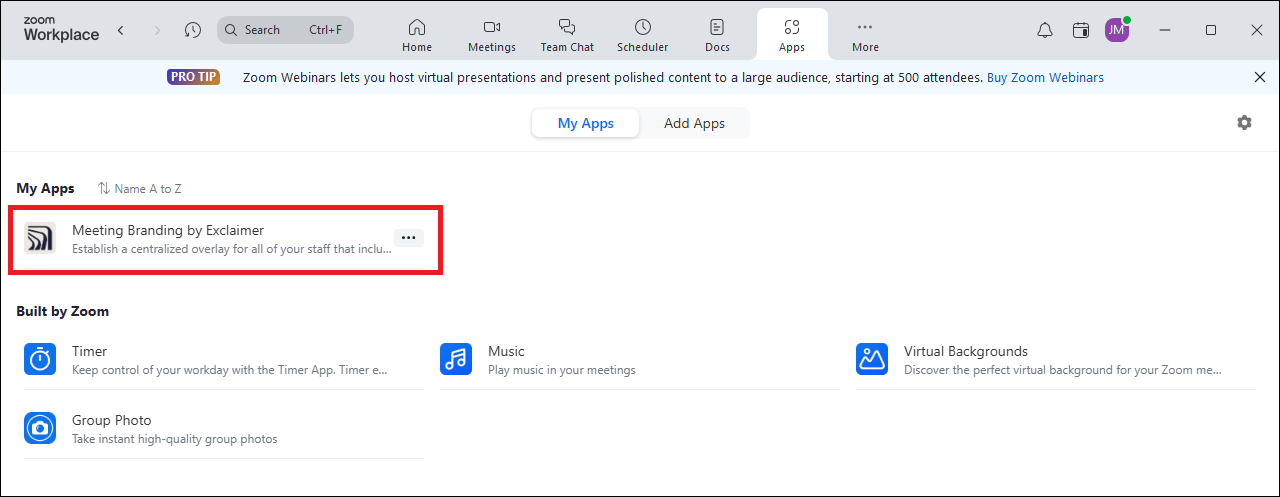
Намерете приложението за брандиране на срещи от Exclaimer.
-
Отворете менюто с многоточия, като изберете трите точки, след това изберете Автоматично отваряне в срещи.
Това автоматично стартира приложението за брандиране на срещи от Exclaimer при използване на Zoom, така че вашата тема винаги да се прилага, когато сте в среща с включена камера.ЗАБЕЛЕЖКА: Поради ограничение в Zoom, не е възможно администраторът да конфигурира приложението за брандиране на срещи да се стартира автоматично в срещи за всички потребители. Потребителите трябва да активират Автоматично отваряне индивидуално.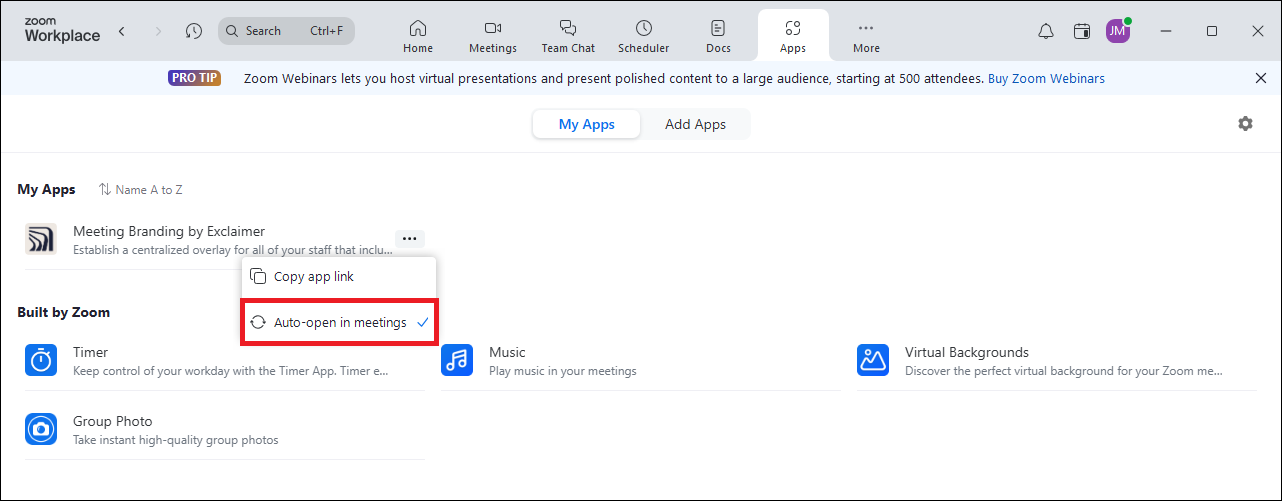
Изберете Автоматично отваряне в срещи.
-
Присъединете се към среща, за да приложите вашето брандиране на срещи на екрана. Ако са създадени множество теми в брандирането на срещи, можете да изберете коя тема да приложите на вашето обаждане.
Препоръчваме: Брандирането на срещи работи най-добре в Zoom обаждания с 8 участници или по-малко, за да запази вашия слой ясен и остър.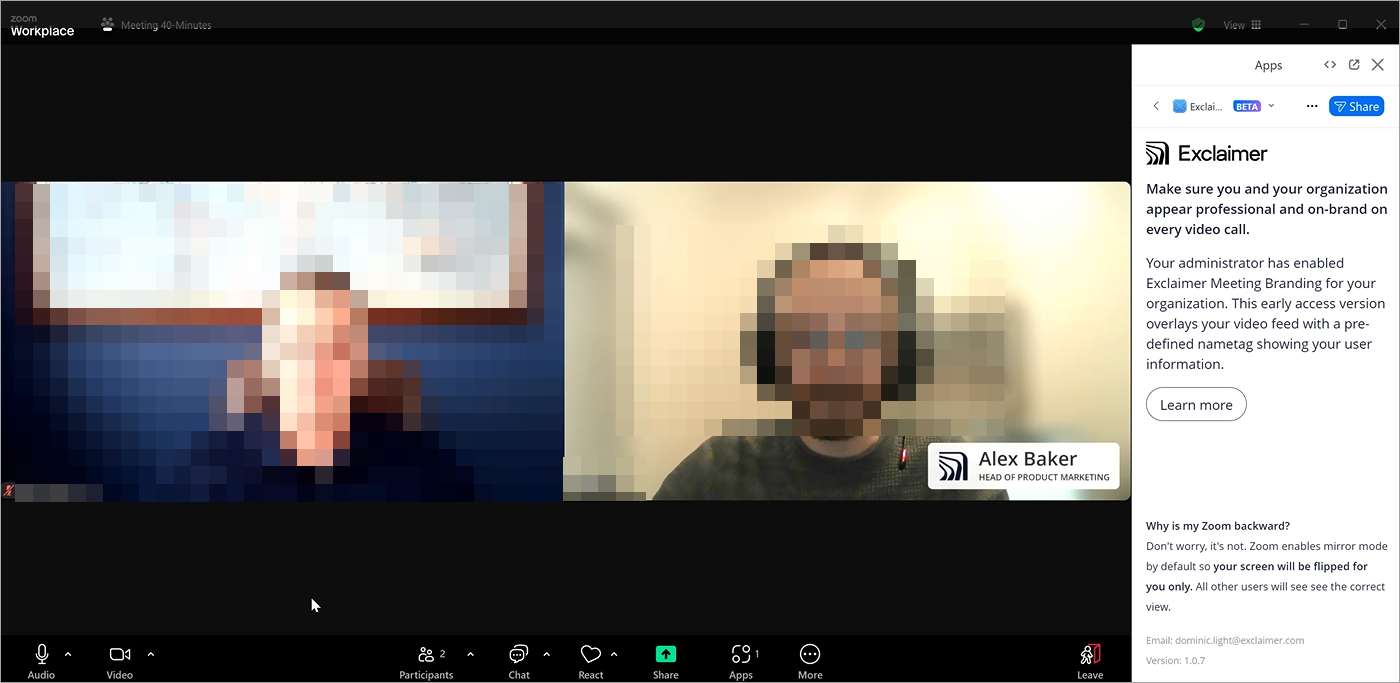
Пример за Zoom видео, показващо името на потребителя, длъжността и логото на компанията.
-
Отворете Настройки на Zoom.
-
От страничното меню изберете Видео и ефекти.
-
Под Камера превключете превключвателя за HD видео на включен.
Това
максимизира качеството на вашия слой.
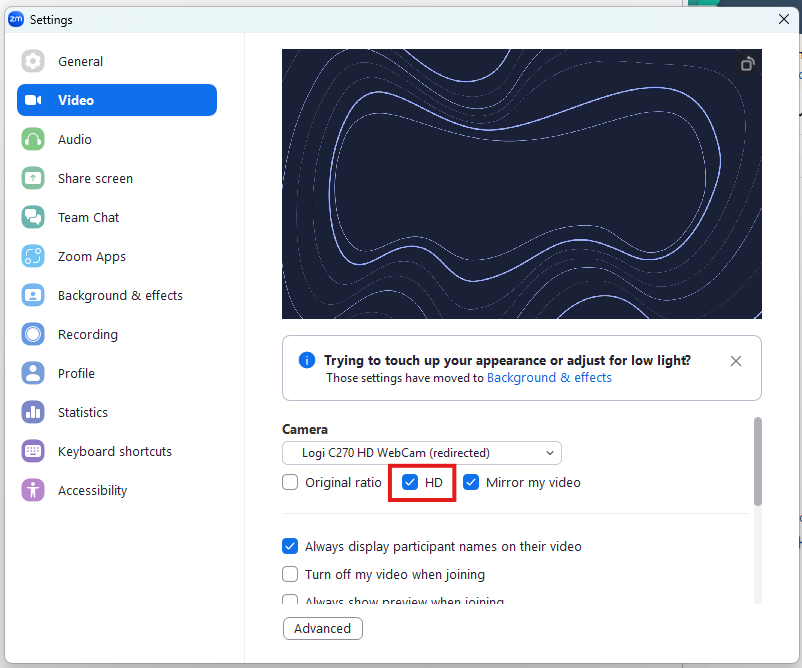
Изберете превключвателя за HD видео.
-
[По желание] Когато използвате брандиране на срещи в среща, отменете избора на
квадратчето Отразявай видеото ми, за да деактивирате тази функция
локално,
за да видите как вашият етикет с име изглежда на другите в обаждането.
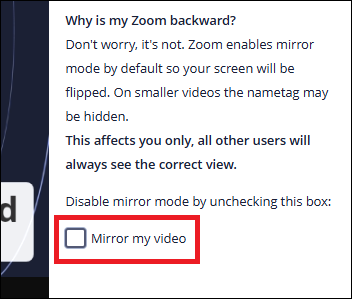
Отменете избора на опцията за отразяване на видеото ми, за да деактивирате функцията локално.