
Описание
Опцията в този раздел актуализира имейлите в папката с изпратени съобщения на потребителя, позволявайки им да виждат подписа в изпратените си имейли.
Как да получите достъп
За да получите достъп до опцията Изпратени съобщения:
- От лентата с инструменти изберете иконата на зъбно колело, след което изберете Пощенски поток.
- Навигирайте до раздела Изпратени съобщения.
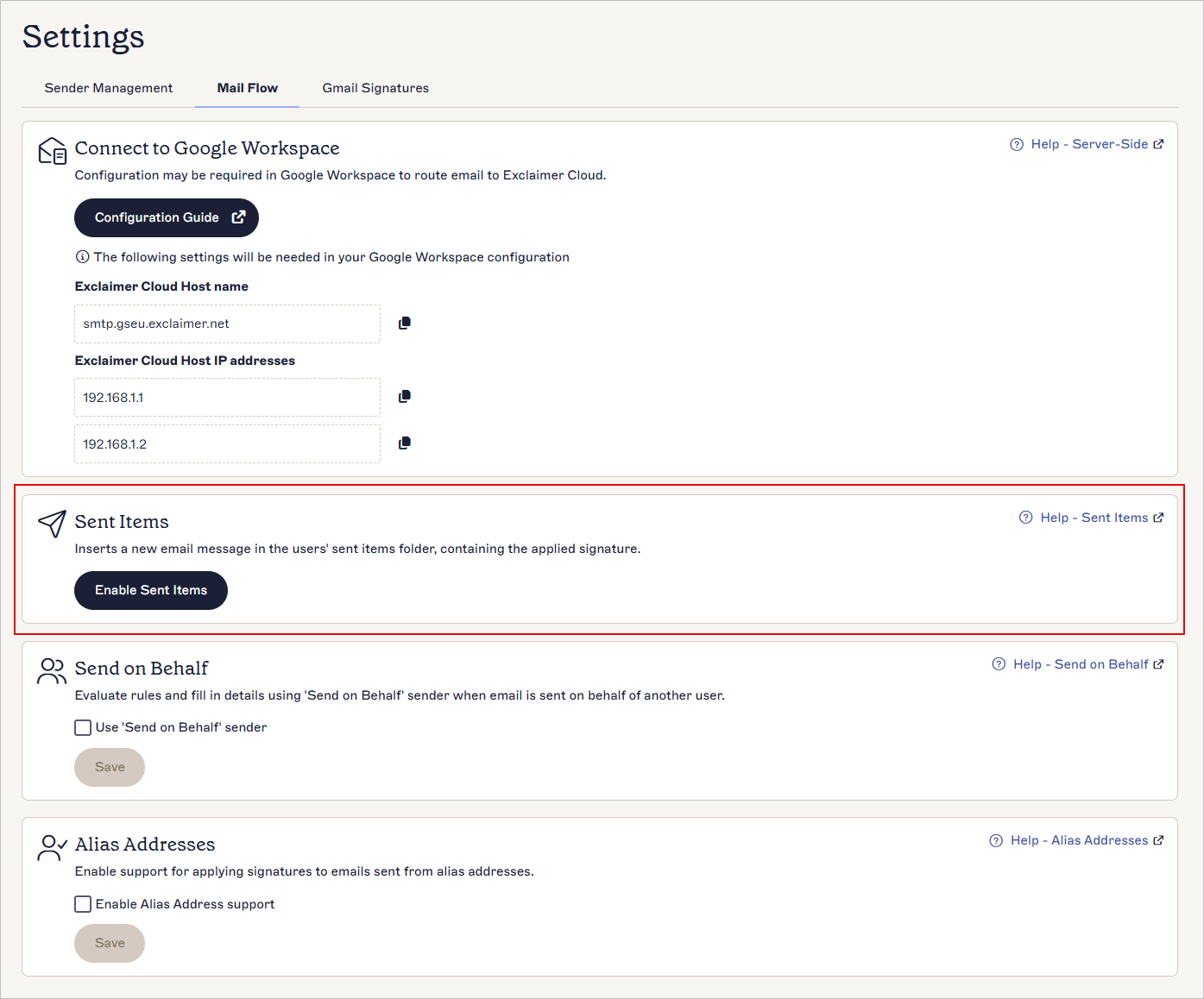 Раздел Изпратени съобщения
Активиране на Изпратени съобщения
За да активирате Exclaimer да гарантира, че подписът се появява в папката с изпратени съобщения на получателя:
За да активирате Изпратени съобщения за нови потребители:
-
Изберете Активиране на Изпратени съобщения, за да поискате активиране на функцията Изпратени съобщения.

Изберете Активиране на Изпратени съобщения.
Ако заявката е успешна и функцията е активирана, се показва съобщението Успешно активирано.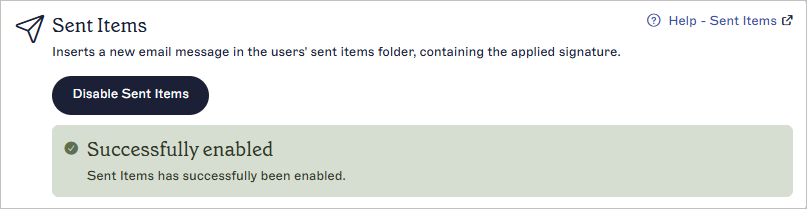
Съобщението за успешно активиране.
Опцията Деактивиране на Изпратени съобщения вече е налична, което също потвърждава, че тази функция е активна.
Изпратените имейли ще се появяват в папката Изпратени съобщения с автоматично приложен подпис на Exclaimer.
ЗАБЕЛЕЖКА: Упълномощаването ще се провали, ако не са приети необходимите разрешения за функцията Изпратени съобщения. За да предоставите достъп, вижте раздела Активиране на Изпратени съобщения за съществуващи потребители. Съобщението за неуспешно упълномощаване.
За да активирате функцията Изпратени елементи, трябва да предоставите разрешение за достъп до нея.
 Съобщението за неуспешно упълномощаване.
За да предоставите разрешения за достъп до функцията Изпратени елементи:
-
Влезте в конзолата за администриране на Google.
ЗАБЕЛЕЖКА: Влезте с вашия акаунт на супер администратор - той не завършва на @gmail.com.
За повече информация вижте конзолата за администриране на Google. - Разгънете Приложения, след това разгънете Приложения от Google Workspace Marketplace и изберете Списък с приложения.
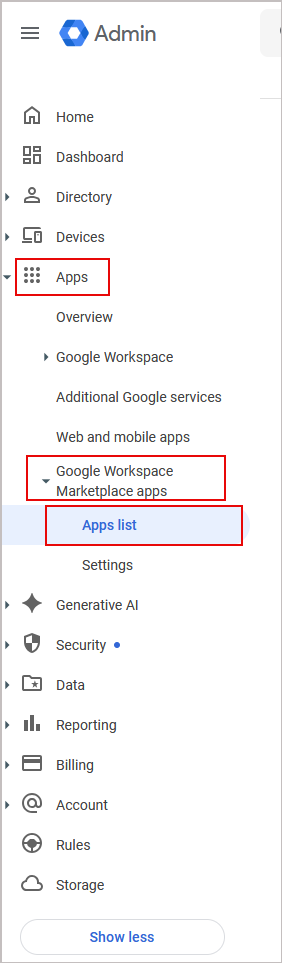
В конзолата за администриране на Google разгънете Приложения, разгънете Приложения от Google Workspace Marketplace, след което изберете Списък с приложения.
- Изберете Exclaimer Email Signature Management.
- В табличния изглед проверете дали Статусът е Частично предоставен и двата нови разрешения показват Не са предоставени.
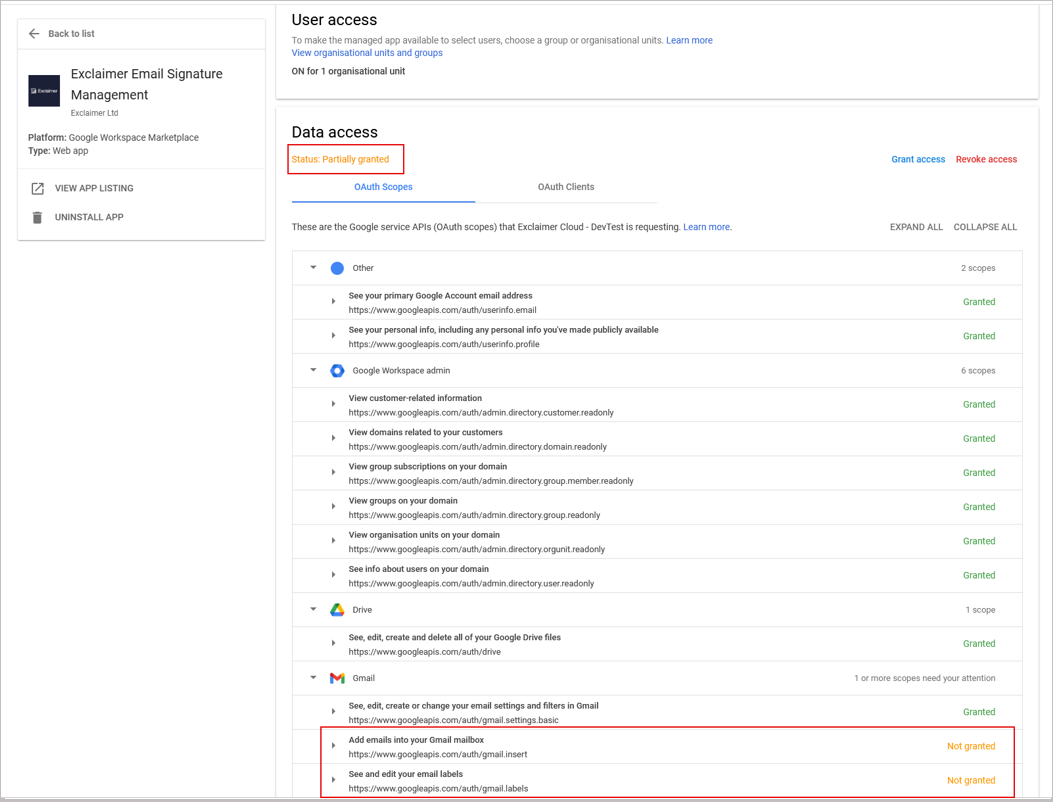
Проверете дали Статусът е Частично предоставен и двата нови разрешения показват Не са предоставени.
-
Изберете Предоставяне на достъп, за да одобрите допълнителните разрешения.
ВНИМАНИЕ! Избирането на Отмяна на достъпа ще премахне всички разрешения и ще деактивира интеграцията с G Suite.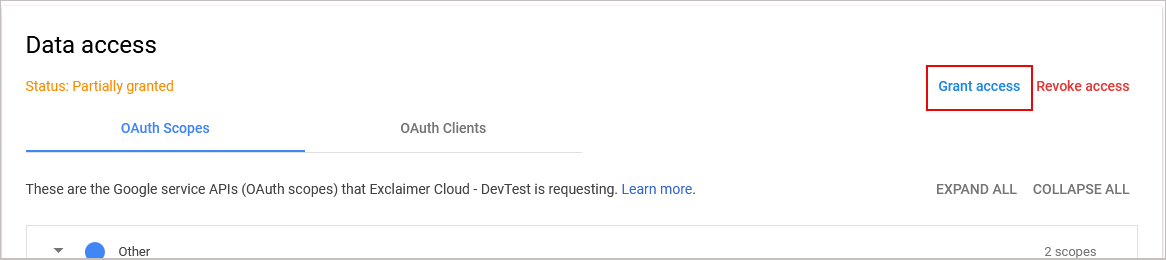 Изберете Предоставяне на достъп.
-
Върнете се в приложението Exclaimer и изберете Активиране на Изпратени елементи, за да поискате активиране на функцията Изпратени елементи.

Изберете Активиране на Изпратени елементи.
Ако заявката е успешна, се показва съобщението Успешно активирано.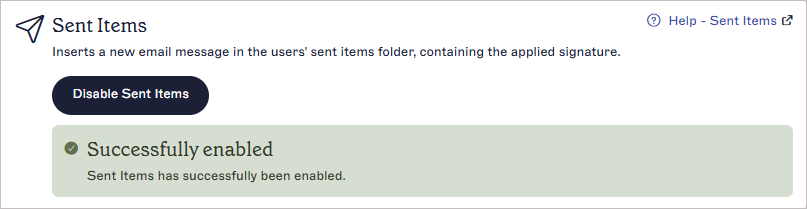
Съобщението Успешно активирано.Опцията Деактивиране на Изпратени елементи вече е налична, което също потвърждава, че тази функция е активна.
Изпратените имейли ще се появяват в папката Изпратени елементи с автоматично приложен подпис от Exclaimer.