
Сценарий
Имейл подписът на потребителя се показва правилно в Outlook за уеб и Outlook Desktop. Въпреки това, когато се получава имейл чрез Outlook Mobile (iOS или Android), подписът не се показва.
Мобилното устройство се управлява чрез Microsoft Intune и конфигурацията на политиката може да блокира добавката на Outlook да функционира както се очаква.
Решение
- Влезте в административния център на Microsoft Intune (административен център на Microsoft Endpoint Manager).
- От страничното меню изберете Приложения. Изберете Управление на приложения, след това изберете Конфигурация.
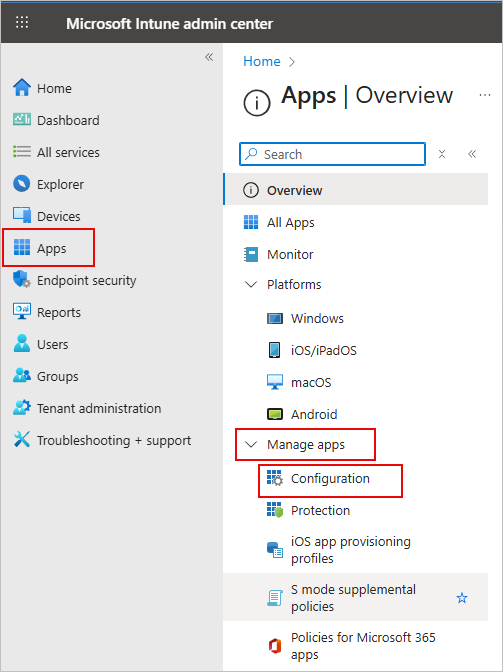
От страничното меню изберете Приложения. Изберете Управление на приложения, след това изберете Конфигурация.
- От списъка с налични конфигурационни политики намерете и кликнете върху името на политиката, която искате да прегледате или редактирате.
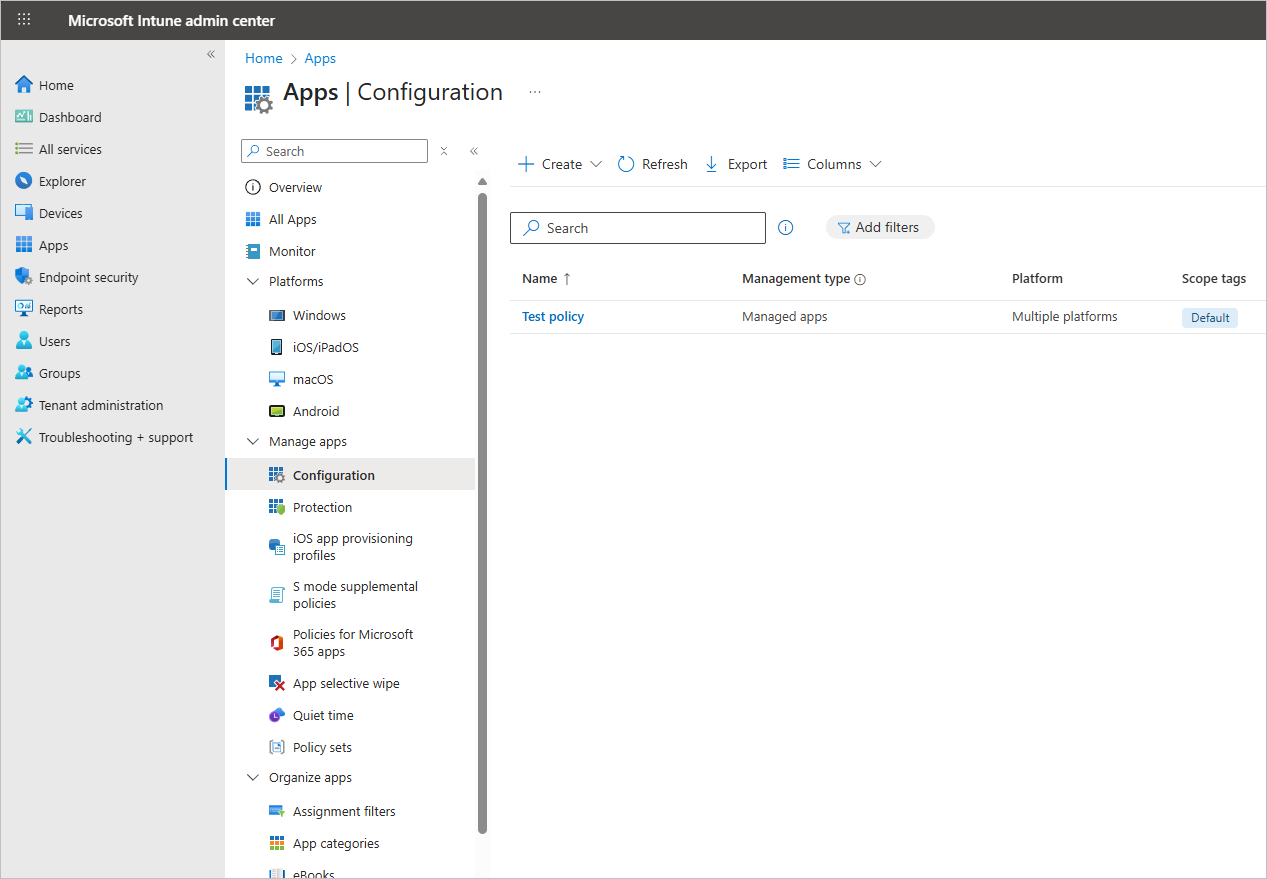
Намерете и кликнете върху името на политиката, която искате да прегледате или редактирате.
Показва се прозорец с свойства.
- Навигирайте до секцията Настройки. Намерете Настройки на конфигурацията на Outlook и намерете опцията Подпис на приложението по подразбиране.
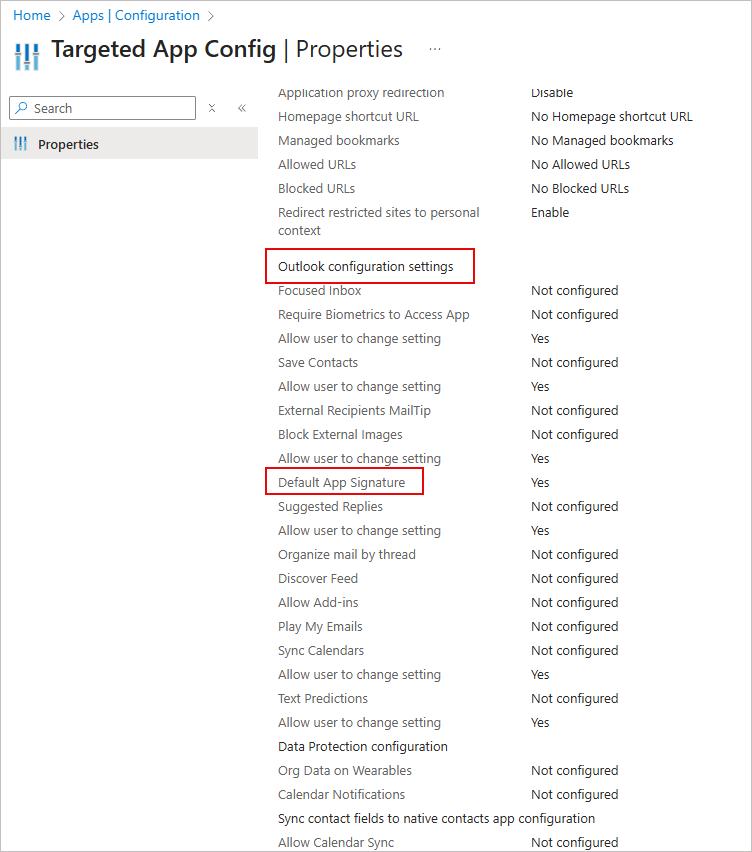 Под Настройки, намерете Настройки на конфигурацията на Outlook и намерете опцията Подпис на приложението по подразбиране.
- Проверете текущата стойност на тази настройка. Ако е зададена на Да или Не, върнете се в секцията Настройки и изберете Редактиране.
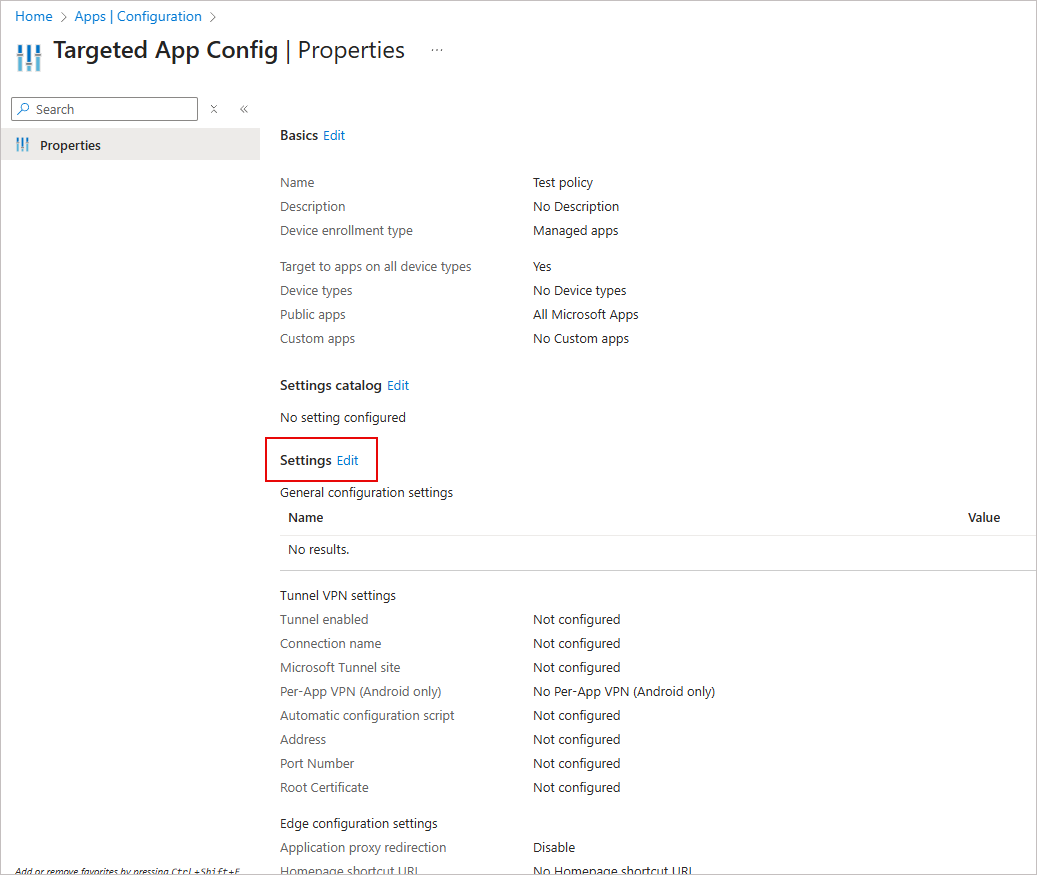
Изберете Редактиране.
- Разширете секцията Настройки на конфигурацията на Outlook.
- Намерете опцията Подпис на приложението по подразбиране.
- От падащото меню изберете Не е конфигурирано.
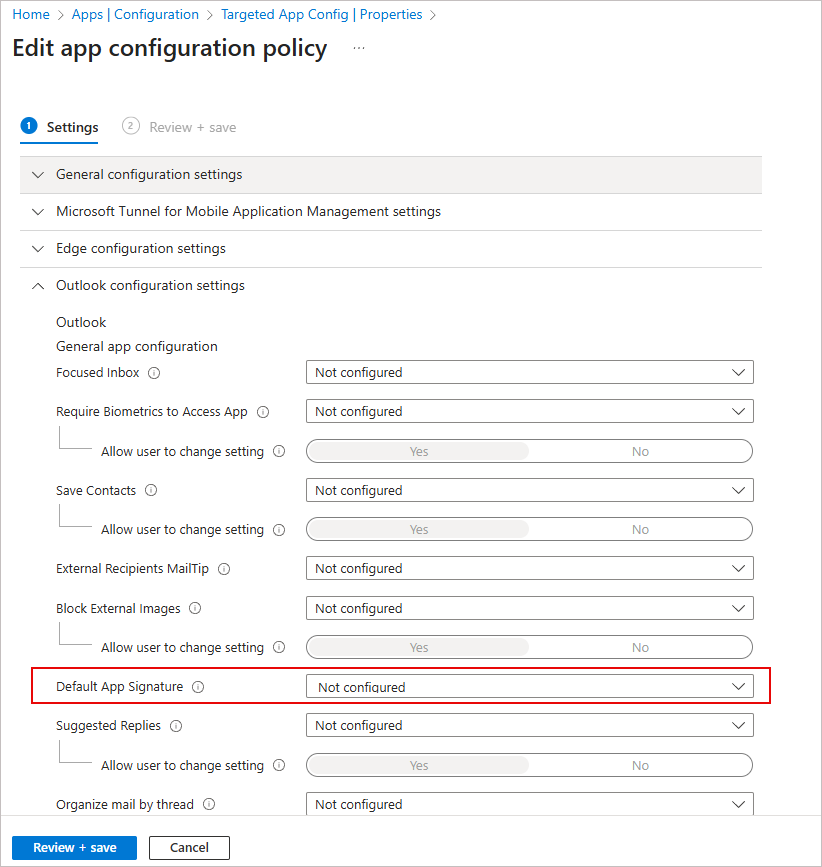
От падащия списък за Подпис на приложението по подразбиране изберете Не е конфигурирано.
- Изберете Преглед + запазване. Внимателно прегледайте актуализираните настройки на политиката, за да се уверите, че конфигурацията е правилна.
- Изберете Запази, за да приложите промените.