
Сценарий
Имейлите не се синхронизират правилно между Microsoft Outlook и сървъра на Exchange, което води до липсващи съобщения, забавени актуализации или несъответствия между устройствата. В някои случаи цели папки могат да не успеят да се синхронизират, което води до несъответствие в структурата на папките и грешни брой непрочетени съобщения.
Причина
Проблемите със синхронизацията могат да възникнат поради неправилни настройки на конфигурацията, проблеми с връзката или повредени данни.
Решение
За да отстраните проблемите със синхронизацията между Outlook и Exchange, като липсващи имейли или разлики между устройствата, следвайте тези стъпки:
Уверете се, че всички устройства са свързани към интернет
Уверете се, че всяко устройство, което използвате за проверка на имейлите в Outlook, е свързано към интернет.
Можете да проверите това, като отворите уеб браузър и посетите която и да е уеб страница. Ако не се зареди, проверете Wi-Fi или Ethernet връзката си, рестартирайте модема или рутера си или се свържете с вашия интернет доставчик за помощ.
Можете да проверите това, като отворите уеб браузър и посетите която и да е уеб страница. Ако не се зареди, проверете Wi-Fi или Ethernet връзката си, рестартирайте модема или рутера си или се свържете с вашия интернет доставчик за помощ.
Проверете дали настройките на акаунта са съгласувани по всички устройства
За да проверите дали настройките на акаунта са съгласувани по всички устройства:
- Отворете Outlook. Тези стъпки се отнасят за класическата версия на Outlook.
- От менюто изберете Файл, след което изберете Настройки на акаунта.
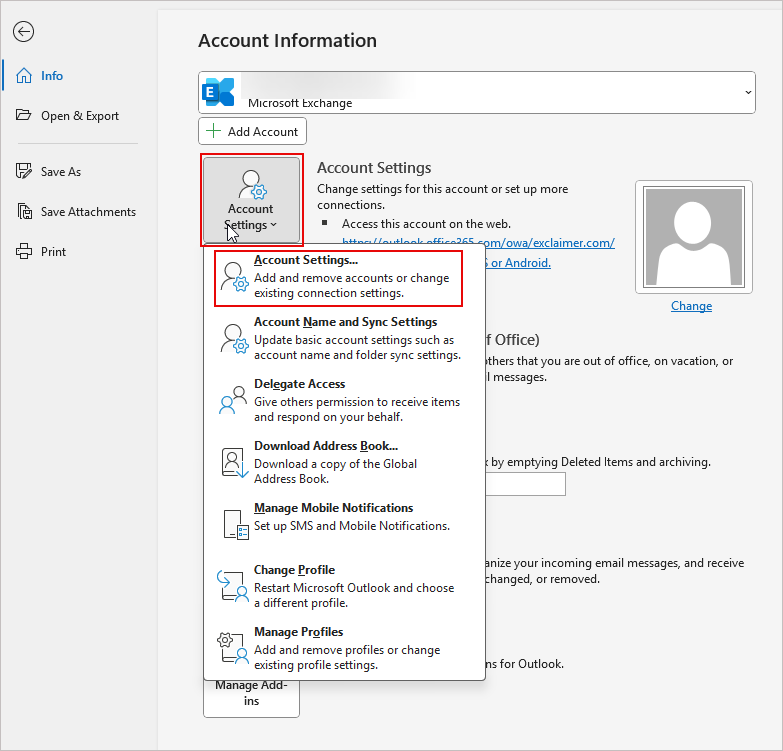
От менюто изберете Файл, след което изберете Настройки на акаунта.
- Изберете вашия Exchange акаунт, след това изберете Промяна, за да видите настройките на акаунта.
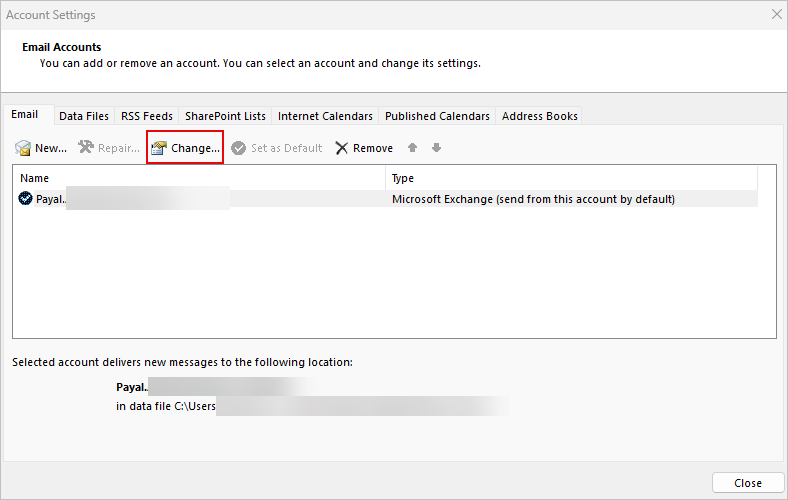
Изберете вашия Exchange акаунт, след това изберете Промяна.
Уверете се, че настройките на входящия и изходящия пощенски сървър са еднакви на всичките ви устройства.
Проверете дали потребителското име и имейл адрес са правилни.
За мобилни устройства, отидете в настройките на пощата в приложението Настройки на вашия телефон и потвърдете, че съответстват на настройките на вашия десктопен Outlook.
Използвайте опцията Ремонт в Настройки на акаунта
За да ремонтирате настройките на акаунта:
- Отворете Outlook. Тези стъпки се отнасят за класическата версия на Outlook.
- От менюто изберете Файл, след това изберете Настройки на акаунта. Изберете Настройки на акаунта.
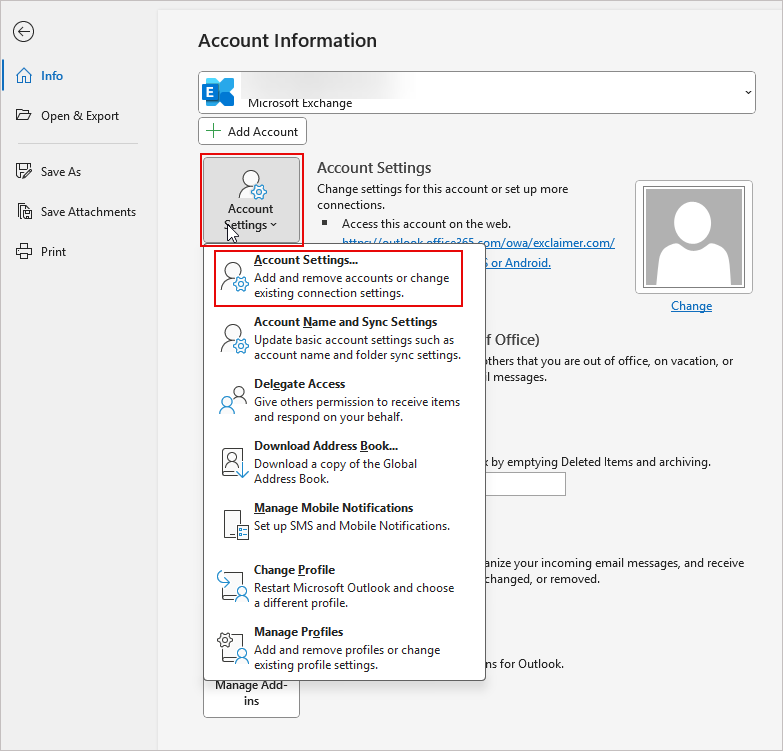
Изберете Настройки на акаунта.
- Изберете вашия Exchange акаунт, след това изберете Ремонт.
- Следвайте инструкциите в Ремонтния магьосник. Това автоматично ще открие и отстрани всички проблеми, свързани с настройките на вашия акаунт.
Изчистете офлайн елементи и ресинхронизирайте пощенската кутия
За изчистване на офлайн елементи и принудителна ресинхронизация на пощенската кутия:
- Отворете Outlook. Тези стъпки се отнасят за класическата версия на Outlook.
- Превключете към изглед на папките.
- Щракнете с десния бутон върху папката, която не се синхронизира правилно, и изберете Свойства.
- Изберете раздела Общи. Изберете бутона Изчисти офлайн елементи. Изберете ОК.
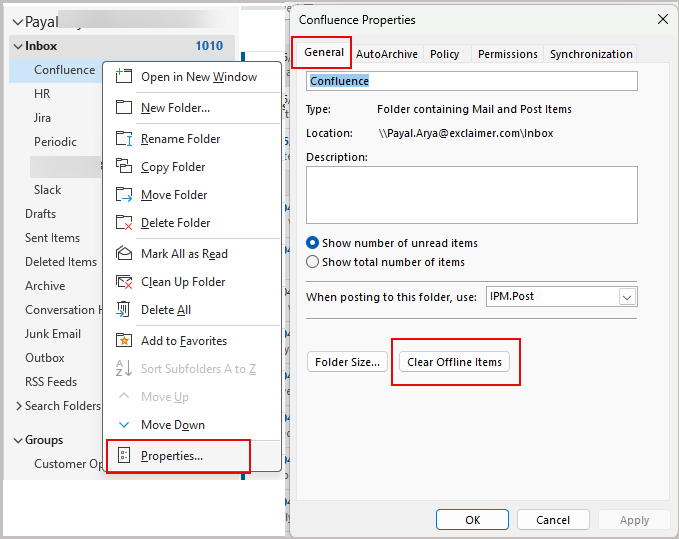
В рамките на раздела Общи, изберете бутона Изчисти офлайн елементи.
- На лентата с менюто изберете раздела Изпращане/Получаване, след което изберете Изпращане/Получаване на всички папки, за да ресинхронизирате пощенската си кутия.

В рамките на раздела Изпращане/Получаване, изберете Изпращане/Получаване на всички папки.
- Ако проблемът продължава в няколко папки, на лентата с менюто изберете раздела Изпращане/Получаване, изберете Изпращане/Получаване на групи, след което изберете Изтегляне на адресната книга.
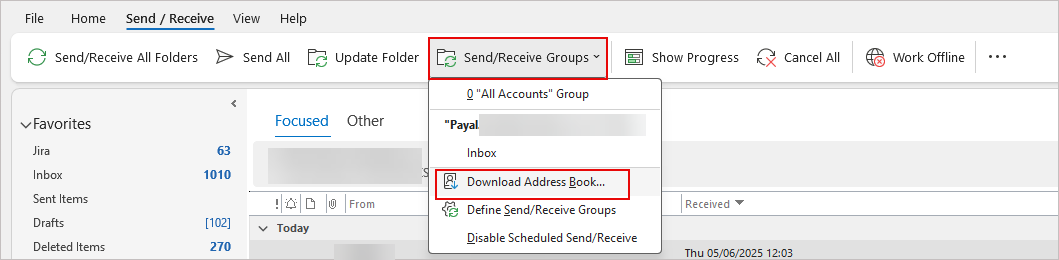
В рамките на раздела Изпращане/Получаване, изберете Изпращане/Получаване на групи, след това изберете Изтегляне на адресната книга.
- Уверете се, че е отметната кутията Изтегляне на промените от последното изпращане/получаване. Това ще освежи локалното копие на пощенската кутия.
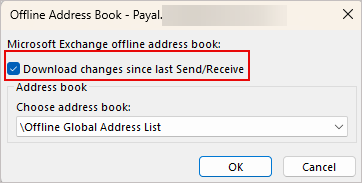
Изберете опцията Изтегляне на промените от последното изпращане/получаване.