
Описание
Оторизирането позволява на Exclaimer да чете данните на потребителите от вашия директории в Google Workspace и да поддържа реплика в база данни на Exclaimer. Тези данни се използват за попълване на контактните данни във вашата подписка и могат да се използват за контрол на това кой потребител получава коя подписка.
Как да го достъпите
За достъп до опцията Enable:
- От хедъра, изберете икона със зъбчато колело, за да отворите менюто Настройки, след което изберете Управление на изпращачите.

Менюто "Настройки" се намира под иконата със зъбчато колело.
- Под Enable Access to Google Workspace, намерете бутона Install.
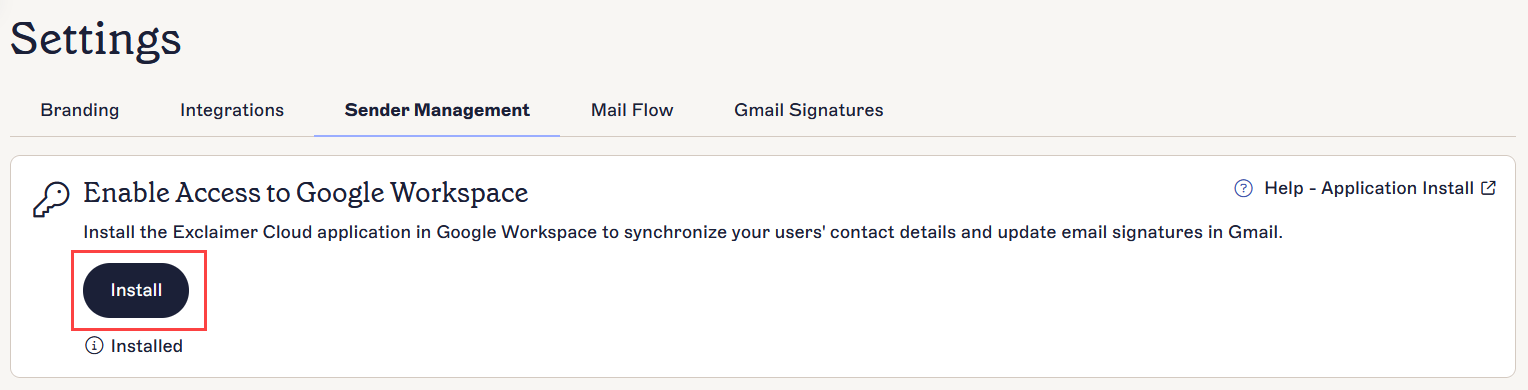
Екранът за управление на изпращачите. Бутона "Install" се намира в секцията Enable Access to Google Workspace.
Активиране на достъпа до Google Workspace
ЗАДЪЛЖИТЕЛНО! Трябва да използвате вашите удостоверителни данни на супер администратора на Google Workspace, за да конфигурирате абонамента за Exclaimer - Signatures for Google Workspace.
Ако инсталирате Google App с нелегитимни удостоверителни данни на супер администратора, порталът на Exclaimer няма да успее да завърши процеса на верификация.
Ако инсталирате Google App с нелегитимни удостоверителни данни на супер администратора, порталът на Exclaimer няма да успее да завърши процеса на верификация.
За инсталиране на Exclaimer в Google Workspace:
ЗАБЕЛЕЖКА: Трябва да бъдете Собственик или Администратор, за да активирате достъпа. За повече информация относно правата, вижте Управление на потребителите.
- Изберете Инсталиране.
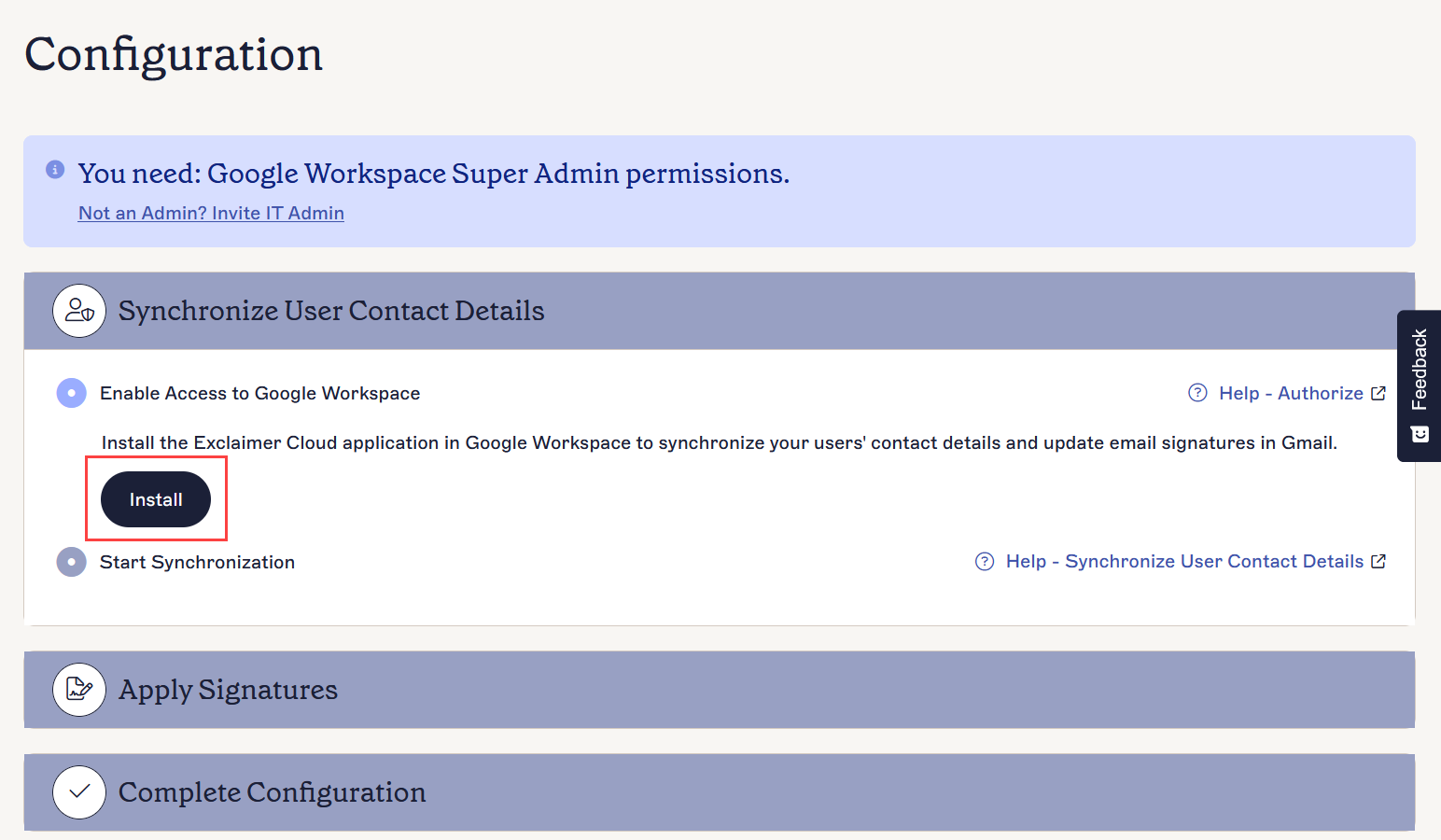
Изберете бутона Инсталиране.
- В прозореца Вход с Google изберете акаунт, който разполага с права на Супер администратор за Google Workspace.
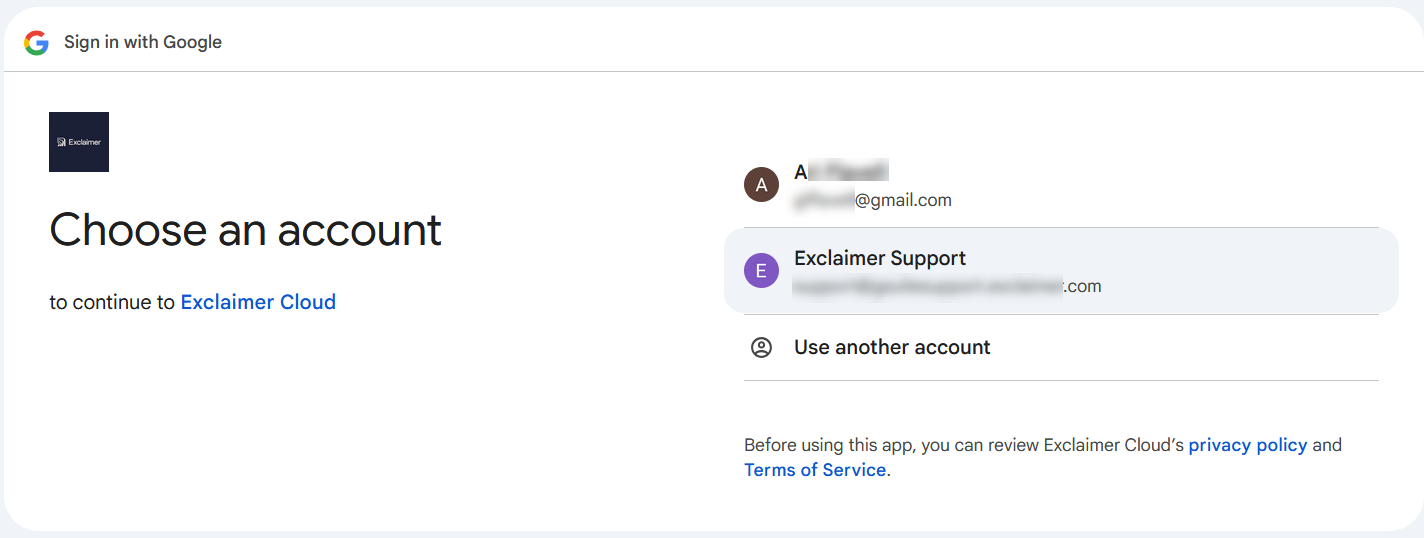
Изберете вашия акаунт на Супер администратор при влизане в Google.
- Изберете Продължаване, за да позволите на Google да се свърже с Exclaimer.
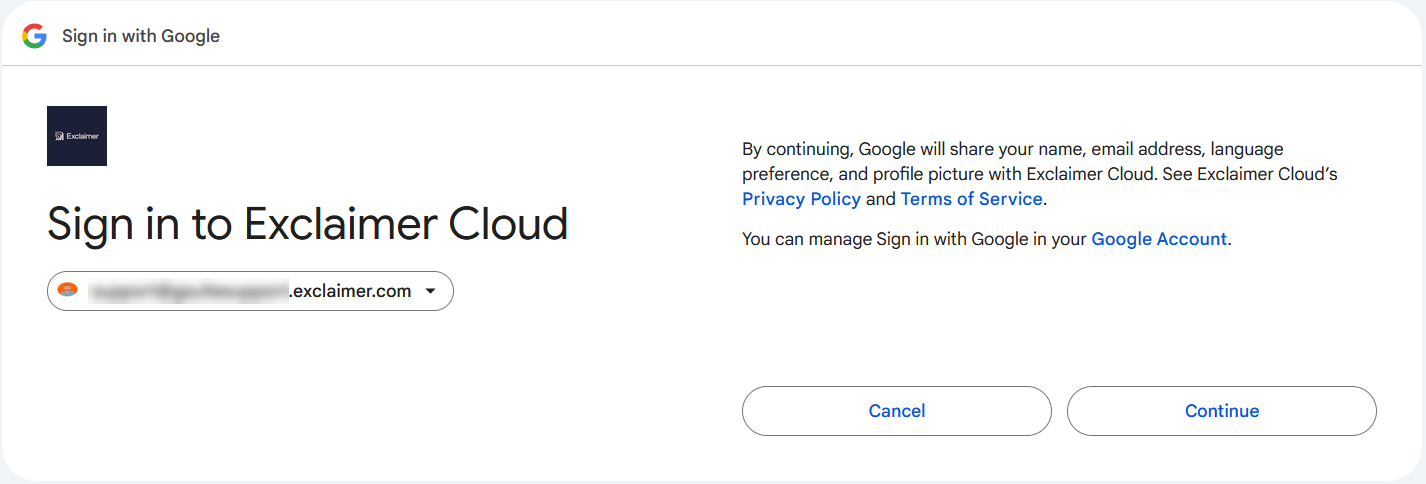
Изберете Продължаване.
- В прозореца за разрешения изберете Разрешаване, за да предоставите разрешение и да потвърдите инсталацията.
Майсторът ще провери за наличие на вече инсталирано приложение Exclaimer G Suite.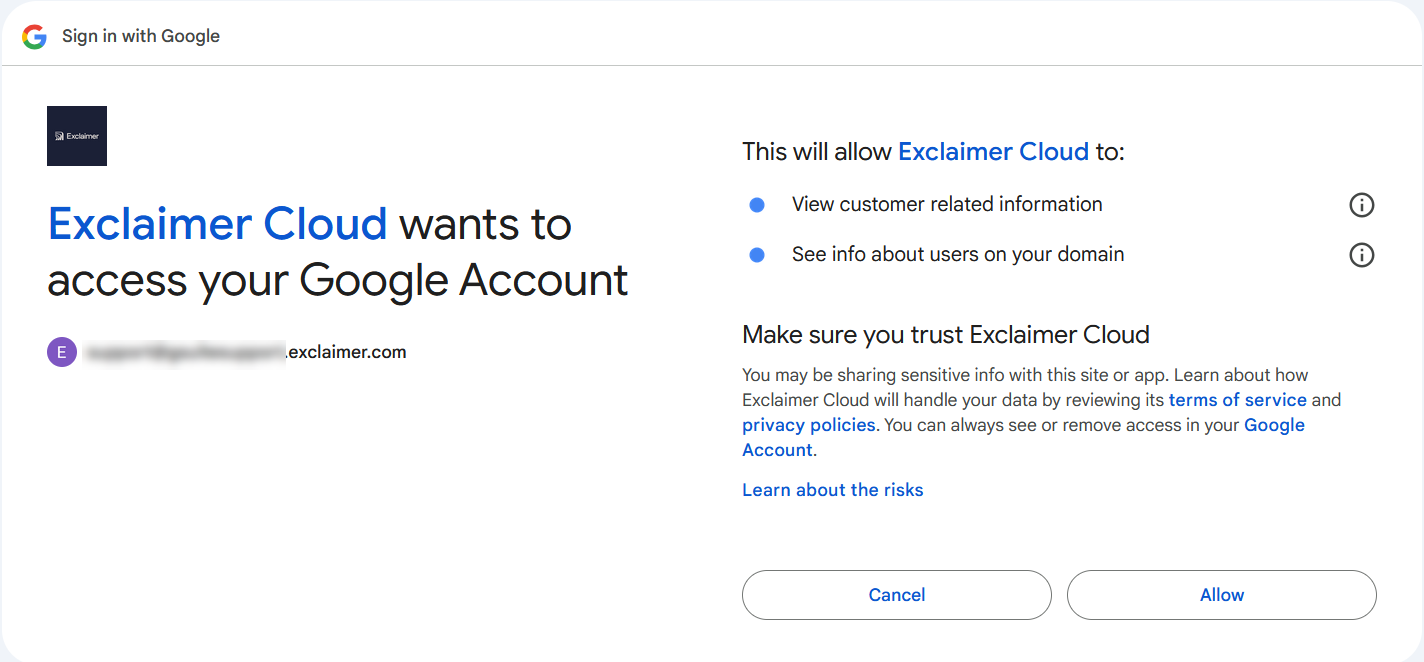
Изберете Разрешаване.
- Ако няма вече инсталиране, се показва екранът на Google Workspace Marketplace за Exclaimer G Suite. Изберете Администраторска инсталация.
ВНИМАНИЕ! Възможно е само да инсталирате Exclaimer, използвайки Администраторска инсталация. Не избирайте Индивидуална инсталация.
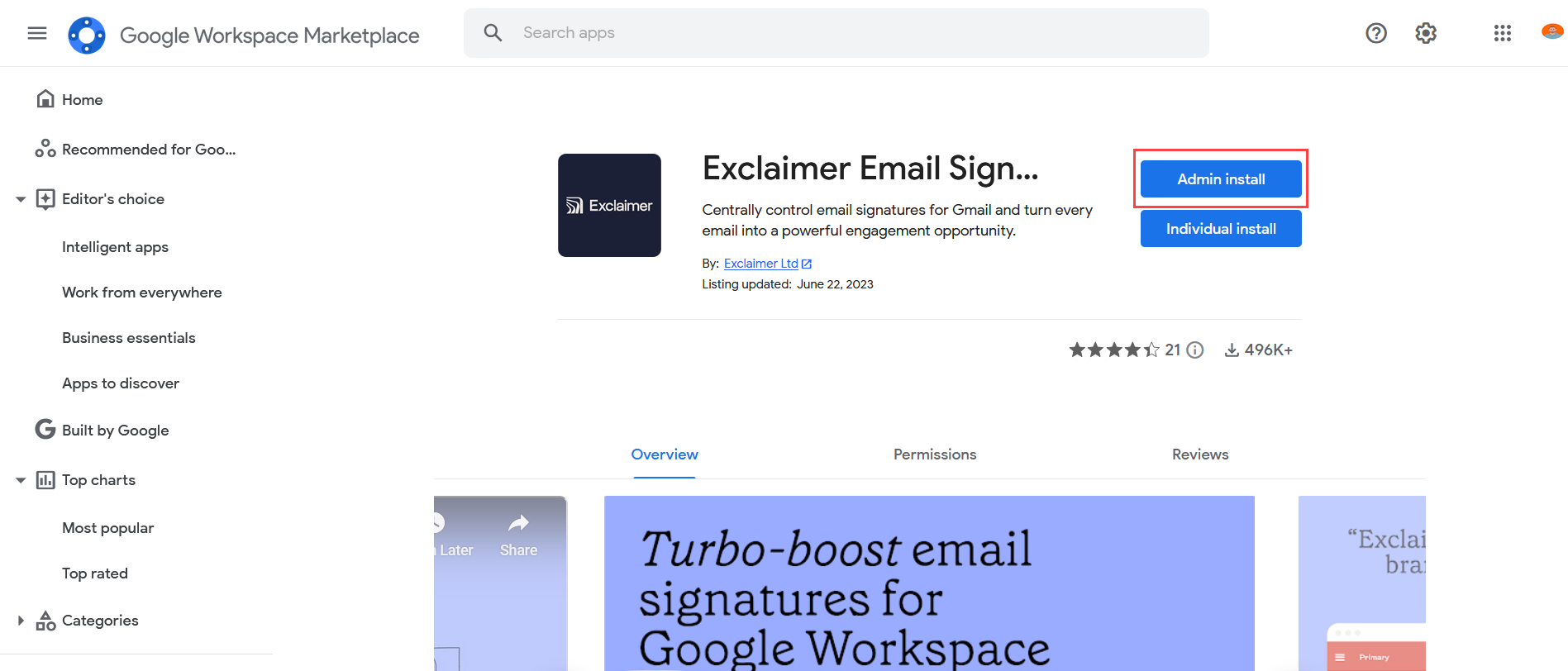
Изберете Администраторска инсталация. НЕ избирайте Индивидуална инсталация.
- В прозореца за Администраторска инсталация, изберете ПРОДЪЛЖИ, за да приемете условията за ползване и да продължите с инсталацията.
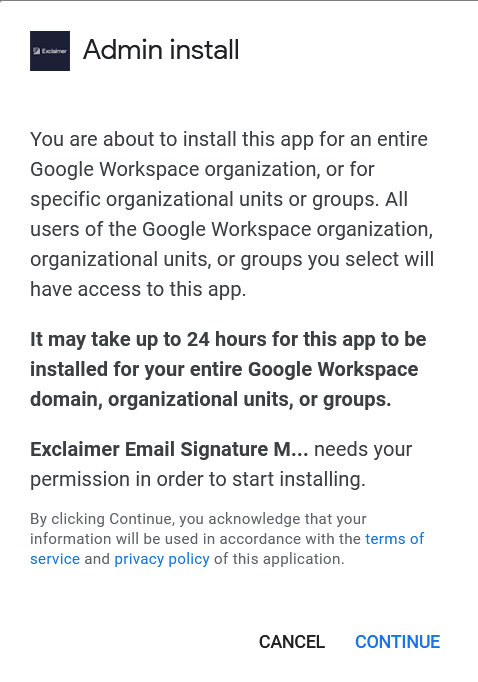
Прозорецът за Администраторска инсталация. Изберете ПРОДЪЛЖИ.
ЗАБЕЛЕЖКА: Може да отнеме до 24 часа това приложение да бъде инсталирано за целия ви домейн или организационно подразделение в Google Workspace. - Показва се списък с права за достъп. Това показва кои аспекти на вашия софтуер се достъпват от Exclaimer. Изберете иконата за информация (i), за да видите подробности за правото на достъп.
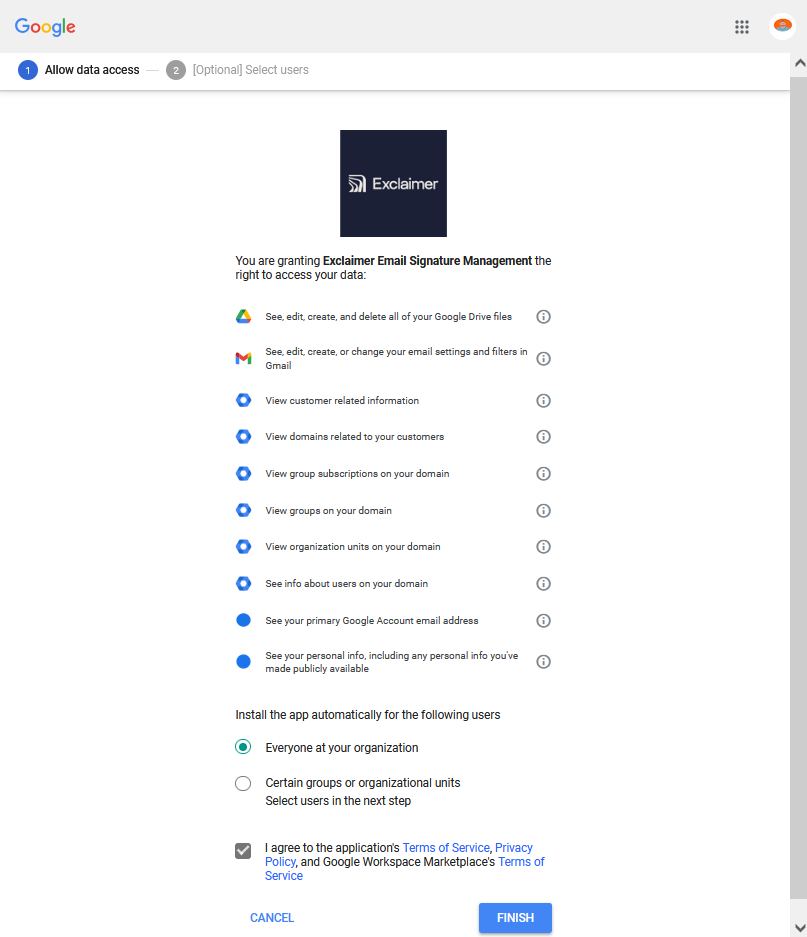
Списъкът с права за достъп.
- Под Инсталирайте приложението автоматично за следните потребители, изберете Всички във вашата организация.
ВНИМАНИЕ! Опцията Определени групи или организационни подразделения не може да се използва за тази инсталация. Не я избирайте. - Изберете отметката, за да се съгласите с условията за ползване и политиката за поверителност.
- Изберете ЗАВЪРШИ. Инсталацията ви е завършена.
- Изберете ГОТОВО, за да затворите прозореца за успешно завършена операция. Това ви връща към раздела Синхронизиране на данните за контакт на потребителите. Показва се съобщението Приложението е инсталирано успешно и синхронизацията е активирана.
ЗАБЕЛЕЖКА: Ако инсталирате Google App с нелегитимни Супер администраторски учетни данни, порталът на Exclaimer няма да успее да завърши процеса за потвърждение.