
Описание
Функцията Brand Kits ви позволява да качвате и задавате различни характеристики на подписа като опции за бранда. След това можете да приложите Brand Kit към вашите подписи, за да създадете последователни дизайни във всички подписи, които използват вашето персонализирано брандиране. Всеки комплект може да има приложени различни ресурси.
Функцията Brand Kits използва елементи на подписа, за да вмъкне ресурси във вашия подпис от конкретен Brand Kit, който сте създали. Това означава, че когато създавате или редактирате ресурсите в Brand Kit, всички подписи, към които е приложен ресурсът, се актуализират автоматично.
Starter плановете могат да създават само един Brand Kit.
Standard плановете могат да създават до три Brand Kits.
Pro плановете могат да създават неограничен брой Brand Kits.
За повече информация относно ценообразуването и плановете вижте Ценови планове на Exclaimer.
Как да получите достъп
- От лентата с менюта изберете иконата на зъбно колело, за да отворите менюто Настройки.
- Изберете Brand Kits. Това отваря екрана Brand Kits, който показва всички създадени комплекти в списък.

Менюто Настройки се намира под иконата на зъбно колело.
Създаване и преглед на Brand Kits
Всеки Brand Kit съдържа свои собствени ресурси. За да приложите някакви бранд ресурси, първо трябва да създадете Brand Kit.
За да създадете Brand Kit:
- Изберете Създаване на Brand Kit. Това отваря екрана за Brand Kit.
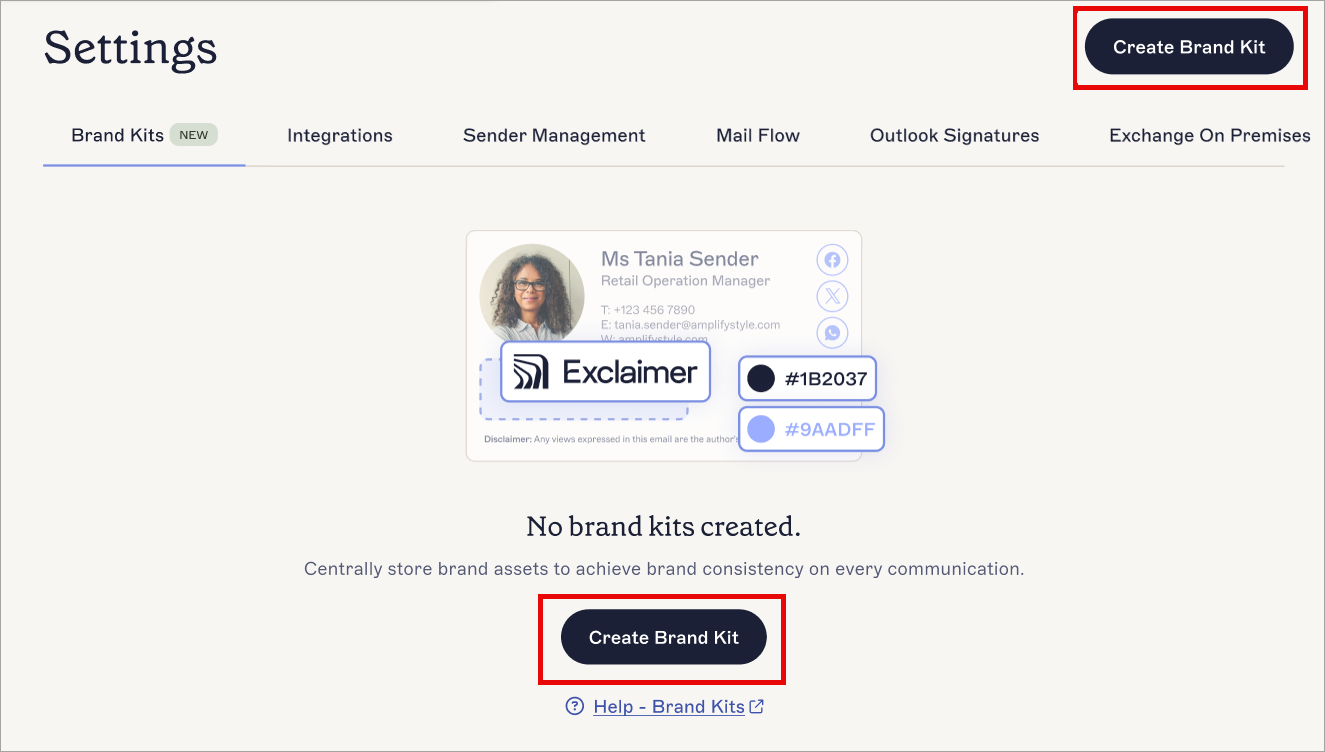
Изберете Създаване на Brand Kit.
- В полето Име на Brand Kit въведете име за новия си Brand Kit.
- Настройте вашите бранд ресурси според желанието си, след което в банера за несъхранени промени изберете Запази. За инструкции за използване на всеки от наличните ресурси вижте следващите секции на тази статия.
Когато създавате нов Brand Kit, можете да зададете стойности за всеки от наличните бранд ресурси. Тези ресурси са Шрифтове, Цветове, Лого, Икона, Банер, Фон за среща и Отказ от отговорност. Всеки ресурс е по избор.
Максималният размер за изображения, качени в Exclaimer, е 300KB.
Изберете опция по-долу, за да видите свързаните инструкции:
Активът Шрифтове ви позволява да зададете два шрифта като избор на бранд шрифтове за текст. Всеки шрифт може да има и един резервен шрифт, който ще се използва, ако избраният от вас шрифт не е наличен.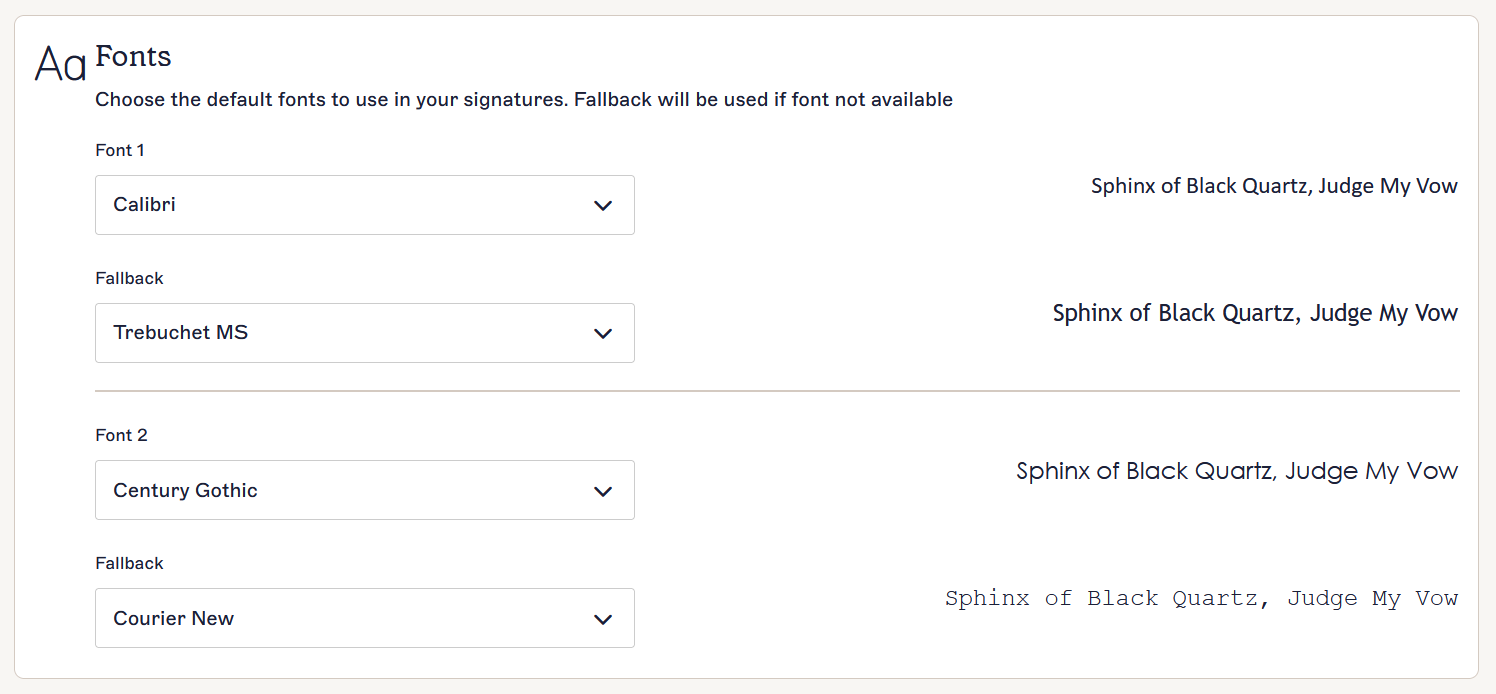
Раздел Шрифтове.
За да зададете шрифтове:
- Изберете полето за въвеждане под Шрифт 1 и/или Шрифт 2.
- Изберете шрифт по подразбиране от падащия списък. Текстът за визуализация се обновява автоматично, за да ви покаже как ще изглежда избраният от вас шрифт. Не можете да качвате персонализирани шрифтове; трябва да изберете шрифт от списъка.
- Изберете полето за въвеждане под Резервен, за да изберете шрифт, който да се показва, ако избраният шрифт не може да бъде използван.
- Изберете резервен шрифт от падащия списък. Текстът за визуализация се обновява автоматично, за да ви покаже как ще изглежда избраният от вас шрифт.
- Изберете Запази от банера за незапазени промени или изберете Отказ, за да върнете всички промени.

Банерът Запази/Отказ се появява на екрана, когато имате незапазени промени.
Активът Цветове ви позволява да изберете два цвята, които да зададете като избор на бранд цветове за всяка цветова настройка в Дизайнера на подписи, включително цвят на текста, цвят на рамката, цвят на фона и цвят на предния план.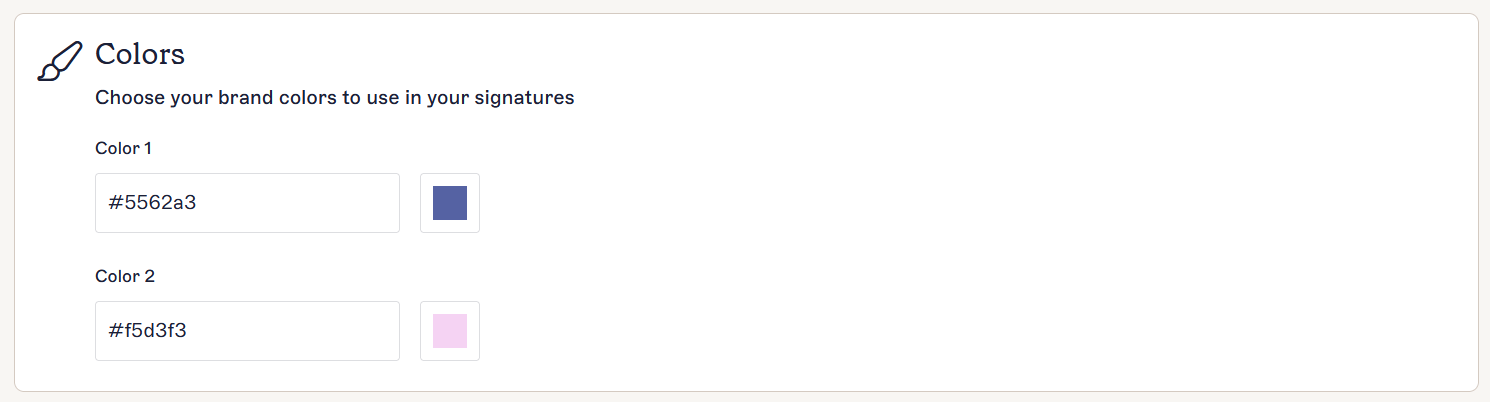
Раздел Цветове.
За да зададете цвят:
- Под Цвят 1 и/или Цвят 2, ИЛИ:
Въведете хекс код на цвят в полето за въвеждане.
ИЛИ
Изберете цветното квадратче до полето за въвеждане, за да отворите избора на цвят. В рамките на избора на цвят можете да използвате цветния плъзгач и/или градиентната карта, за да изберете своя цвят.
- Изберете Запази от банера за незапазени промени или изберете Отказ, за да върнете всички промени.
Банерът Запази/Отказ се появява на екрана, когато имате незапазени промени.
Активът Лого ви позволява да качите малко правоъгълно изображение, подходящо за лога. Препоръчваме да използвате изображение с прозрачен фон.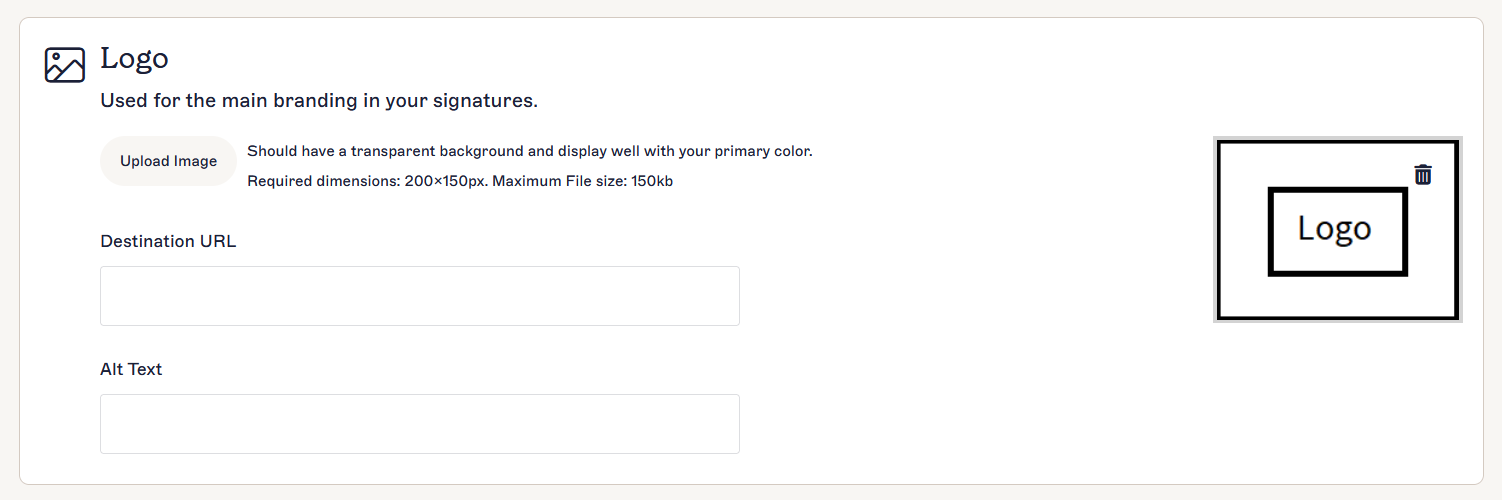
Раздел Лого.
За да добавите, редактирате и премахнете Лого:
- За да добавите Лого, изберете Качване на изображение.
- Изберете файла с изображението и натиснете Отвори.
-
Вашето изображение се отваря в прозореца Редактиране и запазване на бранд изображение. Настройте изображението си, за да пасне в полето за визуализация. Можете да използвате плъзгача, за да увеличите или намалите изображението, да въведете процент на увеличение в полето за въвеждане и/или да плъзнете изображението, за да го преместите. Можете също да промените размера на полето за визуализация, като плъзнете ъглите. Размерите на крайното изображение се показват под визуализацията.
За да върнете промените и да започнете отначало, изберете Нулиране. Това не отменя качването – за да отмените качването, изберете иконата X .ЗАБЕЛЕЖКА: Анимираните GIF файлове не могат да бъдат преоразмерявани.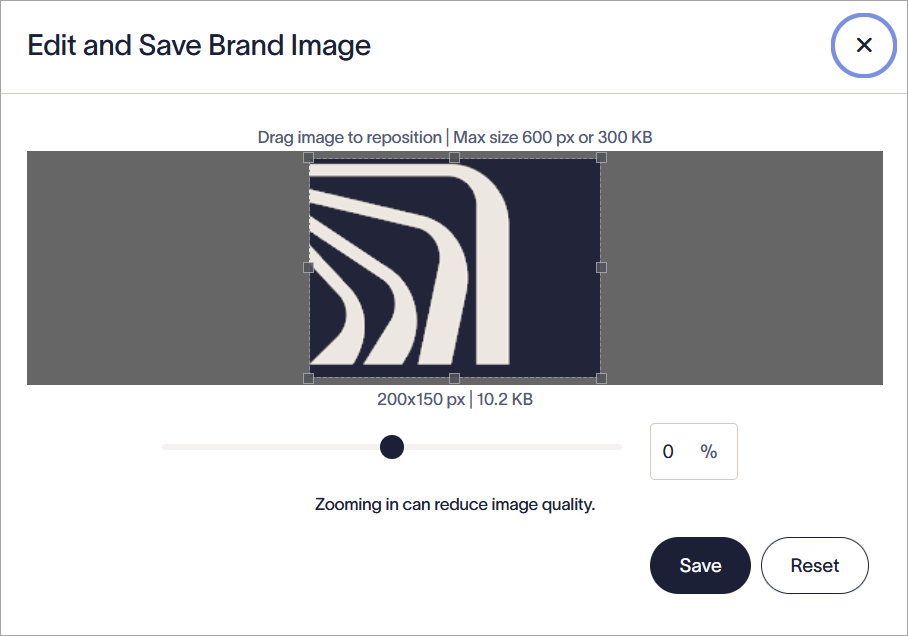
Прозорецът Редактиране и запазване на бранд изображение.
- Изберете Запази, за да качите крайното изображение. Вашето изображение се показва в раздела Лого.
- За да замените качено Лого с ново изображение, изберете Качване на изображение и изберете нов файл.
- За да добавите хипервръзка към изображението, въведете уеб адреса, към който искате да насочите потребителя, в полето за текст URL на дестинацията.
- За да добавите алтернативен текст, който се показва, ако изображението не може да бъде заредено или се използва от екранни четци, въведете текста си в полето Алтернативен текст.
- За да изтриете Лого, изберете иконата на кошчето върху изображението на Логото.
- Изберете Запази от банера за незапазени промени или изберете Отказ, за да върнете всички промени.
Банерът Запази/Отказ се появява на екрана, когато имате незапазени промени.
Активът Икона ви позволява да качите малко квадратче изображение, подходящо за икони. Препоръчваме да използвате изображение с прозрачен фон.
Раздел Икона.
За да добавите, редактирате и премахнете икона:
- За да добавите икона, изберете Качване на изображение.
- Изберете файла с изображението и натиснете Отвори.
-
Вашето изображение се отваря в прозореца Редактиране и запазване на изображение на бранда. Настройте изображението си да пасне в рамката за визуализация. Можете да използвате плъзгача, за да увеличите или намалите изображението, да въведете процент на увеличение в полето за въвеждане и/или да плъзнете изображението, за да го преместите. Можете също да промените размера на рамката за визуализация, като плъзнете ъглите. Размерите на крайното изображение се показват под визуализацията.
За да върнете настройките и да започнете отначало, изберете Нулиране. Това не отменя качването – за да отмените качването, изберете иконата X .ЗАБЕЛЕЖКИ: Иконите трябва да са квадратни. Анимираните GIF файлове не могат да бъдат преоразмерявани.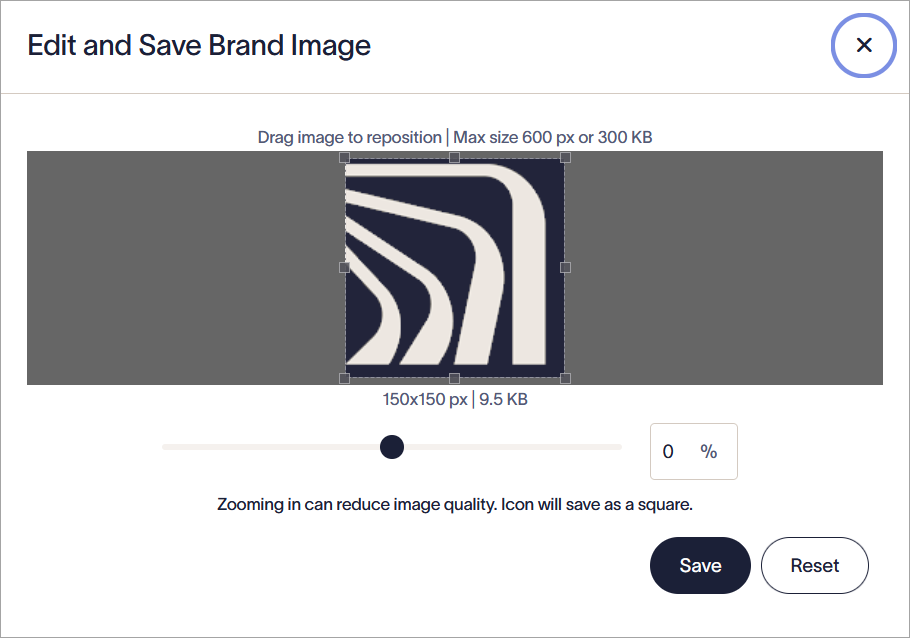
Прозорецът Редактиране и запазване на изображение на бранда.
- Изберете Запази, за да качите крайното изображение. Вашето изображение се показва в раздела Икона.
- За да замените качена икона с ново изображение, изберете Качване на изображение и изберете нов файл.
- За да добавите хипервръзка към изображението, въведете уеб адреса, към който искате да насочите потребителя, в полето за текст URL на дестинацията.
-
За да добавите алтернативен текст, който се показва, ако изображението не може да бъде заредено или се използва за екранни четци, въведете текста си в полето Алтернативен текст.
ЗАБЕЛЕЖКА: Хипервръзките и алтернативният текст не се прилагат за икони в Брандиране на срещи. Те се прилагат само за икони в подписите. - За да изтриете икона, изберете иконата на кошчето върху изображението на иконата.
- Изберете Запази от банера за незапазени промени или изберете Отказ, за да върнете всички промени.
Банерът Запази/Откажи се появява на екрана, когато имате незапазени промени.
Активът Банер ви позволява да качите широко правоъгълно изображение, подходящо за банери, заглавки и футъри. Препоръчваме да използвате изображение с прозрачен фон.
Секцията Банер.
За да добавите, редактирате и премахнете Банер:
- За да добавите Банер, изберете Качване на изображение.
- Изберете файла с изображението и натиснете Отвори.
-
Вашето изображение се отваря в прозореца Редактиране и запазване на бранд изображение. Настройте изображението си, за да пасне в полето за визуализация. Можете да използвате плъзгача, за да увеличите или намалите изображението, да въведете процент на увеличение в полето за въвеждане и/или да плъзнете изображението, за да го преместите. Можете също да промените размера на полето за визуализация, като плъзнете ъглите. Размерите на крайното изображение се показват под визуализацията.
За да върнете настройките си и да започнете отначало, изберете Нулиране. Това не отменя качването – за да отмените качването, изберете иконата X .ЗАБЕЛЕЖКА: Анимираните GIF файлове не могат да бъдат преоразмерявани.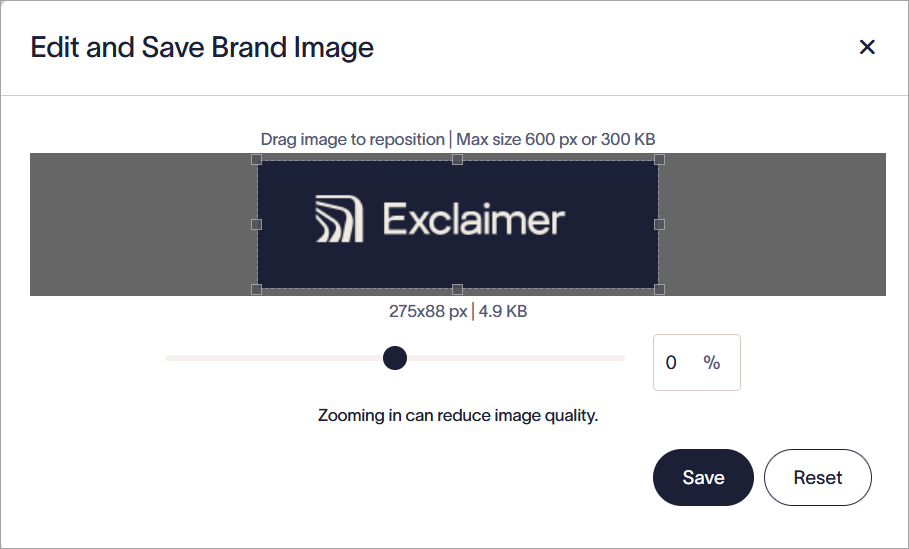
Прозорецът Редактиране и запазване на бранд изображение.
- Изберете Запази, за да качите крайното изображение. Вашето изображение се показва в секцията Банер.
- За да замените качен Банер с ново изображение, изберете Качване на изображение и изберете нов файл.
- За да добавите хипервръзка към изображението, въведете уеб адреса, към който искате да насочите потребителя, в полето URL адрес на дестинацията.
- За да добавите алтернативен текст, който се показва, ако изображението не може да бъде заредено или се използва от екранни четци, въведете текста си в полето Алтернативен текст.
- За да изтриете Банер, изберете иконата на кошчето върху изображението на Банера.
- Изберете Запази от банера за незапазени промени или изберете Отказ, за да върнете всички промени.
Банерът Запази/Откажи се появява на екрана, когато имате незапазени промени.
Активът Meeting Background ви позволява да качите изображение, което да използвате като видео фон за функцията Meeting Branding за Zoom.

Разделът Meeting Background.
За да добавите или премахнете Meeting Background:
- За да добавите фон, изберете Качване на изображение.
- Изберете файла с изображението и натиснете Отвори.
-
Настройте изображението си, за да го поберете в прозореца за визуализация. Можете да използвате плъзгача, за да увеличите или намалите изображението, да въведете процент на увеличение в полето за въвеждане и/или да плъзнете изображението, за да го преместите. За да върнете настройките и да започнете отначало, изберете Нулиране. Това не отменя качването – за да отмените качването, изберете иконата X.
ЗАБЕЛЕЖКА: Размерите на прозореца за визуализация са 1920 x 1080 пиксела. Това не може да бъде променено. Ако не искате да преоразмерявате изображението си, препоръчваме да качите изображение с размер точно 1920 x 1080 пиксела. За повече информация относно преоразмеряването на изображение вижте нашето ръководство за преоразмеряване на изображения.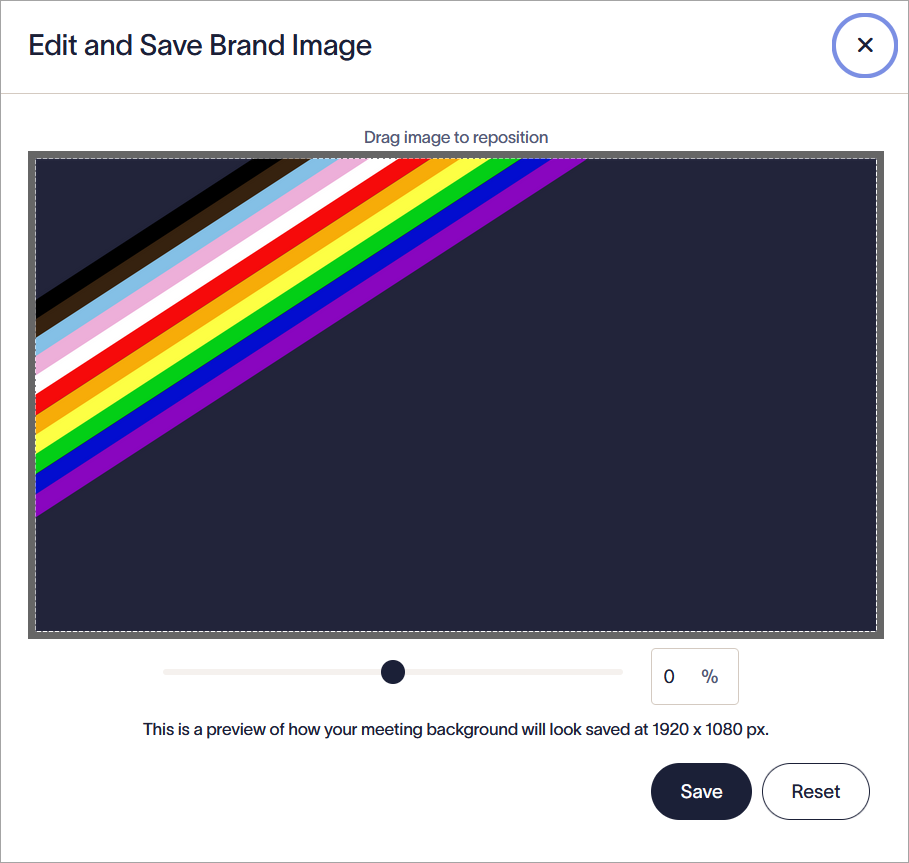
Прозорецът Редактиране и Запазване на изображение на бранда. Използвайте опциите за преоразмеряване, за да нагласите изображението си към размерите 1920 x 1080 пиксела.
- За да замените качен фон с ново изображение, изберете Качване на изображение и изберете нов файл.
- За да изтриете фон, изберете иконата на кошчето върху изображението на фона.
- Изберете Запази от банера за незапазени промени или изберете Отказ, за да върнете всички промени.
Банерът Запази/Откажи се появява на екрана, когато имате незапазени промени.
Активът Отказ от отговорност ви позволява да добавите до 5000 знака обикновен текст за правни откази или съобщения за отговорност.
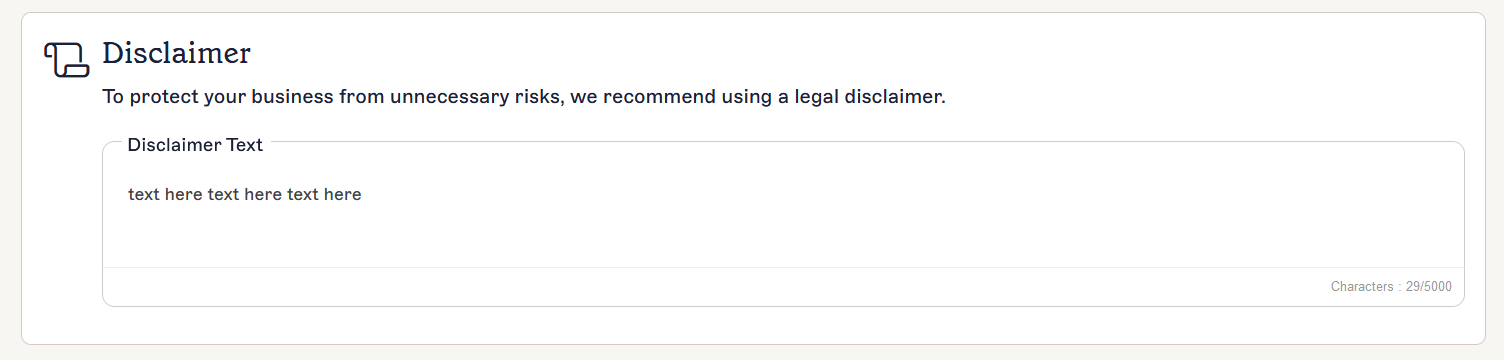
Разделът Отказ от отговорност.
За да добавите, редактирате и премахнете Отказ от отговорност:
- Изберете в полето за въвеждане на текст под Текст на отказа от отговорност.
- Въведете вашия текст, до максимум 5000 знака. Текстът трябва да е обикновен.
- Изберете Запази от банера за незаписани промени или изберете Отказ, за да върнете всички промени.
Банерът Запази/Отказ се появява на екрана, когато имате незаписани промени.
След като създадете вашия Бранд комплект, той се показва в списъка на екрана с Бранд комплекти.
Екранът Бранд комплекти показва списък с вашите Бранд комплекти.
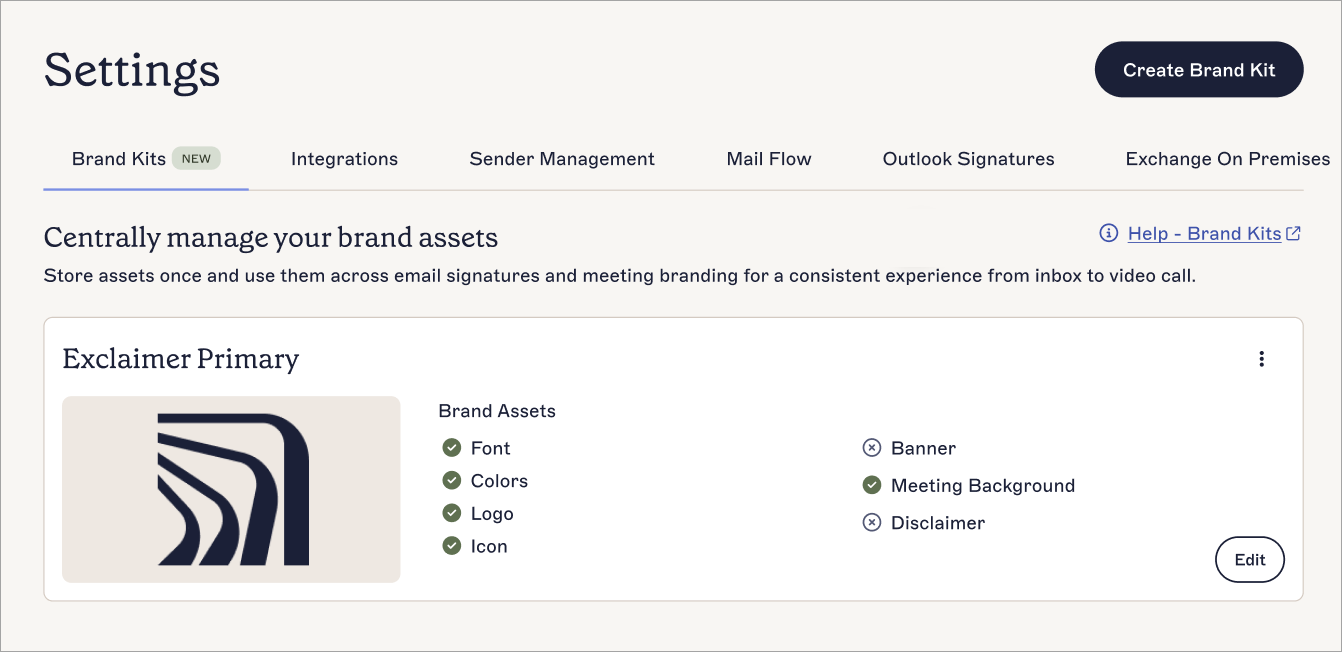
Пример за Бранд комплект в екрана с Бранд комплекти, показващ кои активи са зададени.
Всяка карта на Бранд комплект показва следните данни и опции:
| Показване | Цел |
| Име | Името на Бранд комплекта. |
| Изображение | Преглед на изображение на Бранд комплекта, използвайки Лого, Икона или Банер, в зависимост от това какво сте качили като изображение. Бранд комплекти без изображения нямат преглед на изображение. |
| Бранд активи |
Показва кои активи сте задали или качили съдържание за този Бранд комплект. Активите със съдържание показват икона с зелен тик, а активите, които не сте задали, показват икона с кръст.
ЗАБЕЛЕЖКА: Шрифтовете и цветовете използват своите стойности по подразбиране, ако не ги промените. Това се счита за зададено съдържание. |
| Редактиране | Изберете Редактиране, за да коригирате съдържанието на вашия бранд актив. |
| Изтриване - Меню с елипси |
Изберете иконата с вертикални елипси, за да получите достъп до бутона Изтриване.
ЗАБЕЛЕЖКА: Само потребители с роля Собственик или Администратор могат да изтрият Бранд комплект. |
| Дублиране - Меню с елипси | Изберете иконата с вертикални елипси, за да получите достъп до бутона Дублиране. |