
Сценарий
Искате да имате снимки на потребителите в подписите на Exclaimer и искате да знаете как можете да качите снимките в Microsoft 365.
Решение
Моля, кликнете на необходимите опции, изброени по-долу, за да преминете през подробното описание:
Тази опция е подходяща за администратори на Microsoft 365, които да качват снимки от името на своите потребители.
С това решение, всяка снимка на потребител се качва индивидуално, така че това е най-подходящо за малък брой потребители.
- Навигирайте до администраторския център на Microsoft 365.
- Навигирайте до Потребители > Активни потребители. Изберете потребителя, чийто потребителски данни искате да редактирате.
Снимката се показва в дясната част на панела.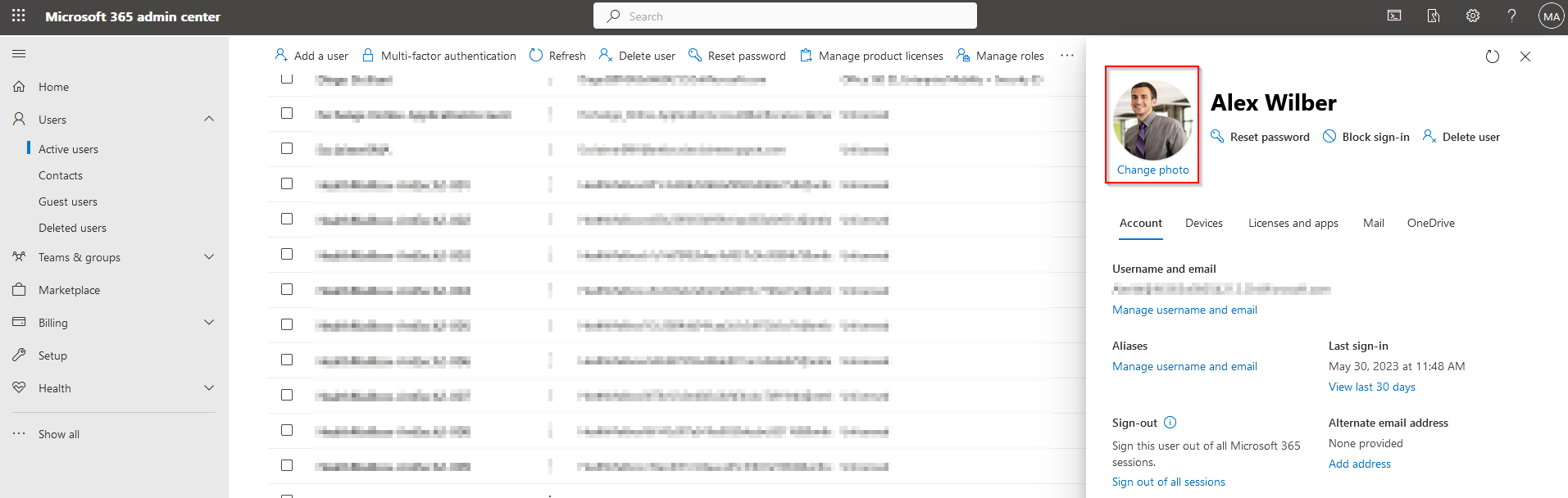
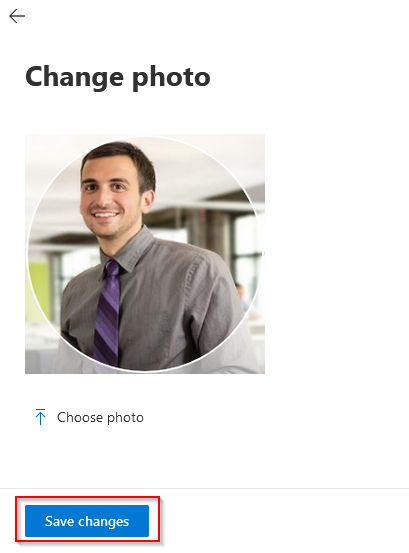
- Кликнете върху снимката, след това изберете Изберете снимка.
- Изберете снимката, която искате да качите, след това кликнете Отвори.
- Кликнете Запазете промените.
Тази опция е подходяща за потребители.
- Навигирайте до администраторския център на Microsoft Entra.
- Навигирайте до Azure Active Directory > Потребители > Всички потребители.
- Изберете необходимия потребител.
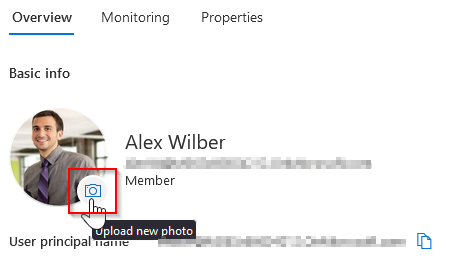
- В секцията Обзор се показва текущата снимка на потребителя.
- Кликнете върху иконата на камерата.
- Или плъзнете и пуснете изображението или изберете Преглед на файлове.
- Изберете снимката, която искате да качите, след това кликнете Отвори.
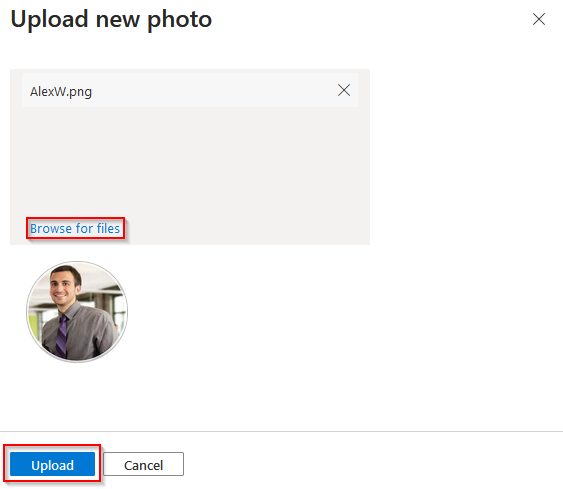
- Кликнете Качване.
Тази опция е подходяща за организации, които искат потребителите да качват собствените си снимки в профила си. Това може да бъде полезно за потребители, които работят отдалечено.
- Навигирайте до Outlook на уеб.
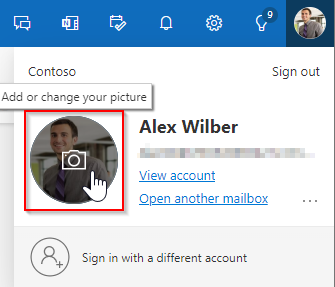
- Изберете бутона за управление на акаунта в горния десен ъгъл на страницата.
- Кликнете върху плейсхолдера за снимка на потребителя, за да добавите или промените изображението.
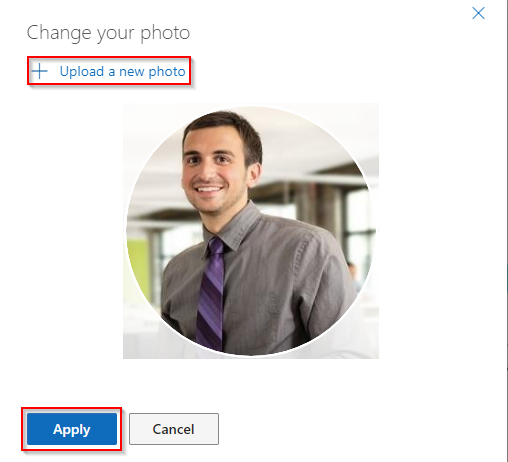
- Изберете Качете нова снимка.
- Изберете снимката, която искате да качите, след това кликнете Отвори.
- Кликнете Приложи.
Тази опция е подходяща за администратори на Microsoft 365, които искат да качват снимки на потребители на едро. Това е най-добрата опция, когато трябва да качите много снимки на потребители.
- Създайте директория на необходимите снимки на потребителите с формат на името на файла "<alias>.jpg" (може да се използва всякакъв поддържан формат на изображение).
където <alias> е частта от имейл адреса на потребителя преди символа @.
Например: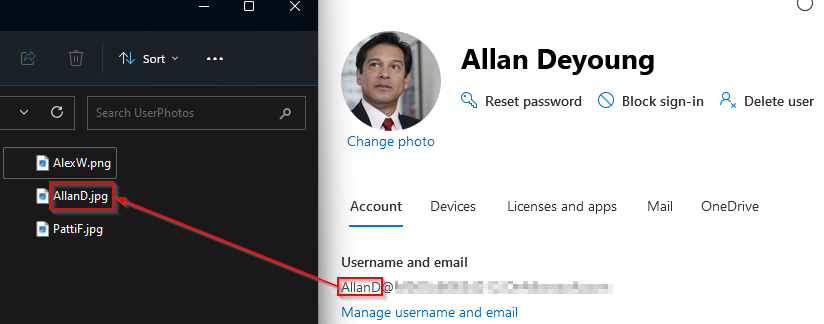
-
Стартирайте PowerShell като администратор и изпълнете командата по-долу:
Set-ExecutionPolicy -Scope Process -ExecutionPolicy Bypass; Invoke-WebRequest -Uri "https://raw.githubusercontent.com/exclaimerltd/Internal-Support-Scripts/master/BulkUserPhotoUpdater.ps1" -OutFile "$env:TEMP\BulkUserPhotoUpdater.ps1"; & "$env:TEMP\BulkUserPhotoUpdater.ps1" - Запазете скрипта като PowerShell (.ps1) файл.
- Изпълнете скрипта директно от вашия редактор на код (ако е поддържан) или щракнете с десния бутон на .ps1 файла и след това изберете Изпълни с PowerShell.