
Сценарий
Вече сте конфигурирали Exclaimer за подписи от страна на сървъра, но се налага да преконфигурирате конекторите и правилата за поток на пощата.
Решение
За да преконфигурирате конекторите и правилата за поток на пощата с Exclaimer, трябва да стартирате отново настройката на конектора за Microsoft 365. Можете да направите това като част от сесия за отстраняване на проблеми или ако сте премахнали определени настройки от Exchange Online и се налага да ги преконфигурирате.
Препоръчваме:
- Стартирайте настройката на конектора по време, което минимизира потенциалните нарушения в потока на пощата. Обикновено майсторът отнема по-малко от 10 минути за изпълнение; въпреки това, трябва да отделите до час за пълното им репликиране в Microsoft 365.
- Ако сте направили промени в Идентифицирайте съобщенията, които да се изпращат към Exclaimer Cloud правилото в административния център на Exchange, ще трябва да ги приложите отново ръчно след като настройката бъде завършена.
- Стартирайте настройката на конектора по време, което минимизира потенциалните нарушения в потока на пощата. Обикновено майсторът отнема по-малко от 10 минути за изпълнение; въпреки това, трябва да отделите до час за пълното им репликиране в Microsoft 365.
- Ако сте направили промени в Идентифицирайте съобщенията, които да се изпращат към Exclaimer Cloud правилото в административния център на Exchange, ще трябва да ги приложите отново ръчно след като настройката бъде завършена.
За актуализиране на настройките за поток на пощата:
- Влезте в портала на Exclaimer (portal.exclaimer.com) и Стартирайте вашата абонаментна услуга.
- От хедър лентата изберете иконата на зъбното колело, за да отворите менюто Настройки, след което изберете Поток на писма.

- От дясната панел, под Свързване с Microsoft 365, се намират всички съответни опции.
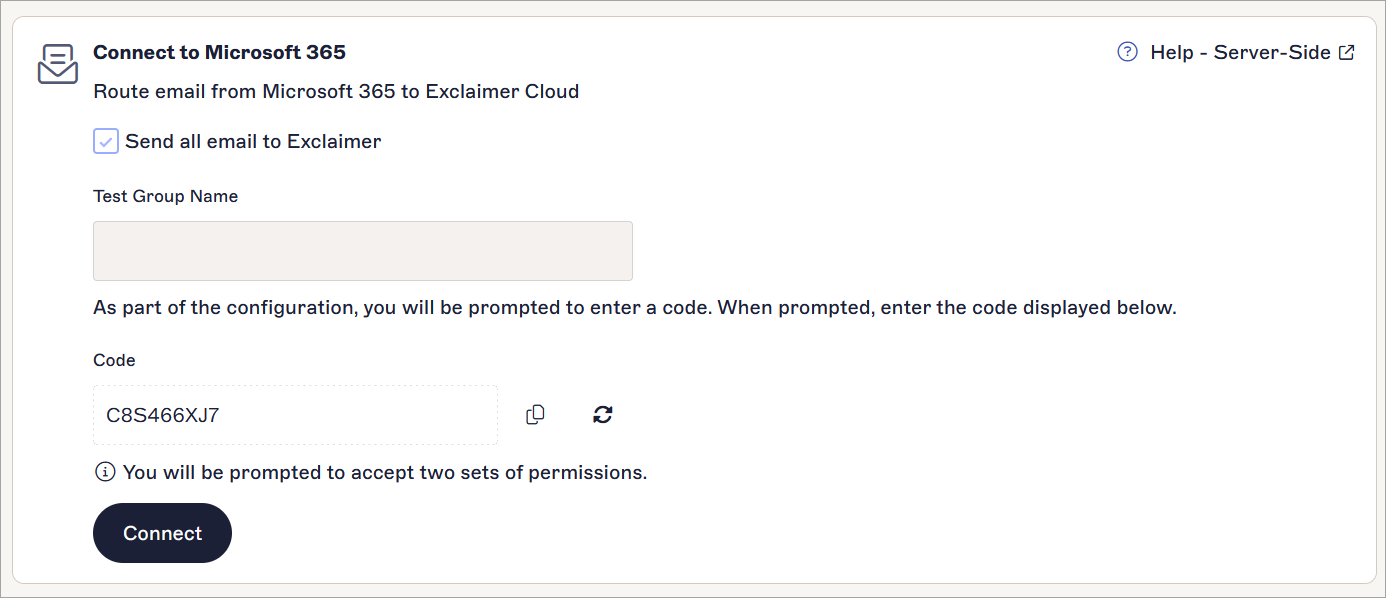
ИЗИСКВА СЕ! Трябва да използвате вашите удостоверителни данни на глобалния администратор на Microsoft 365, за да презапуснете настройката на конектора.Можете да изберете:
- Изберете Изпращане на всички писма до Exclaimer, за да изпратите всички писма на вашата компания до Exclaimer за обработка.
ИЛИ
- Въведете името на (пощенския) група, чиито потребителски писма трябва да бъдат обработени от Exclaimer в полето Име на тестовата група.
ЗАБЕЛЕЖКИ:
- Функцията за автоматично довършване ще довърши името на групата за вас (от списъка на всички групи, избрани по време на синхронизацията с AD); при необходимост можете да го редактирате.
- Ако посочите име на група, която все още не съществува във вашия наем на Microsoft 365, групата ще бъде автоматично създадена за вас като пощенска група със защита. Все пак, след завършване на настройката на Exclaimer, трябва да добавите членове към тази група в Microsoft 365.
- Моля, изберете само пощенски групи със защита, ако искате да изберете съществуваща група.
- Exclaimer запазва настройката, включително използваното име на групата (ако е приложимо), от последния път, когато е бил стартиран магьосникът за настройка на конектора. Ако е била избрана опцията за група и групата оттогава е била променена или премахната ръчно на правилото за поток на писма Идентифицирайте съобщенията, които да се изпратят до Exclaimer Cloud в Exchange Online, моля, уверете се, че правите необходимата промяна и тук.
- Сега изберете Свързване.
- Ще бъдете подканени да влезете като Глобален администратор. След като сте удостоверени, изберете Приеми.
ЗАБЕЛЕЖКА: Могат да се използват удостоверителните данни на който и да е текущ Глобален администратор. Не е необходимо да използвате удостоверителните данни, които са използвани при първоначалната конфигурация на Exclaimer.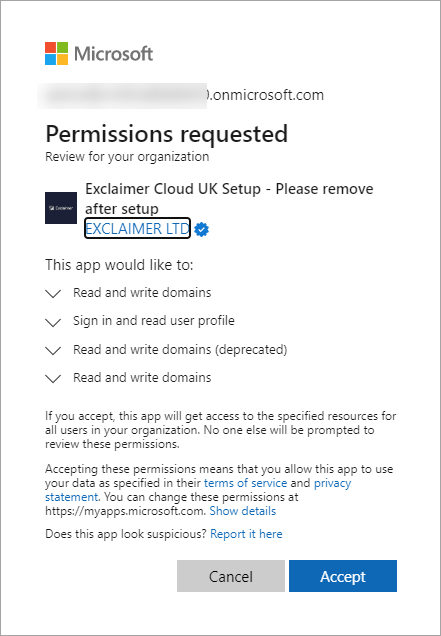
Се появява прозорецът Въведете код.
- Копирайте кода, показан в раздела Свързване с Microsoft 365, в прозореца Въведете код - моля, обърнете внимание, че ще имате различен код.
Копирайте кода: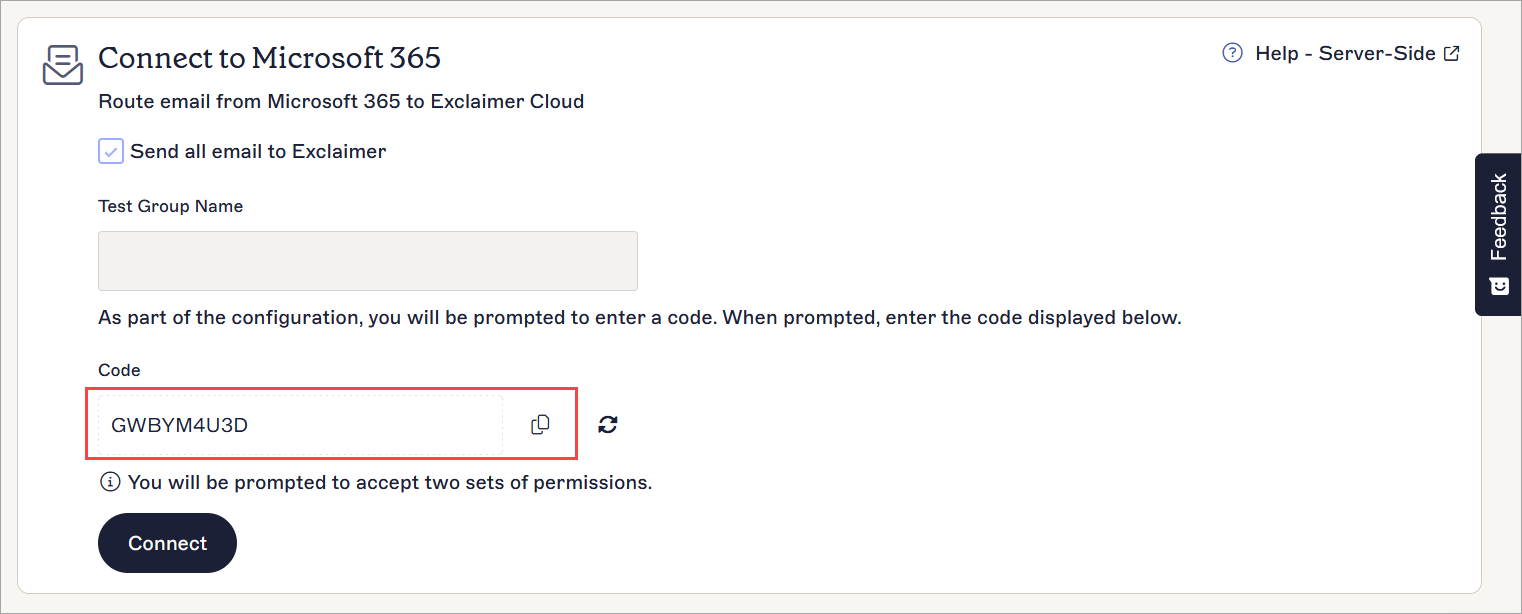
След това поставете кода: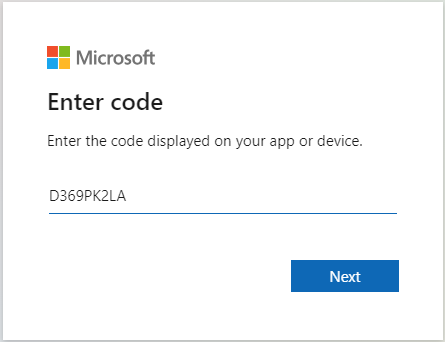
- Изберете Следващ.
- Ще бъдете подканени да изберете необходимия Microsoft акаунт, подобен на този:
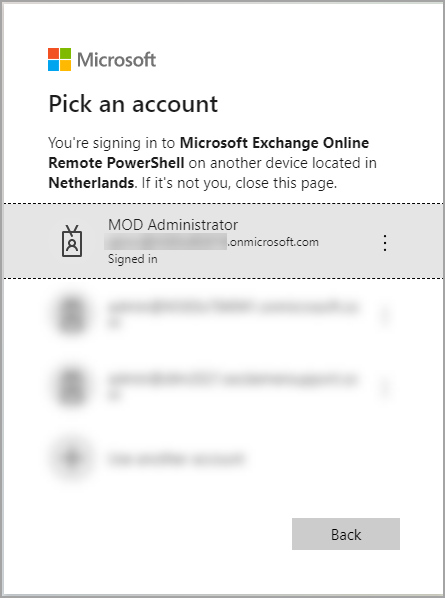
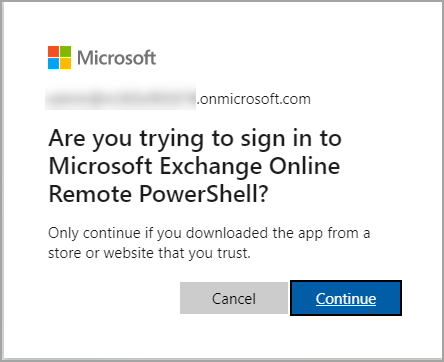
- Ще се появи прозорец на Microsoft, който ще ви подкани да потвърдите, че се опитвате да влезете в Microsoft Exchange Online Remote PowerShell. Изберете Продължи, за да продължите.
- Процесът за повторно изпълнение на конектори и правила за транспортиране на електронни писма от Microsoft 365 към Exclaimer вече ще започне. Този процес може да отнеме известно време, за да завърши - това се показва със спинер.
Ако имате въпроси относно повторното изпълнение на настройката на конектора или имате някакви проблеми по време на процеса, моля Изпратете заявка и нашият екип за поддръжка ще се свърже с вас и ще ви помогне.